Comentários e anotações no Excel
Entenda a diferença entre comentários e anotações no Excel, como inserir, responder, editar, mostrar e excluir cada um e quando usar cada recurso.


Resumo
No Excel atual, há dois recursos para escrever observações em uma célula. O comentário, em Revisão > Novo Comentário, é uma conversa: tem autor, data e permite respostas e menções a colegas. A anotação, em Revisão > Anotações, é a nota amarela antiga, um texto simples sem respostas. Use comentário para discutir um valor com a equipe e anotação para deixar uma explicação fixa na célula.
- Comentário é conversa com respostas; anotação é nota simples.
- Os dois ficam na guia Revisão.
- Células com comentário ou anotação mostram um indicador no canto.
- Comentários funcionam melhor em arquivos compartilhados na nuvem.
Quem usa Excel há muitos anos se lembra do “comentário” amarelo que aparecia ao passar o mouse sobre a célula. Nas versões atuais, aquele recurso mudou de nome para anotação, e o nome comentário passou a designar uma conversa, com respostas, parecida com as do Word. Saber a diferença evita confusão quando um colega diz “deixei um comentário na planilha”.
Comentário ou anotação?

Como inserir um comentário
- Clique na célula, como o faturamento de um pedido que parece alto demais.
- Vá em Revisão > Novo Comentário, ou clique com o botão direito na célula e escolha Novo Comentário.
- Digite o texto na caixa que aparece.
- Clique no botão de enviar para publicar o comentário.
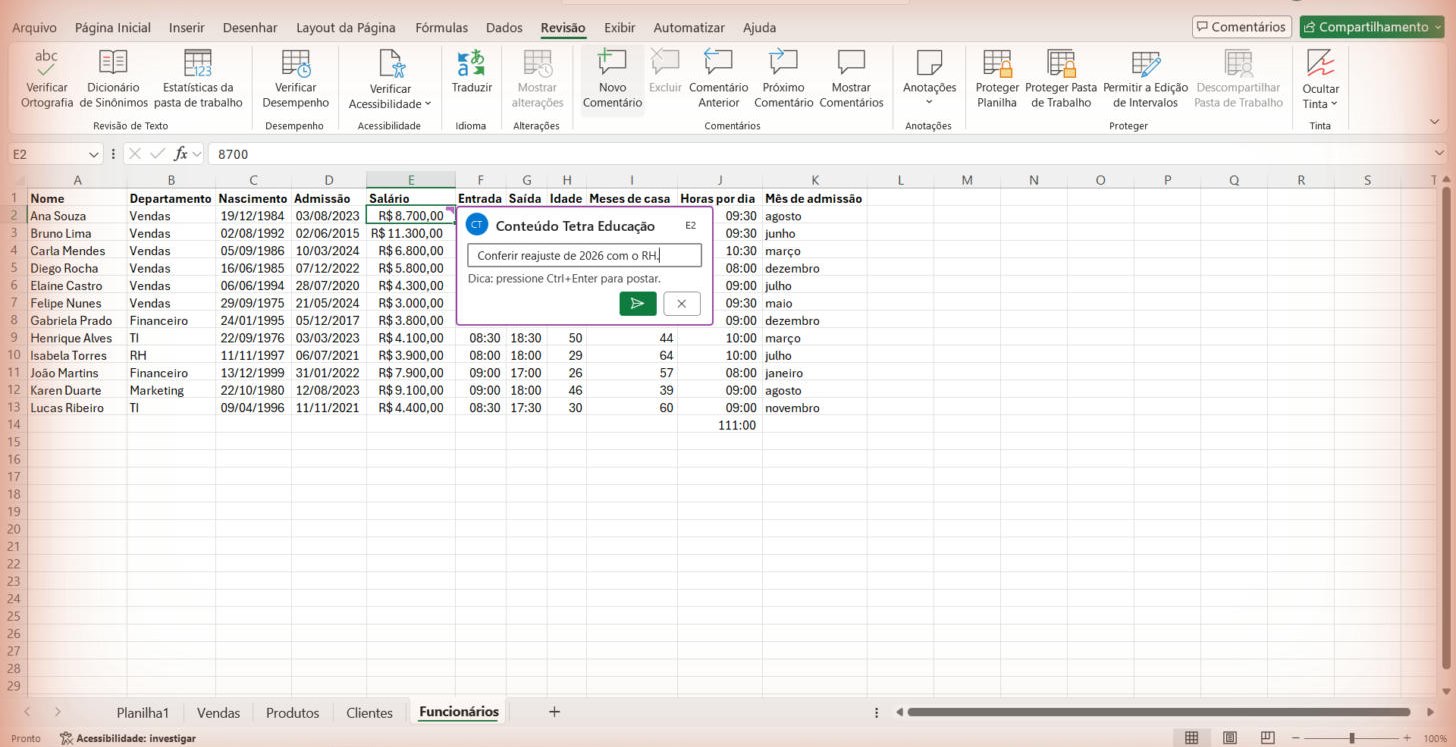
A célula ganha um indicador colorido no canto superior direito. Ao passar o mouse sobre ela, o comentário aparece com o nome de quem escreveu. Outras pessoas podem clicar em Responder e continuar a conversa ali mesmo.
Mencionar um colega
Em arquivos salvos no OneDrive ou SharePoint, digitar @ seguido do nome de um colega dentro do comentário o menciona. Dependendo da configuração da sua organização, a pessoa pode receber um aviso por e-mail com o link para a célula. É a forma mais rápida de pedir que alguém confira um número específico.
Resolver e excluir
Quando a dúvida está resolvida, use a opção de resolver a conversa, no menu do comentário. Ela fica guardada, mas sai do caminho. Para apagar de vez, clique com o botão direito na célula e escolha Excluir Comentário, ou use o botão Excluir do grupo Comentários na guia Revisão.
Como inserir uma anotação
- Clique na célula.
- Vá em Revisão > Anotações e escolha a opção de nova anotação, ou clique com o botão direito na célula e escolha Nova Anotação.
- Digite o texto na caixa amarela.
- Clique fora da caixa para terminar.
A célula ganha um pequeno triângulo vermelho no canto. Passar o mouse mostra a nota. Para editar, clique com o botão direito e escolha a opção de editar a anotação. A caixa amarela pode ser redimensionada pelas bordas quando o texto for maior.
Mostrar e navegar
| Quero | Onde fica |
|---|---|
| Ver todos os comentários da aba | Revisão > Mostrar Comentários, que abre um painel lateral |
| Ir para o próximo comentário | Revisão, botões de próximo e anterior no grupo Comentários |
| Deixar uma anotação sempre visível | Botão direito na célula > mostrar ou ocultar anotação |
| Mostrar todas as anotações | Revisão > Anotações > mostrar todas as anotações |
Quando usar cada um
- Comentário: pedir para um colega conferir um valor, questionar uma fórmula, registrar uma decisão com quem e quando.
- Anotação: explicar de onde vem um número, a regra de um cálculo ou como preencher uma coluna.
- Nenhum dos dois: instruções que todos precisam ver sempre ficam melhor em uma célula de texto no topo da aba. Para orientar o preenchimento com mensagem ao clicar, use a mensagem de entrada da validação de dados.
Comentários na impressão
Por padrão, comentários e anotações não saem no papel. Se precisar imprimi-los, abra Layout da Página > Imprimir Títulos; na aba Planilha da janela Configurar Página há uma opção para escolher se as observações saem no fim da folha ou como aparecem na tela. Confira o resultado na prévia antes de imprimir. Os demais ajustes de impressão estão em como imprimir planilha do Excel em uma página.
Exemplo: revisão do fechamento de vendas
No fechamento do mês, a pessoa responsável revisa a aba Vendas e encontra um pedido com faturamento muito acima da média. Em vez de mandar uma mensagem solta, ela abre um comentário na célula do faturamento, escreve “Quantidade de 50 unidades está certa?” e menciona o vendedor. O vendedor responde na mesma conversa, confirma o pedido e a revisora marca como resolvido. Meses depois, quem abrir o arquivo encontra a explicação ali, junto do número.
Na mesma base, uma anotação no cabeçalho da coluna Desconto pode explicar a regra fixa: “Só 0%, 5% ou 10%. Descontos maiores precisam de aprovação”. Ninguém precisa responder; a nota está lá para quem for preencher.
Comentários e coautoria
Comentários foram pensados para o trabalho em equipe. Em um arquivo compartilhado na nuvem, várias pessoas comentam e respondem ao mesmo tempo, e cada uma vê as respostas das outras. Veja como montar esse fluxo em como compartilhar e coeditar planilha do Excel.
Erros comuns
- Não encontro o comentário amarelo: ele agora se chama anotação, em Revisão > Anotações.
- Indicador aparece, mas a caixa não abre: passe o mouse exatamente sobre a célula ou use Mostrar Comentários.
- Apaguei a célula e o comentário continuou: a tecla Delete apaga só o conteúdo. Use Excluir Comentário ou Limpar Tudo.
Perguntas frequentes
Qual a diferença entre comentário e anotação no Excel?
O comentário é uma conversa, com autor, data, respostas e menções. A anotação é a antiga nota amarela, um texto simples sem respostas, que aparece ao passar o mouse sobre a célula.
Como inserir comentário no Excel?
Clique na célula e vá em Revisão > Novo Comentário, ou clique com o botão direito e escolha Novo Comentário. Digite o texto e publique.
Como fazer o comentário ficar sempre visível?
Comentários com conversa ficam no painel aberto por Revisão > Mostrar Comentários. Para uma nota sempre visível sobre a célula, use uma anotação e escolha a opção de mostrá-la.
Como apagar todos os comentários de uma planilha?
Selecione todas as células com Ctrl+T e use o botão Excluir do grupo Comentários, na guia Revisão. Confira antes, porque a exclusão remove as conversas.
Conteúdo produzido pela equipe de educação da Tetra, que ensina dados, inteligência artificial, gestão, comunicação e inglês para o mercado de trabalho. Revisado em .
