Como recuperar arquivo do Excel não salvo
Veja onde o Excel guarda as cópias de AutoRecuperação, como abrir um arquivo que você fechou sem salvar, como voltar versões no OneDrive e como se prevenir.


Resumo
Para recuperar um arquivo do Excel que foi fechado sem salvar, abra o Excel e vá em Arquivo > Informações > Gerenciar Pasta de Trabalho > Recuperar Pastas de Trabalho Não Salvas, escolha o arquivo na lista e salve-o com Salvar como. Se o Excel travou, o painel Recuperação de Documentos aparece sozinho ao reabrir. Para arquivos no OneDrive, use o Histórico de Versões.
- Excel travou: reabra e use o painel Recuperação de Documentos.
- Fechou sem salvar: Arquivo > Informações > Gerenciar Pasta de Trabalho.
- Salvou por cima: use o Histórico de Versões, se o arquivo está no OneDrive.
- Configure a AutoRecuperação em Arquivo > Opções > Salvar.
Clicar em “Não salvar” por engano, ver o Excel travar no meio de um trabalho ou queda de energia: perder horas de planilha é uma das piores sensações no computador. A boa notícia é que o Excel guarda cópias temporárias, e na maioria dos casos dá para recuperar o trabalho. O caminho depende do que aconteceu.
Qual é o seu caso
| O que aconteceu | Onde procurar |
|---|---|
| O Excel travou ou o computador desligou | Painel Recuperação de Documentos, ao reabrir o Excel |
| Você fechou um arquivo novo sem nunca ter salvado | Recuperar Pastas de Trabalho Não Salvas |
| Você fechou sem salvar um arquivo que já existia | Gerenciar Pasta de Trabalho, nas versões automáticas do arquivo |
| Você salvou por cima de algo importante | Histórico de Versões (arquivos no OneDrive ou SharePoint) |
Caso 1: o Excel travou
Depois de um travamento ou desligamento inesperado, abra o Excel de novo. Ele costuma mostrar à esquerda o painel Recuperação de Documentos, com a lista de arquivos que estavam abertos e o horário da última cópia automática.
- Clique em cada arquivo da lista para abrir a versão recuperada.
- Confira se o conteúdo está como esperado.
- Use Arquivo > Salvar como e salve com um nome novo, para não sobrescrever o original antes de comparar.
Caso 2: fechou sem salvar
Quando você fecha um arquivo e escolhe não salvar, o Excel pode manter a última cópia de AutoRecuperação por alguns dias. Para encontrá-la:
- Abra o Excel e clique em Arquivo > Informações.
- Clique em Gerenciar Pasta de Trabalho.
- Escolha Recuperar Pastas de Trabalho Não Salvas.
- Na janela que abre, selecione o arquivo pela data e hora e clique em Abrir.
- Na barra amarela que aparece no topo, clique em Salvar como e guarde o arquivo em uma pasta definitiva.
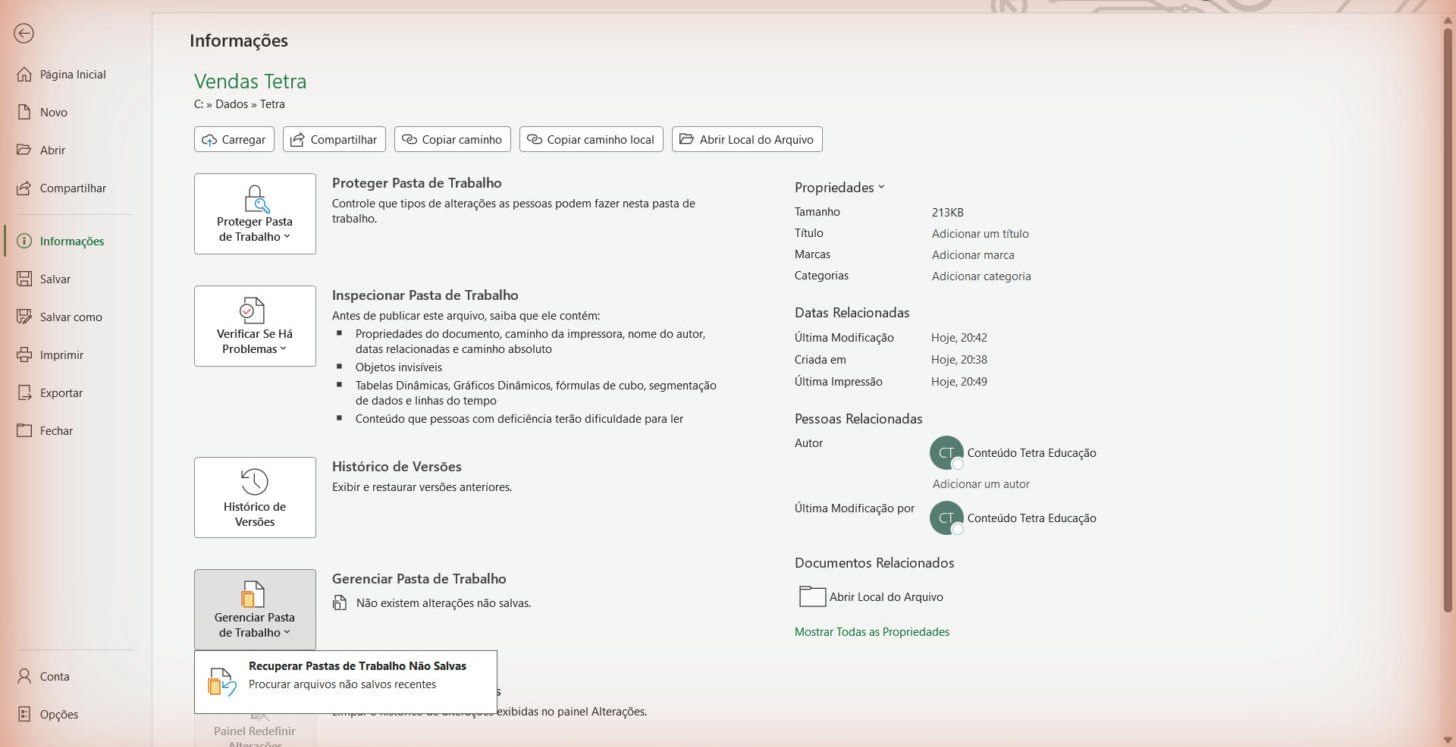
A mesma lista aparece no fim da tela Arquivo > Abrir, no botão de recuperar pastas de trabalho não salvas. As cópias ficam em uma pasta do sistema, normalmente neste caminho:
C:\Users\SeuUsuario\AppData\Local\Microsoft\Office\UnsavedFilesCaso 3: salvou por cima
Se o arquivo está no OneDrive ou no SharePoint, o Excel guarda versões anteriores automaticamente. Abra o arquivo e procure o Histórico de Versões, que fica em Arquivo > Informações ou clicando no nome do arquivo no topo da janela. A lista mostra as versões por data e hora; abra uma, compare e restaure ou copie o que precisar.
Arquivos salvos só no computador, sem nuvem, não têm esse histórico. Nesse caso, a esperança está em backups do Windows ou em uma cópia enviada por e-mail. Se a pasta do arquivo estiver no Histórico de Arquivos do Windows, clique com o botão direito no arquivo, no Explorador de Arquivos, e procure as versões anteriores nas propriedades.
Arquivo salvo, mas que não abre
Há um quarto caso: o arquivo existe, mas o Excel avisa que ele está danificado ou não consegue abri-lo. Antes de desistir, tente o reparo embutido no próprio Excel:
- Abra o Excel e vá em Arquivo > Abrir > Procurar.
- Localize o arquivo e clique nele uma vez, sem abrir.
- Clique na seta ao lado do botão Abrir e escolha Abrir e Reparar.
- Tente primeiro a opção de reparar. Se não funcionar, repita e escolha a opção de extrair dados, que recupera valores e fórmulas.
Se o arquivo estiver no OneDrive, abra o Histórico de Versões e restaure uma versão anterior ao problema. Em último caso, procure cópias antigas em anexos de e-mail ou em pastas compartilhadas.
Como se prevenir
A recuperação funciona melhor quando está bem configurada. Confira em Arquivo > Opções > Salvar:
- Salvar informações de AutoRecuperação a cada X minutos: deixe marcado e reduza o intervalo, por exemplo para 5 minutos.
- Manter a última versão AutoRecuperada se eu fechar sem salvar: deixe marcado. É essa opção que permite o caso 2.
- Local do arquivo de AutoRecuperação: mostra a pasta onde as cópias ficam.

Salvamento Automático
Quando o arquivo está no OneDrive ou no SharePoint, o botão Salvamento Automático, no canto superior esquerdo, salva cada alteração em segundos. É a proteção mais forte contra perda de trabalho. Em arquivos locais, ele fica desativado e a AutoRecuperação é o que sobra.
Próximos passos
Com o arquivo recuperado, proteja o trabalho: veja como colocar senha em arquivo do Excel e como compartilhar e coeditar a planilha pelo OneDrive, que traz o histórico de versões. Se o Excel trava com frequência, confira como deixar o Excel mais rápido.
Perguntas frequentes
Como recuperar planilha do Excel que fechei sem salvar?
Abra o Excel, vá em Arquivo > Informações > Gerenciar Pasta de Trabalho > Recuperar Pastas de Trabalho Não Salvas, escolha o arquivo pela data e salve com Salvar como.
Onde o Excel guarda os arquivos não salvos?
Em uma pasta temporária do Office, normalmente AppData, Local, Microsoft, Office, UnsavedFiles, dentro da pasta do seu usuário no Windows. O caminho exato aparece em Arquivo > Opções > Salvar.
Dá para recuperar uma versão anterior de um arquivo do Excel?
Sim, se o arquivo estiver no OneDrive ou no SharePoint. Use o Histórico de Versões para abrir e restaurar uma versão por data e hora.
Por que o Excel não mostrou nenhum arquivo para recuperar?
A AutoRecuperação pode estar desativada, o intervalo de salvamento pode ser longo ou as cópias temporárias já foram apagadas. Confira as opções em Arquivo > Opções > Salvar para os próximos casos.
Conteúdo produzido pela equipe de educação da Tetra, que ensina dados, inteligência artificial, gestão, comunicação e inglês para o mercado de trabalho. Revisado em .
