Como transpor dados no Excel
Troque linhas por colunas com Colar Especial > Transpor, com a função TRANSPOR ou com o Power Query, e saiba quando cada método se atualiza.


Resumo
Transpor é trocar linhas por colunas. O jeito mais rápido é copiar o intervalo, clicar na célula de destino, abrir Colar Especial (Ctrl+Alt+V), marcar Transpor e clicar em OK; o resultado é uma cópia fixa. Para que a versão transposta acompanhe a origem, use a fórmula =TRANSPOR(A1:J1), que no Microsoft 365 despeja o resultado sozinha.
- Colar Especial > Transpor cria uma cópia fixa, sem vínculo.
- A função TRANSPOR mantém o vínculo e se atualiza.
- O destino não pode sobrepor a área copiada.
- Para bases grandes e repetitivas, o Power Query também transpõe.
Às vezes os dados chegam deitados quando você precisava deles em pé: os meses em uma linha, quando a tabela dinâmica e os filtros esperam uma coluna; ou os cabeçalhos de uma base que você quer listar um embaixo do outro. Transpor resolve sem redigitar. Há três formas, e a escolha depende de você querer ou não que o resultado acompanhe a origem.
Método 1: Colar Especial com Transpor
- Selecione o intervalo de origem. Exemplo: os cabeçalhos A1:J1 da aba Vendas.
- Copie com Ctrl+C.
- Clique na célula de destino, fora da área copiada, por exemplo L1.
- Abra Colar Especial com Ctrl+Alt+V ou em Página Inicial > Colar > Colar Especial.
- Marque a caixa Transpor e clique em OK.
Os dez cabeçalhos aparecem em L1:L10, um embaixo do outro. No menu do botão Colar também existe um ícone de Transpor, que faz o mesmo em um clique; passe o mouse sobre os ícones para ver o nome de cada um.
Método 2: a função TRANSPOR
No Microsoft 365, a função despeja o resultado no tamanho certo. Escreva em uma única célula:
=TRANSPOR(A1:J1)O resultado ocupa L1:L10 e muda sempre que a origem mudar. Em versões sem matriz dinâmica, era preciso selecionar a área de destino inteira antes, digitar a fórmula e confirmar com Ctrl+Shift+Enter.
A função fica mais útil combinada com outras. Para listar os canais de venda sem repetição, na horizontal, como cabeçalhos de um quadro:
=TRANSPOR(ÚNICO(F2:F3001))O resultado é Loja Física, E-commerce e Televendas lado a lado, em três colunas. Se surgir um canal novo na base, ele aparece sozinho. Veja ÚNICO no Excel e matriz dinâmica e erro #DESPEJAR!.
Exemplo prático: um quadro com anos nas colunas
Imagine um resumo de faturamento montado com os anos nas linhas e os canais nas colunas: 2024 e 2025 em A2:A3, Loja Física, E-commerce e Televendas em B1:D1. A diretoria pede o contrário, canais nas linhas e anos nas colunas. Selecione A1:D3, copie, clique em uma célula livre e use Colar Especial com Transpor. O quadro de 3 linhas por 4 colunas vira um de 4 linhas por 3 colunas, com os rótulos no lugar certo.
Se o resumo de origem é feito com fórmulas, como SOMASES, prefira a função TRANSPOR no destino, apontando para A1:D3. Assim, quando os números de 2025 mudarem, a versão transposta muda junto, sem colar de novo.
Um detalhe de acabamento: a função TRANSPOR traz só os valores, sem formato de moeda nem bordas. Formate a área de destino uma vez com o formato R$ e ela mantém a aparência mesmo quando os números mudam. Já o Colar Especial com Transpor leva os formatos junto, mas não as larguras das colunas, que precisam ser ajustadas depois. Veja formato de número e moeda.
Comparando os métodos
| Método | Atualiza com a origem | Mantém formatação | Melhor para |
|---|---|---|---|
| Colar Especial > Transpor | Não | Sim | Ajuste pontual, uma vez só |
| Função TRANSPOR | Sim | Não | Quadros que mudam com os dados |
| Power Query > Transpor | Ao atualizar | Não | Arquivos que chegam sempre no mesmo formato |
Método 3: Power Query
Se todo mês chega um relatório com os meses nas colunas e você sempre precisa girá-lo, faça uma vez no Power Query. Leve a tabela para o editor com Dados > De Tabela/Intervalo, use Transformar > Transpor e, se necessário, promova a primeira linha a cabeçalho. Clique em Fechar e Carregar. No mês seguinte, cole os dados novos na origem e use Dados > Atualizar Tudo.
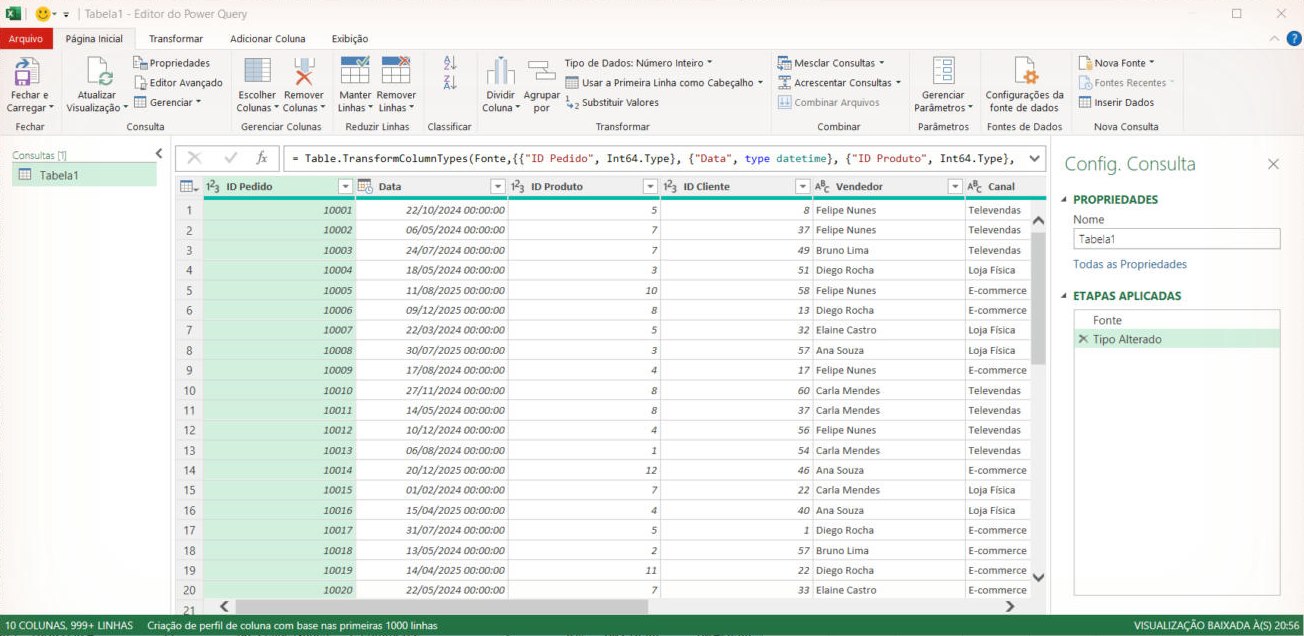
Para casos de meses em colunas, muitas vezes o melhor não é transpor, e sim transformar colunas em linhas: cada mês vira uma linha com o valor ao lado, formato que a tabela dinâmica entende. Esse recurso também fica no Power Query. Conheça a ferramenta em Power Query no Excel.
Erros comuns ao transpor
- Destino sobrepõe a origem: o Excel não cola transposto em cima da área copiada. Escolha uma célula fora dela ou outra aba.
- #DESPEJAR! na função TRANSPOR: há algo escrito no caminho do resultado. Limpe as células do destino.
- Fórmulas quebradas depois de colar: Colar Especial com Transpor ajusta referências relativas e pode apontar para lugares errados. Se a origem tem fórmulas, cole antes como valores ou use a função TRANSPOR.
- Opção Transpor indisponível: isso acontece quando você usou Ctrl+X. Transpor só funciona com Ctrl+C.
Transpor também ajuda a ajustar dados para buscas horizontais; veja PROCH: busca na horizontal.
Perguntas frequentes
Como transformar linha em coluna no Excel?
Copie a linha com Ctrl+C, clique na célula de destino, abra Colar Especial com Ctrl+Alt+V, marque Transpor e clique em OK. Para manter o vínculo com a origem, use =TRANSPOR(intervalo).
Qual o atalho para transpor no Excel?
Copie com Ctrl+C, abra Colar Especial com Ctrl+Alt+V, marque a caixa Transpor e confirme. No menu do botão Colar, na Página Inicial, também há um ícone de Transpor.
Por que a função TRANSPOR dá #DESPEJAR!?
Porque há algum valor nas células onde o resultado precisa aparecer. Limpe a área de destino e a fórmula despeja normalmente.
O transpor do Colar Especial se atualiza?
Não. Ele cria uma cópia fixa. Se a origem mudar, a versão transposta continua igual. Para atualizar junto, use a função TRANSPOR.

Conteúdo produzido pela equipe de educação da Tetra, que ensina dados, inteligência artificial, gestão, comunicação e inglês para o mercado de trabalho. Revisado em .
