Formato de número, moeda e porcentagem
Entenda os formatos de número, moeda, contábil e porcentagem do Excel, como aplicar cada um pela janela Formatar Células e por que o formato não muda o valor.


Resumo
Para mudar o formato de um número no Excel, selecione as células, pressione Ctrl+1 e, na aba Número da janela Formatar Células, escolha a categoria: Número (casas decimais e separador de milhar), Moeda (símbolo R$ junto ao número), Contábil (símbolo alinhado à esquerda e zero como traço) ou Porcentagem (multiplica a exibição por 100). O formato só muda a aparência: o valor guardado na célula continua o mesmo e é ele que entra nas contas.
- Ctrl+1 abre Formatar Células direto na aba Número.
- Moeda e Contábil mostram R$; a diferença está no alinhamento e no zero.
- Porcentagem exibe 0,05 como 5%, sem mudar o valor.
- Formato não arredonda: para isso, use ARRED.
O mesmo número pode aparecer como 1500, 1.500,00, R$ 1.500,00 ou 150000%. O que muda é o formato, uma camada de aparência que fica por cima do valor. Entender essa separação evita dois problemas clássicos: relatórios difíceis de ler e totais que parecem não bater. Este guia mostra os formatos mais usados e quando aplicar cada um.
Onde ficam os formatos
Há dois caminhos. O rápido é o grupo Número da guia Página Inicial, com a lista de formatos e os botões de moeda, porcentagem, separador de milhares e casas decimais. O completo é a janela Formatar Células, aberta com Ctrl+1 ou pelo botão direito em Formatar Células. Na aba Número ficam as categorias: Geral, Número, Moeda, Contábil, Data, Hora, Porcentagem, Fração, Científico, Texto, Especial e Personalizado.
Passo a passo: formato de moeda em reais
- Selecione a coluna Faturamento da aba Vendas (clique na letra J).
- Pressione Ctrl+1 para abrir Formatar Células.
- Na aba Número, clique em Moeda.
- Defina Casas decimais como 2 e confira se o Símbolo é R$.
- Escolha como mostrar números negativos e clique em OK.
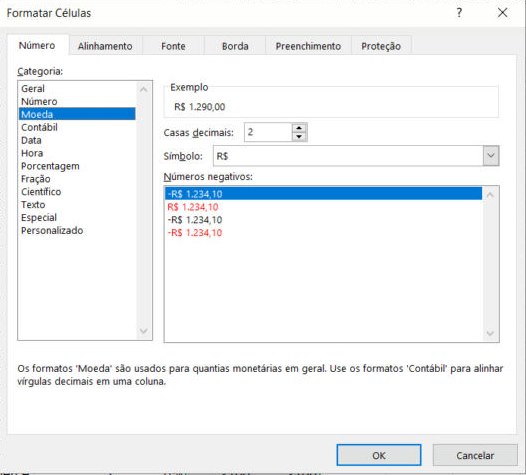
Se a coluna mostrar ##### depois de formatar, não é erro. O número ficou mais largo que a coluna. Dê um duplo clique na divisa entre as letras das colunas para ajustar a largura.
Moeda ou Contábil?

Formato Número: casas decimais e milhar
A categoria Número serve para quantidades e valores sem símbolo. Ela tem três ajustes: Casas decimais, a caixa Usar separador de 1000 (.) e o jeito de mostrar negativos. Para a coluna Quantidade, use zero casas decimais. Para um indicador como ticket médio, use duas casas e o separador de milhar.
Formato Porcentagem
A coluna Desconto da base de exemplo guarda os valores 0, 0,05 e 0,1. Com o formato Porcentagem, eles aparecem como 0%, 5% e 10%. O Excel multiplica por 100 só na exibição. Nas contas, o valor continua 0,05, e é por isso que a fórmula do faturamento funciona:
=G2*I2*(1-H2)Um cuidado: se você digitar 5 em uma célula comum e depois aplicar Porcentagem, ela mostra 500%. Ou digite 0,05, ou aplique o formato antes e digite 5, que o Excel entende como 5%. Para os cálculos com percentual, veja como calcular porcentagem no Excel.
O formato não muda o valor
Esta é a regra mais importante. Se uma célula tem 10,456 e você aplica duas casas decimais, ela mostra 10,46, mas continua valendo 10,456. Somando muitas células assim, o total exibido pode parecer diferente da soma dos valores exibidos. Para que o valor guardado também seja 10,46, arredonde com fórmula:
=ARRED(J2;2)O detalhe das funções de arredondamento está em como arredondar números no Excel.
| Valor na célula | Formato | O que aparece |
|---|---|---|
| 1500 | Geral | 1500 |
| 1500 | Número, 2 casas, separador de milhar | 1.500,00 |
| 1500 | Moeda R$ | R$ 1.500,00 |
| 0 | Contábil | R$ - |
| 0,05 | Porcentagem, 0 casas | 5% |
| 10,456 | Número, 2 casas | 10,46 (valor continua 10,456) |
Número armazenado como texto
Às vezes o formato não pega: você aplica Moeda e nada muda, e a célula tem um triângulo verde no canto. O valor está gravado como texto, o que é comum em dados copiados de sistemas e sites. Selecione as células, clique no ícone de aviso e escolha converter em número. Em colunas inteiras, Dados > Texto para Colunas com Concluir direto também converte.
Datas e horas também são números
As categorias Data e Hora seguem a mesma lógica. Para o Excel, uma data é um número inteiro que conta os dias desde 1900, e uma hora é uma fração do dia: 12:00 vale 0,5. Por isso, se uma coluna de datas for formatada como Número por engano, aparecem valores como 45658. Nada se perdeu: basta voltar a categoria para Data. O contrário também acontece: um faturamento formatado como Data vira uma data estranha em outro século.
Quando um número inesperado aparece em uma coluna de datas, ou uma data surge onde deveria haver valor, a primeira coisa a conferir é o formato, antes de mexer na fórmula. O assunto continua em como trabalhar com datas no Excel.
Ajuste rápido de casas decimais
No grupo Número da Página Inicial, os botões de aumentar e diminuir casas decimais mudam a exibição uma casa por clique. É o jeito mais rápido de tirar os centavos de um painel ou mostrar uma casa a mais em um percentual, sem abrir a janela.
Copiar o formato para outras células
Formatou uma célula do jeito certo? Selecione-a, clique em Pincel de Formatação no grupo Área de Transferência e clique ou arraste sobre as células de destino. Com duplo clique no pincel, ele fica ativo para várias aplicações seguidas; pressione Esc para sair.
Quando nenhum formato pronto serve, como mostrar “un” depois da quantidade ou zeros à esquerda em um código, use o formato personalizado no Excel. Para destacar valores por cor de acordo com regras, veja formatação condicional no Excel.
Perguntas frequentes
Como colocar R$ no Excel?
Selecione as células, pressione Ctrl+1 e, na aba Número, escolha Moeda ou Contábil com o símbolo R$. O grupo Número da Página Inicial também tem um botão de formato monetário.
Qual a diferença entre Moeda e Contábil no Excel?
Na Moeda, o símbolo R$ fica colado ao número e o zero aparece como R$ 0,00. No Contábil, o símbolo fica alinhado à esquerda da célula, o zero vira um traço e os negativos podem aparecer entre parênteses.
Por que digito 5 e aparece 500%?
Porque a célula recebeu o formato Porcentagem depois que o 5 foi digitado, e 5 vale 500%. Digite 0,05 ou aplique o formato antes de digitar.
Formatar com duas casas decimais arredonda o número?
Não. O formato só muda a exibição. O valor completo continua na célula e entra nas contas. Para arredondar de verdade, use a função ARRED.
Conteúdo produzido pela equipe de educação da Tetra, que ensina dados, inteligência artificial, gestão, comunicação e inglês para o mercado de trabalho. Revisado em .
