Como salvar Excel em PDF
Passo a passo para exportar uma planilha para PDF pelo Arquivo > Exportar, escolher o que entra no arquivo e evitar colunas cortadas e dezenas de páginas.


Resumo
Para salvar uma planilha do Excel em PDF, vá em Arquivo > Exportar > Criar Documento PDF/XPS, escolha a pasta e o nome, clique em Opções para definir se entra a seleção, a planilha ativa ou a pasta de trabalho inteira e clique em Publicar. Antes, ajuste orientação e dimensionamento na prévia de impressão para o PDF não sair com colunas cortadas.
- O caminho é Arquivo > Exportar > Criar Documento PDF/XPS.
- Também funciona por Salvar como, escolhendo o tipo PDF.
- Em Opções, escolha seleção, planilhas ativas ou pasta de trabalho inteira.
- O PDF segue a configuração de impressão: ajuste a página antes.
Enviar um relatório em PDF evita que a outra pessoa altere fórmulas sem querer, garante que ela veja exatamente a formatação que você montou e funciona em qualquer celular. O Excel gera PDF sem programa extra. A única armadilha é a configuração de página: sem ela, uma base grande vira um PDF com dezenas de páginas e colunas soltas.
Passo a passo pelo menu Exportar
- Abra a planilha e, se quiser exportar só uma parte, selecione o intervalo.
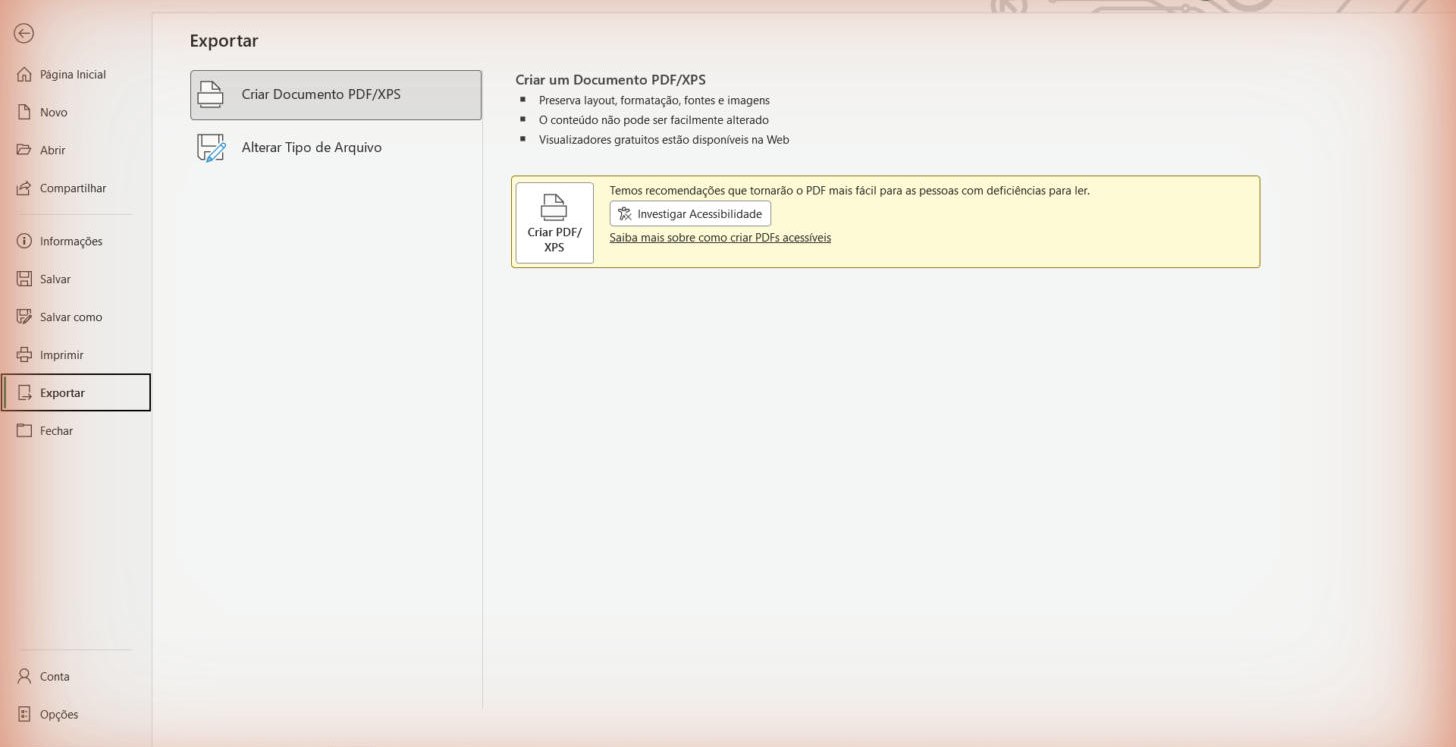
- Clique em Arquivo > Exportar.
- Clique em Criar Documento PDF/XPS e depois no botão Criar PDF/XPS.
- Escolha a pasta e o nome do arquivo. Confira se o tipo é PDF.
- Clique em Opções para escolher o que entra no PDF (veja a tabela abaixo) e confirme.
- Clique em Publicar.
O que entra no PDF
| Opção | O que exporta | Quando usar |
|---|---|---|
| Seleção | Só as células selecionadas | Enviar um trecho específico, como um resumo |
| Planilha(s) ativa(s) | A aba aberta, ou as abas selecionadas com Ctrl | O caso mais comum |
| Pasta de trabalho inteira | Todas as abas do arquivo | Relatórios com várias abas |
Na mesma janela, a opção Otimizar para oferece uma versão padrão, melhor para impressão, e uma de tamanho mínimo, melhor para enviar por e-mail ou publicar online.
Outro caminho: Salvar como
Em Arquivo > Salvar como, escolha a pasta e, na lista de tipos, selecione PDF. O resultado é o mesmo do menu Exportar, com o mesmo botão de Opções. Use o caminho de que você lembrar com mais facilidade.
Há ainda uma terceira forma: em Arquivo > Imprimir, escolher como impressora a opção Microsoft Print to PDF, que vem com o Windows. Ela funciona, mas o arquivo gerado perde alguns recursos, como os links clicáveis. Prefira o menu Exportar.
Antes de exportar: ajuste a página
O PDF segue as configurações de impressão. Se a impressão está ruim, o PDF fica ruim do mesmo jeito. Na base de exemplo, a aba Vendas sem nenhum ajuste vira 132 páginas, com as colunas divididas entre páginas diferentes.
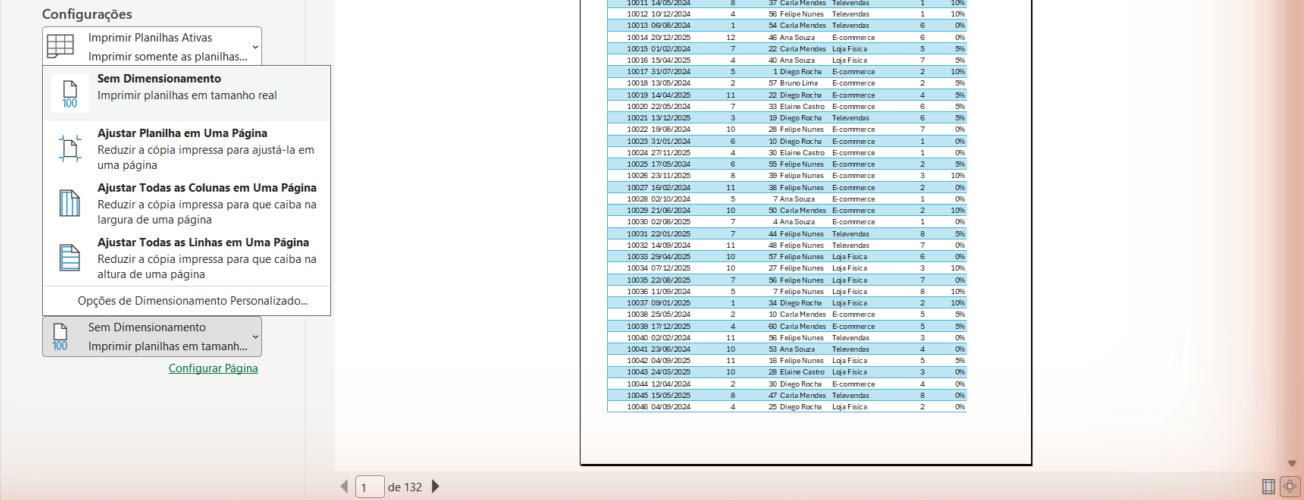
- Abra Arquivo > Imprimir e olhe a prévia e o número de páginas.
- Troque a orientação para Paisagem se a tabela for larga.
- No menu de dimensionamento, escolha Ajustar Todas as Colunas em Uma Página. Assim cada página traz todas as colunas e o PDF cresce só para baixo.
- Para relatórios curtos, escolha Ajustar Planilha em Uma Página.
- Se quiser só um trecho, defina a Área de Impressão em Layout da Página.
- Volte e exporte o PDF.
Problemas comuns
- PDF com páginas em branco: há células formatadas ou com espaços fora da área dos dados. Defina a área de impressão só no intervalo útil.
- Colunas cortadas: ajuste o dimensionamento para todas as colunas em uma página ou use orientação paisagem.
- Letras minúsculas demais: Ajustar Planilha em Uma Página encolhe tudo em bases grandes. Prefira ajustar só as colunas.
- Linhas de grade sumiram: o PDF não leva as linhas cinza da tela. Aplique bordas nas células se quiser linhas no arquivo.
- Exportou a aba errada: confira a opção Planilha(s) ativa(s) e quais abas estavam selecionadas.

Cabeçalho, rodapé e número de página
Um PDF com várias páginas fica mais profissional com título e numeração. Na guia Inserir, grupo Texto, use Cabeçalho e Rodapé. A planilha muda para o modo Layout da Página e mostra três áreas no topo e três no rodapé (esquerda, centro e direita). Clique em uma delas e use os elementos da guia que aparece para inserir número da página, total de páginas, data, nome do arquivo ou nome da planilha.
Uma combinação comum é o nome do relatório no cabeçalho central, a data de emissão à direita e “Página X de Y” no rodapé. Esses elementos são atualizados sozinhos: se o PDF passar de 10 para 12 páginas, a numeração acompanha. Ao terminar, volte para o modo Normal pela guia Exibir. O cabeçalho continua configurado e aparece na prévia e no PDF.
PDF de várias abas em um arquivo só
Selecione as abas segurando Ctrl e clicando nos nomes, no rodapé. Depois exporte com a opção Planilha(s) ativa(s). Cada aba usa a própria configuração de página, então ajuste uma por uma antes. Lembre de clicar em uma aba sozinha ao terminar, para desfazer o agrupamento e não editar várias abas ao mesmo tempo sem querer.
Próximos passos
Para dominar a configuração de página, veja como imprimir planilha em uma página e como definir área de impressão. Se o arquivo vai circular com dados sensíveis, considere também colocar senha no arquivo do Excel.
Perguntas frequentes
Como transformar Excel em PDF?
Vá em Arquivo > Exportar > Criar Documento PDF/XPS, escolha a pasta e o nome, confira as Opções e clique em Publicar. Também funciona por Arquivo > Salvar como, escolhendo o tipo PDF.
Como salvar Excel em PDF em uma página só?
Antes de exportar, abra Arquivo > Imprimir e escolha Ajustar Planilha em Uma Página no menu de dimensionamento. Depois exporte o PDF normalmente.
Como salvar todas as abas do Excel em um PDF?
Na janela de exportação, clique em Opções e escolha Pasta de trabalho inteira. Para exportar só algumas abas, selecione-as com Ctrl antes e use Planilha(s) ativa(s).
Por que o PDF do Excel saiu cortado?
Porque a configuração de impressão divide as colunas em várias páginas. Mude a orientação para paisagem ou escolha Ajustar Todas as Colunas em Uma Página antes de exportar.
Conteúdo produzido pela equipe de educação da Tetra, que ensina dados, inteligência artificial, gestão, comunicação e inglês para o mercado de trabalho. Revisado em .
