Como repetir o cabeçalho na impressão
Aprenda a repetir a linha de cabeçalho em todas as páginas impressas do Excel com Imprimir Títulos e o campo Linhas a repetir na parte superior.


Resumo
Para repetir o cabeçalho em todas as páginas impressas, vá em Layout da Página > Imprimir Títulos. Na aba Planilha da janela Configurar Página, clique no campo Linhas a repetir na parte superior e selecione a linha do cabeçalho na planilha (aparece $1:$1 para a linha 1). Clique em OK e confira em Arquivo > Imprimir: todas as páginas passam a mostrar os nomes das colunas.
- O recurso se chama Imprimir Títulos, na guia Layout da Página.
- O campo é Linhas a repetir na parte superior; para a linha 1, $1:$1.
- Também dá para repetir colunas à esquerda.
- Congelar painéis não afeta a impressão.
Uma base de vendas impressa em várias páginas tem um problema óbvio: da segunda folha em diante, ninguém sabe o que é cada coluna. Copiar o cabeçalho manualmente a cada 40 linhas não é solução, porque qualquer mudança desalinha tudo. O Excel tem um recurso feito para isso, chamado Imprimir Títulos.
Passo a passo
- Abra a aba que será impressa, como a aba Vendas.
- Vá na guia Layout da Página e clique em Imprimir Títulos.
- A janela Configurar Página abre na aba Planilha.
- Clique dentro do campo Linhas a repetir na parte superior.
- Clique no número da linha 1 na planilha. O campo recebe $1:$1.
- Clique em OK.
- Confira em Arquivo > Imprimir, avançando as páginas da prévia.
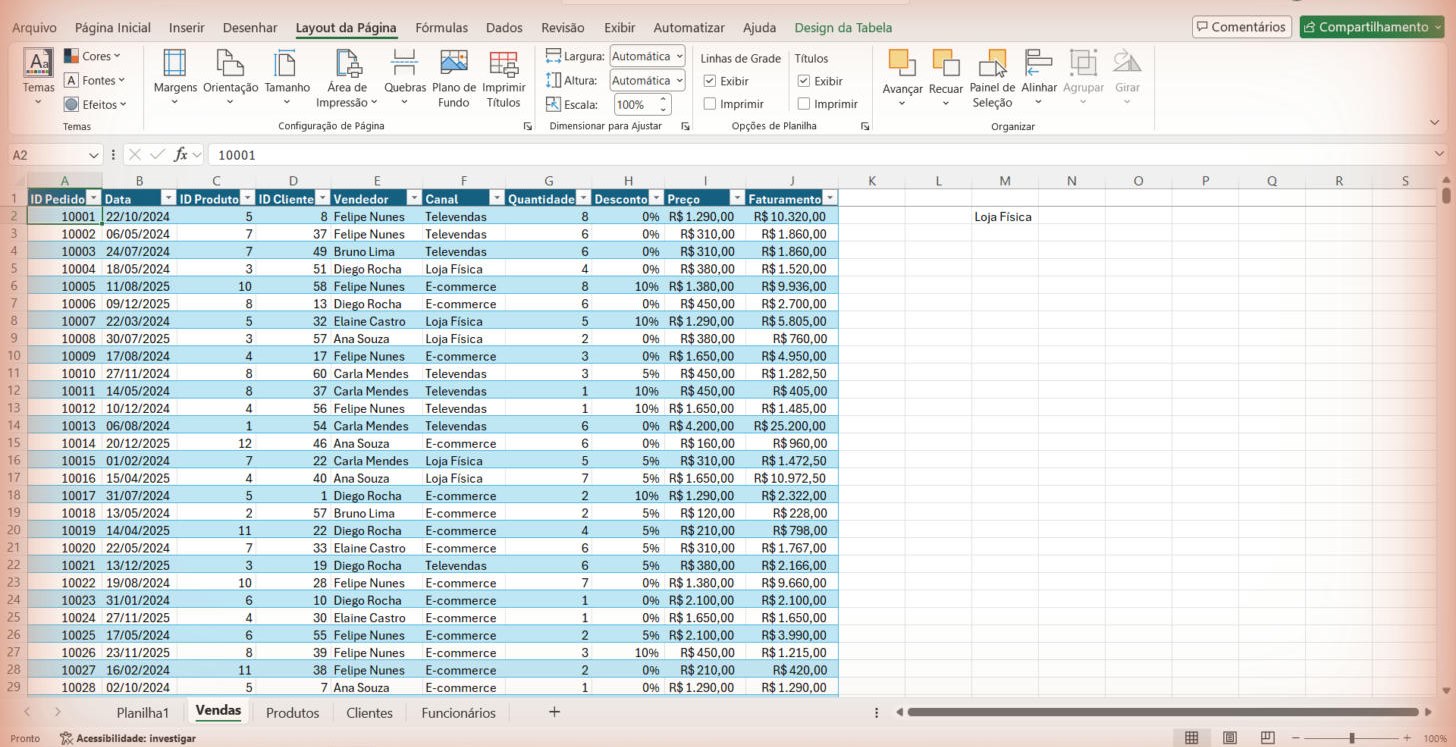
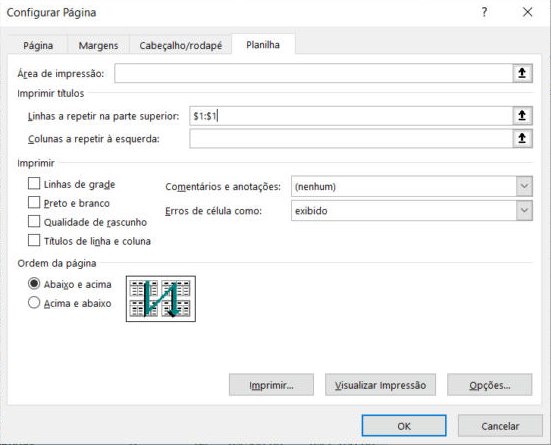
Pronto. Na prévia, a página 2, a 3 e todas as seguintes começam com ID Pedido, Data, ID Produto e as demais colunas. O ajuste fica salvo no arquivo e vale para as próximas impressões e para PDFs gerados a partir dele.
Como escrever o intervalo
| O que repetir | Valor no campo |
|---|---|
| Só a linha 1 | $1:$1 |
| Linhas 1 e 2 (título e cabeçalho) | $1:$2 |
| Linha 3, quando o cabeçalho não está no topo | $3:$3 |
| Coluna A à esquerda | $A:$A (no campo Colunas a repetir à esquerda) |
Você pode digitar o valor ou selecionar as linhas com o mouse. Para várias linhas, clique no número da primeira e arraste até a última.
Repetir colunas à esquerda
Em tabelas muito largas, que se dividem em páginas na horizontal, o problema é o inverso: as colunas da direita saem sem a identificação da linha. O campo Colunas a repetir à esquerda, logo abaixo, resolve. Na base de exemplo, $A:$A repete o ID Pedido em todas as folhas. Os dois campos podem ser usados juntos.
Por que o campo está desabilitado
Se você abriu a configuração pela tela de impressão, em Arquivo > Imprimir > Configurar Página, os campos de linhas e colunas a repetir aparecem apagados. É assim mesmo: por esse caminho o Excel não deixa selecionar linhas na planilha. Feche a tela de impressão e use Layout da Página > Imprimir Títulos.
Outra causa é ter várias abas selecionadas ao mesmo tempo. Com o agrupamento de abas, o botão Imprimir Títulos fica indisponível. Clique com o botão direito em uma aba e desagrupe antes.
Imprimir Títulos não é Congelar Painéis

O passo a passo do primeiro está em como congelar linhas e colunas no Excel.
Cabeçalho de página não é a mesma coisa
O Excel também tem o cabeçalho e rodapé da página, aquele texto no topo da folha com título, data ou número da página. Ele é configurado na aba Cabeçalho/rodapé da mesma janela Configurar Página. É útil para escrever “Relatório de vendas 2025” e “Página 1 de 10”, mas não repete as colunas da tabela. Para os nomes das colunas, o caminho é sempre Imprimir Títulos.
Número da página no rodapé
Em relatórios longos, combine o cabeçalho repetido com a numeração das folhas. Na aba Cabeçalho/rodapé, abra a lista de rodapés e escolha um modelo com o número da página e o total, ou use o botão de personalizar para montar o seu, com o nome da aba à esquerda e a página à direita. Assim, se as folhas se misturarem, fica fácil colocar em ordem.
Exemplo completo na base de vendas
Na aba Vendas, com 3.000 pedidos, a configuração ficaria assim: Linhas a repetir na parte superior com $1:$1, Colunas a repetir à esquerda vazio (porque todas as colunas cabem na largura), orientação Paisagem e rodapé com a página e o total. Cada folha impressa começa com os nomes das dez colunas e termina com a numeração.
Combine com o ajuste de página
O cabeçalho repetido funciona melhor junto com o dimensionamento. Para a base de exemplo, a combinação recomendada é:
O detalhe do dimensionamento está em como imprimir planilha do Excel em uma página. Se só uma parte da planilha deve sair, combine com a área de impressão.
Erros comuns
- O cabeçalho saiu duas vezes na primeira página: a área de impressão começa acima da linha repetida e inclui o cabeçalho de novo. Comece a área na linha 1.
- A linha repetida é a errada: a planilha tem um título acima do cabeçalho. Ajuste o intervalo para $1:$2 ou para a linha certa.
- Não aparece no PDF: o PDF foi gerado de outra aba ou antes do ajuste. Configure e exporte de novo.
Perguntas frequentes
Como repetir a primeira linha em todas as páginas no Excel?
Vá em Layout da Página > Imprimir Títulos, clique no campo Linhas a repetir na parte superior, selecione a linha 1 (fica $1:$1) e clique em OK.
Por que o campo Linhas a repetir está cinza?
Porque a janela foi aberta pela tela Arquivo > Imprimir. Feche a impressão e abra pelo botão Imprimir Títulos, na guia Layout da Página. Abas agrupadas também bloqueiam o recurso.
Congelar painéis repete o cabeçalho na impressão?
Não. Congelar painéis só mantém linhas visíveis na tela. Para a impressão, use Imprimir Títulos.
O cabeçalho repetido aparece no PDF?
Sim. Ao exportar a aba com Imprimir Títulos configurado, o PDF repete as linhas em todas as páginas, como na impressão.
Conteúdo produzido pela equipe de educação da Tetra, que ensina dados, inteligência artificial, gestão, comunicação e inglês para o mercado de trabalho. Revisado em .
