Como colocar senha em arquivo do Excel
Veja como colocar senha para abrir um arquivo do Excel com Criptografar com Senha, como remover a senha e qual a diferença para proteger planilha.


Resumo
Para colocar senha em um arquivo do Excel, vá em Arquivo > Informações > Proteger Pasta de Trabalho > Criptografar com Senha, digite a senha, confirme e salve o arquivo. A partir daí, o Excel pede a senha para abrir. Para remover, repita o caminho, apague a senha e salve. Guarde a senha em lugar seguro: se ela for perdida, a Microsoft não consegue recuperar o arquivo.
- Criptografar com Senha impede abrir o arquivo sem a senha.
- A senha só passa a valer depois de salvar.
- Proteger Planilha é outra coisa: bloqueia edição, não a abertura.
- Senha perdida não tem recuperação pela Microsoft.
Planilhas com salários, dados de clientes ou números de faturamento não deveriam abrir para qualquer pessoa que receba o arquivo. O Excel permite criptografar a pasta de trabalho com uma senha: sem ela, o arquivo não abre. O processo leva menos de um minuto, mas tem um cuidado sério que vale ler antes.
Passo a passo
- Abra o arquivo e vá em Arquivo > Informações.
- Clique em Proteger Pasta de Trabalho.
- Escolha Criptografar com Senha.
- Digite a senha e clique em OK.
- Digite a mesma senha de novo para confirmar e clique em OK.
- Salve o arquivo (Ctrl+B). A senha só passa a valer depois de salvar.
- Feche e abra de novo para testar.
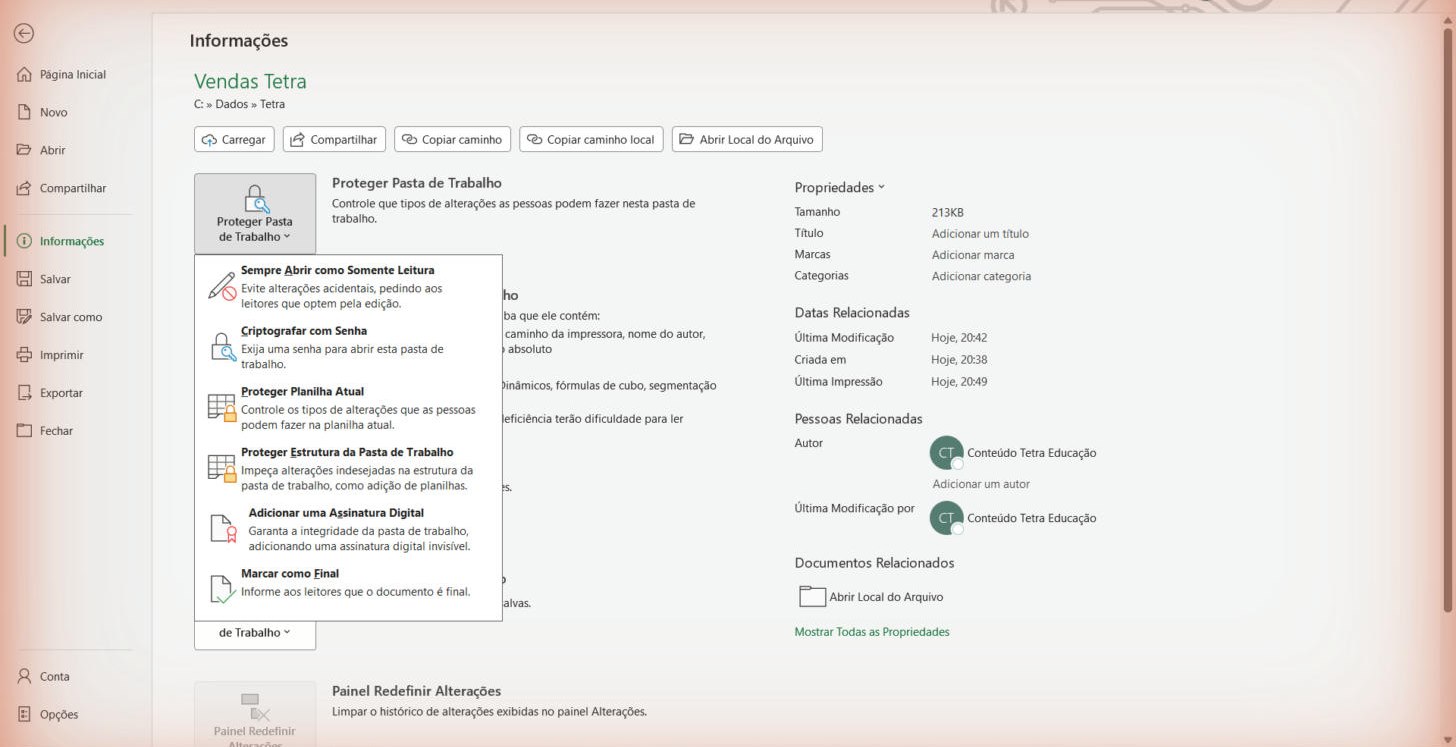
Depois de salvo, a área de Informações mostra que uma senha é necessária para abrir a pasta de trabalho. Quem abrir o arquivo verá uma caixa pedindo a senha antes de qualquer conteúdo aparecer.
As opções do menu Proteger Pasta de Trabalho
| Opção | O que faz |
|---|---|
| Sempre Abrir Somente Leitura | Sugere abrir sem editar; a pessoa pode recusar |
| Criptografar com Senha | Exige senha para abrir o arquivo |
| Proteger Planilha Atual | Bloqueia a edição de células da aba |
| Proteger Estrutura da Pasta de Trabalho | Impede inserir, excluir, renomear ou mover abas |
| Adicionar uma Assinatura Digital | Garante a origem e a integridade do arquivo |
| Marcar como Final | Sinaliza que é a versão final; não é proteção de verdade |
Senha para abrir ou proteção de planilha

As duas podem ser usadas juntas: senha para abrir e, dentro do arquivo, abas protegidas para ninguém apagar fórmulas. A proteção de planilha está explicada em como proteger planilha no Excel.
Como tirar a senha do arquivo
- Abra o arquivo digitando a senha atual.
- Vá em Arquivo > Informações > Proteger Pasta de Trabalho > Criptografar com Senha.
- Apague o conteúdo do campo de senha, deixando-o vazio.
- Clique em OK e salve o arquivo.
Para trocar a senha, faça o mesmo caminho e digite a nova no lugar da antiga. Teste a nova senha antes de avisar as outras pessoas, fechando e abrindo o arquivo mais uma vez.
Cópias antigas continuam com a senha antiga
Remover ou trocar a senha só vale para o arquivo salvo depois da mudança. Cópias enviadas por e-mail, anexos antigos e backups continuam com a senha que tinham na época. Se a ideia é liberar o acesso para alguém, envie a versão nova do arquivo.
Outra forma: pelo Salvar Como
A janela Salvar Como também permite definir senha. Ao lado do botão Salvar, abra o menu de ferramentas e escolha as opções gerais. Ali há dois campos: uma senha para abrir e uma senha para modificar. A senha de modificação deixa qualquer um abrir em modo somente leitura, mas só quem tem a senha consegue salvar alterações no mesmo arquivo. É útil para planilhas que todos podem consultar e poucos podem atualizar.
Dá para colocar senha em uma aba só?
Não com criptografia: a senha de abertura vale para o arquivo inteiro. Se só a aba Funcionários, com salários, é confidencial, há dois caminhos. O mais seguro é separar essa aba em outro arquivo, com senha própria, e deixar o resto aberto. O outro é ocultar a aba e usar Proteger Estrutura da Pasta de Trabalho com senha, o que impede reexibir a aba sem a senha.
O segundo caminho evita olhares curiosos, mas não é uma proteção forte: quem tem acesso ao arquivo e conhecimento técnico pode chegar aos dados. Para informação realmente sigilosa, use arquivo separado com criptografia.
Boas práticas
- Senha forte: frases longas, com letras, números e símbolos. Senhas curtas são mais fáceis de quebrar.
- Não envie a senha junto com o arquivo: mande por outro canal, como uma mensagem separada.
- Arquivos na nuvem: no OneDrive ou SharePoint, controlar quem tem acesso pelo compartilhamento costuma ser mais prático que senha. Veja como compartilhar e coeditar planilha do Excel.
- Coautoria: arquivos criptografados com senha podem não permitir edição simultânea por várias pessoas. Confira no seu ambiente antes de adotar.
Erros comuns
- Coloquei a senha e o arquivo abriu sem pedir: o arquivo não foi salvo depois de definir a senha.
- A senha não funciona: senhas diferenciam maiúsculas de minúsculas. Confira o Caps Lock.
- O arquivo abre, mas não deixa editar: isso é proteção de planilha ou senha de modificação, não criptografia.
Se você perdeu um arquivo sem salvar, e não a senha, veja como recuperar arquivo do Excel não salvo.
Perguntas frequentes
Como colocar senha para abrir um arquivo do Excel?
Vá em Arquivo > Informações > Proteger Pasta de Trabalho > Criptografar com Senha, digite e confirme a senha e salve o arquivo.
Como tirar a senha de um arquivo do Excel?
Abra o arquivo com a senha, volte em Arquivo > Informações > Proteger Pasta de Trabalho > Criptografar com Senha, apague a senha, clique em OK e salve.
Esqueci a senha do Excel, como recuperar?
A senha de criptografia não pode ser recuperada pela Microsoft. Se não houver uma cópia sem senha ou um backup, o conteúdo fica inacessível.
Qual a diferença entre senha do arquivo e proteger planilha?
A senha do arquivo impede que ele seja aberto. Proteger planilha deixa o arquivo abrir, mas bloqueia a edição de células e fórmulas.
Conteúdo produzido pela equipe de educação da Tetra, que ensina dados, inteligência artificial, gestão, comunicação e inglês para o mercado de trabalho. Revisado em .
