Como definir área de impressão
Veja como definir, ajustar e limpar a área de impressão no Excel para imprimir só a parte da planilha que importa, e como usar a Visualização da Quebra de Página.


Resumo
Para definir a área de impressão, selecione o intervalo que deve sair no papel e vá em Layout da Página > Área de Impressão > Definir Área de Impressão. A partir daí, só esse trecho é impresso ou exportado para PDF, e a configuração fica salva no arquivo. Para desfazer, use Área de Impressão > Limpar Área de Impressão; para imprimir uma seleção só uma vez, escolha Imprimir Seleção em Arquivo > Imprimir.
- A área de impressão limita o que sai no papel e no PDF.
- Fica em Layout da Página > Área de Impressão.
- Ela é salva com o arquivo, aba por aba.
- Para uma impressão avulsa, use Imprimir Seleção.
Nem tudo que está na planilha precisa ir para o papel. Uma aba de relatório pode ter o resumo no topo e cálculos auxiliares ao lado, ou um painel com uma tabela de apoio mais abaixo. A área de impressão diz ao Excel exatamente qual trecho imprimir, e evita páginas extras com conteúdo que ninguém pediu.
Passo a passo para definir
- Selecione o intervalo que deve ser impresso, como A1:J50.
- Vá na guia Layout da Página.
- Clique em Área de Impressão e escolha Definir Área de Impressão.
- Confira em Arquivo > Imprimir: a prévia mostra só o intervalo escolhido.
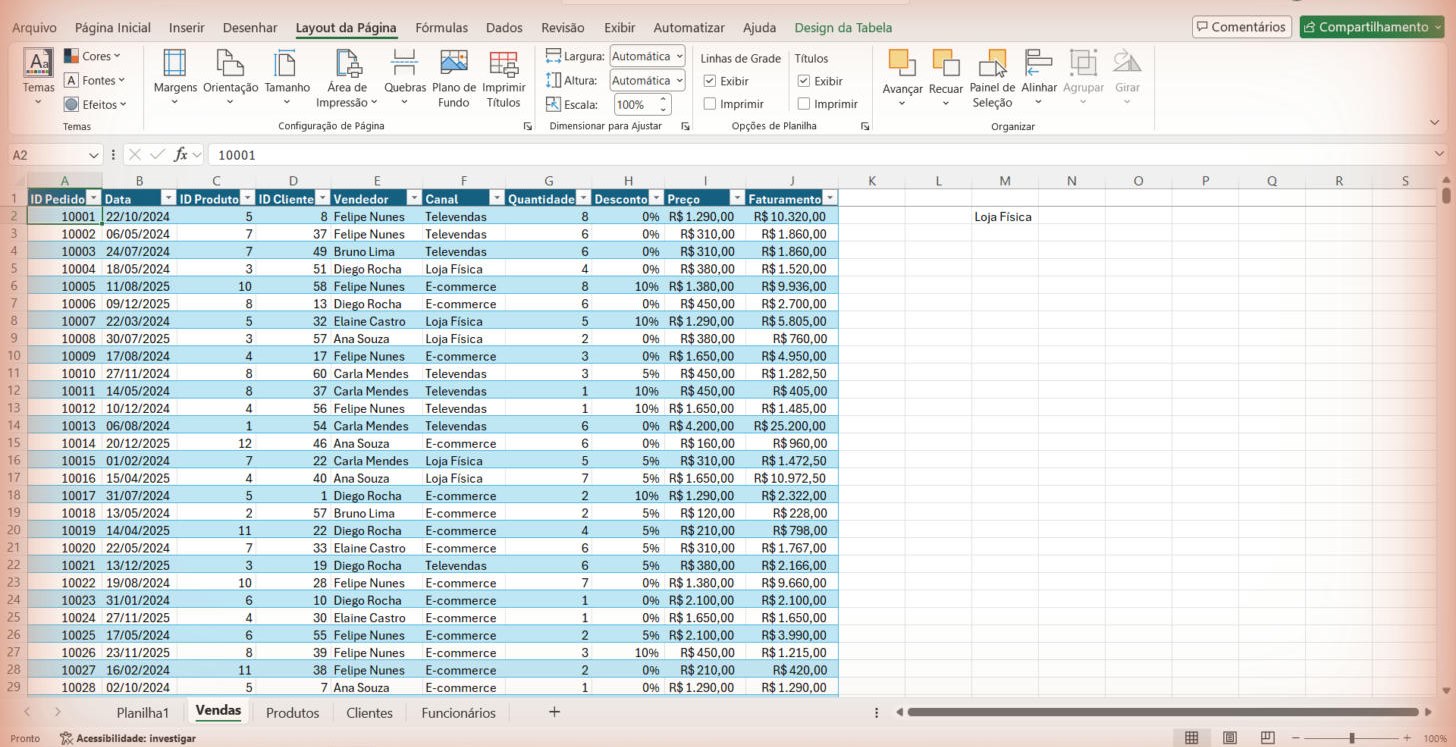
Na planilha, uma linha tracejada passa a contornar a área definida. A configuração é salva no arquivo, então a próxima pessoa que imprimir a aba recebe o mesmo recorte.
Ajustar, ampliar e limpar
| Quero | Como fazer |
|---|---|
| Trocar a área | Selecione o novo intervalo e use Definir Área de Impressão de novo |
| Incluir mais um trecho | Selecione o trecho e use a opção de adicionar à área, no mesmo botão |
| Voltar a imprimir tudo | Área de Impressão > Limpar Área de Impressão |
| Ver e editar o intervalo | Layout da Página > Imprimir Títulos, campo Área de impressão |
Na janela Configurar Página, aba Planilha, o campo Área de impressão mostra o intervalo atual e aceita edição direta, como $A$1:$J$50. É útil para conferir o que está definido sem procurar a linha tracejada.
Trechos separados
Se você selecionar dois intervalos que não se encostam (segurando Ctrl) e definir a área, o Excel imprime cada um em uma página separada. É útil para imprimir dois quadros distantes da mesma aba, mas não junta os dois na mesma folha. Para isso, aproxime os quadros na planilha ou monte uma aba de impressão.
Visualização da Quebra de Página
Para ver e ajustar a área com o mouse, vá em Exibir e escolha a Visualização da Quebra de Página. A tela mostra a área de impressão em branco, o resto em cinza e as quebras como linhas azuis, com o número de cada página ao fundo.
- Arrastar a borda azul externa amplia ou reduz a área de impressão.
- Arrastar uma linha azul interna muda onde uma página termina e a outra começa.
- Linhas tracejadas são quebras automáticas; contínuas são quebras que você definiu.
Para voltar à tela normal, use Exibir > Normal.
Área de impressão ou Imprimir Seleção

Para imprimir a seleção, selecione o intervalo, vá em Arquivo > Imprimir e, na primeira opção de Configurações, troque a impressão da planilha ativa pela opção de imprimir a seleção.
Páginas em branco no fim da impressão
Um sintoma comum: a planilha tem 50 linhas, mas a impressão sai com 12 páginas, várias em branco. O Excel considera usada qualquer célula que já teve conteúdo ou formato, mesmo que pareça vazia, como uma borda esquecida na linha 900. A área de impressão resolve na hora. Para limpar de vez, selecione as linhas e colunas sobrando, exclua-as e salve o arquivo.
Exemplo: imprimir só o painel
Imagine uma aba de painel com indicadores e gráficos de A1 até L30 e, mais abaixo, a partir da linha 40, as tabelas de apoio que alimentam os números. Sem área de impressão, o Excel imprime tudo, e as tabelas de apoio aparecem em folhas extras. Selecione A1:L30, defina a área de impressão, escolha a orientação Paisagem e ajuste para uma página. O painel sai inteiro em uma folha e as tabelas de apoio ficam de fora.
O mesmo vale para gráficos: eles só saem no papel se estiverem dentro da área definida. Se um gráfico ficar pela metade, amplie a área até cobrir o objeto inteiro, arrastando a borda azul na Visualização da Quebra de Página.
Combine com os outros ajustes
A área de impressão diz o que imprimir; o dimensionamento diz em quantas páginas. Depois de definir a área, use como imprimir planilha do Excel em uma página para caber na folha e como repetir o cabeçalho na impressão se o trecho ocupar várias páginas. Os mesmos ajustes valem para salvar Excel em PDF.
Erros comuns
- Linhas novas não saem na impressão: a área foi definida antes de a tabela crescer. Defina de novo incluindo as linhas novas.
- Só um pedaço imprime e você não sabe por quê: alguém definiu uma área antes. Use Limpar Área de Impressão.
- A área some em outra aba: a configuração é por aba. Defina em cada uma.
Perguntas frequentes
Como imprimir só uma parte da planilha no Excel?
Selecione o intervalo e use Layout da Página > Área de Impressão > Definir Área de Impressão. Para uma impressão avulsa, selecione o trecho e escolha imprimir a seleção em Arquivo > Imprimir.
Como tirar a área de impressão no Excel?
Vá em Layout da Página > Área de Impressão > Limpar Área de Impressão. A aba volta a imprimir todo o conteúdo usado.
Por que o Excel imprime páginas em branco?
Porque há células com formato ou conteúdo perdido longe dos dados, e o Excel as considera parte da planilha. Defina a área de impressão ou exclua as linhas e colunas sobrando.
A área de impressão vale para o PDF?
Sim. Ao exportar para PDF, o Excel respeita a área de impressão definida em cada aba.
Conteúdo produzido pela equipe de educação da Tetra, que ensina dados, inteligência artificial, gestão, comunicação e inglês para o mercado de trabalho. Revisado em .
