Como imprimir planilha do Excel em uma página
Veja como fazer a planilha caber em uma página na impressão do Excel, como ajustar só as colunas em bases grandes e como conferir na visualização antes de imprimir.


Resumo
Para imprimir a planilha em uma página, vá em Arquivo > Imprimir (Ctrl+P) e, na última opção de configurações, troque Sem Dimensionamento por Ajustar Planilha em Uma Página. Em bases longas, essa opção deixa o texto minúsculo; o melhor é escolher Ajustar Todas as Colunas em Uma Página, que mantém todas as colunas na largura da folha e distribui as linhas em várias páginas. O mesmo ajuste fica em Layout da Página > Dimensionar para Ajustar.
- O ajuste fica em Arquivo > Imprimir, na opção de dimensionamento.
- Ajustar Planilha em Uma Página serve para tabelas pequenas.
- Em bases longas, ajuste só as colunas.
- Orientação Paisagem e margens estreitas ajudam a caber mais.
Você manda imprimir e a última coluna sai sozinha em uma folha extra, ou a planilha se espalha por dezenas de páginas. O Excel imprime no tamanho real por padrão, e quase nenhuma planilha cabe assim em uma folha A4. A solução está nas opções de dimensionamento, que reduzem a escala até o conteúdo caber.
Confira antes: quantas páginas a planilha tem
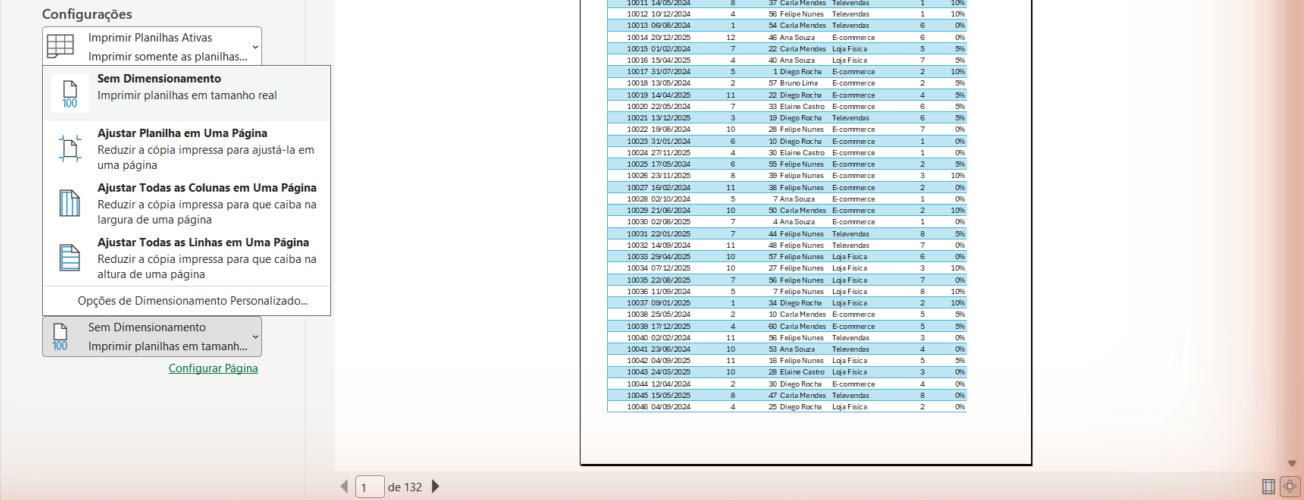
Pressione Ctrl+P ou vá em Arquivo > Imprimir. A prévia à direita mostra a página e o contador embaixo, como 1 de 132. Esse foi o resultado da aba Vendas da base de exemplo, com 3.000 pedidos e dez colunas, sem nenhum ajuste: 132 páginas, com as colunas divididas entre folhas diferentes.
Passo a passo para caber em uma página
- Vá em Arquivo > Imprimir (ou Ctrl+P).
- Em Configurações, clique na última opção, que começa como Sem Dimensionamento.
- Escolha Ajustar Planilha em Uma Página.
- Confira a prévia. Se o texto ficou legível, clique em Imprimir.
O Excel reduz a escala até tudo caber em uma folha. Em uma tabela de 30 ou 40 linhas, o resultado fica ótimo. Em uma base de 3.000 linhas, a página vira um borrão: o Excel encolhe tanto que ninguém consegue ler.
As quatro opções de dimensionamento
| Opção | O que faz | Quando usar |
|---|---|---|
| Sem Dimensionamento | Imprime no tamanho real | Planilhas que já cabem |
| Ajustar Planilha em Uma Página | Encolhe tudo para uma única folha | Tabelas pequenas, resumos, painéis |
| Ajustar Todas as Colunas em Uma Página | Encolhe só na largura; as linhas seguem em várias folhas | Bases longas, listas, relatórios |
| Ajustar Todas as Linhas em Uma Página | Encolhe só na altura | Tabelas muito largas e curtas |
Bases grandes: ajuste só as colunas
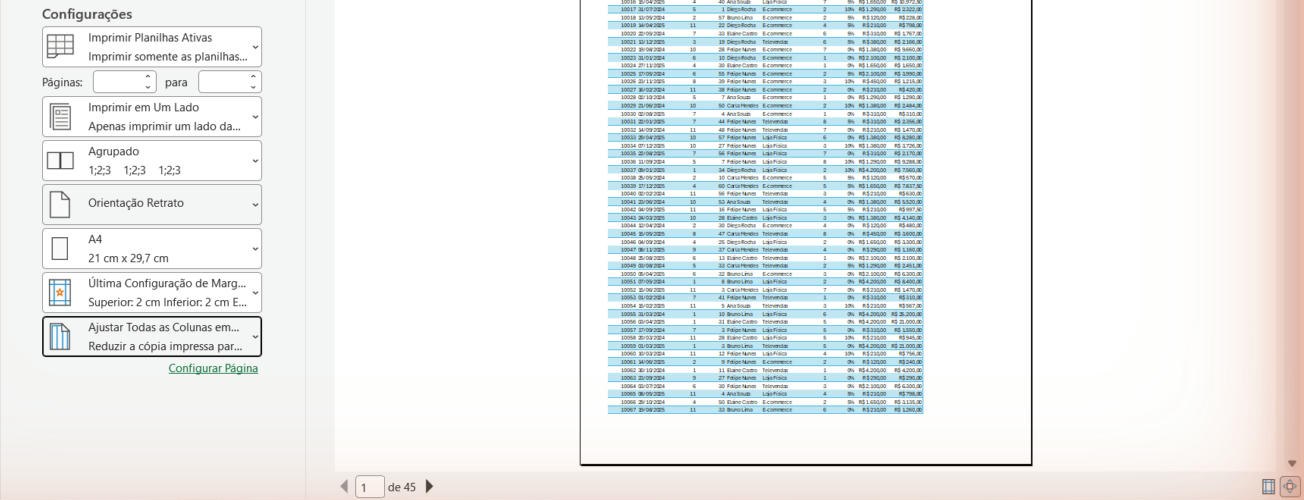
Para a aba Vendas, a escolha certa é Ajustar Todas as Colunas em Uma Página. As dez colunas ficam lado a lado na mesma folha, e as linhas continuam nas páginas seguintes, em tamanho legível. Cada página passa a mostrar pedidos completos, do ID ao faturamento.
Ajuste pela guia Layout da Página
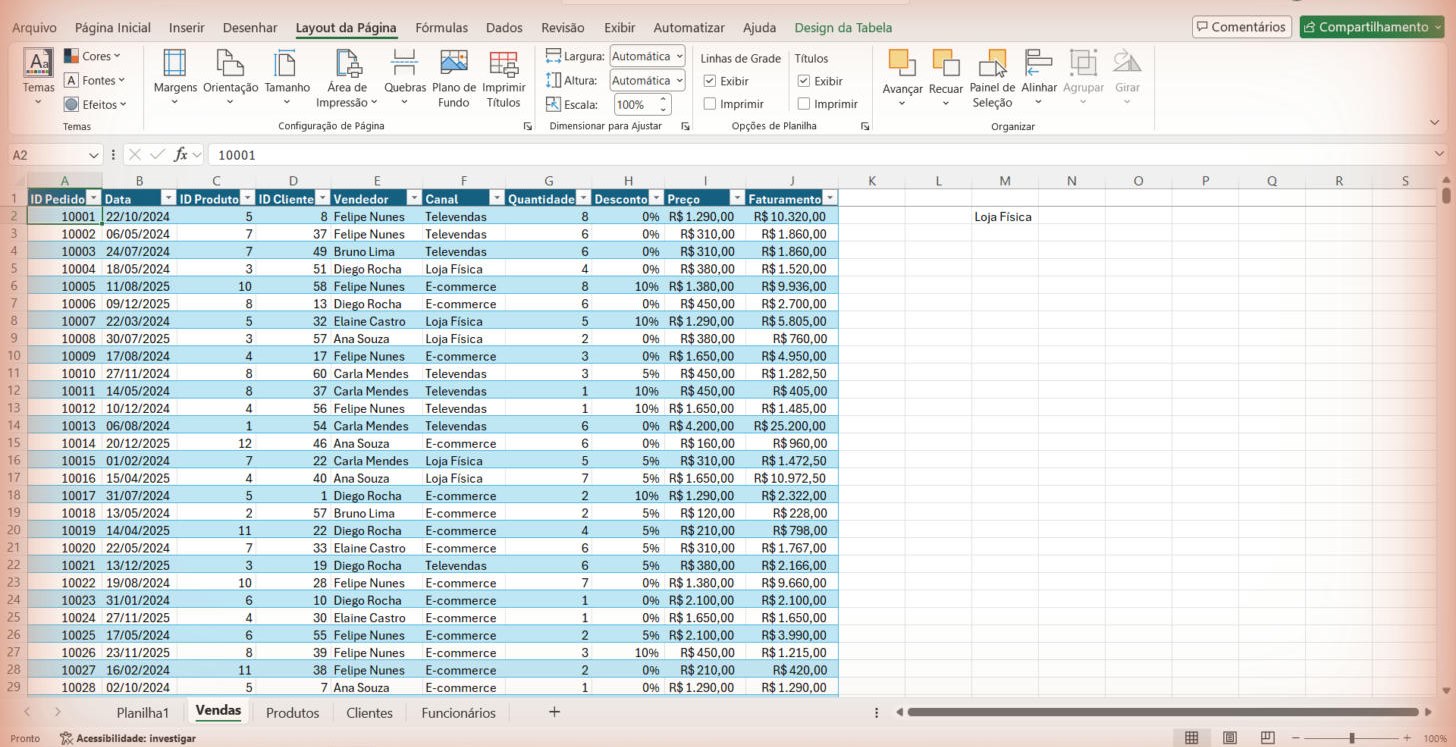
O mesmo controle existe na guia Layout da Página, grupo Dimensionar para Ajustar, com mais precisão:
- Largura: número de páginas na largura. Use 1 página para caber todas as colunas.
- Altura: número de páginas na altura. Deixe em Automático para as linhas fluírem.
- Escala: percentual fixo, como 80%. Só funciona com Largura e Altura em Automático.
Largura 1 e Altura Automático equivalem a Ajustar Todas as Colunas em Uma Página. Largura 1 e Altura 1 equivalem a Ajustar Planilha em Uma Página.
Ajustes que ajudam a caber mais
- Orientação Paisagem: em Layout da Página > Orientação, ou na tela Imprimir. Tabelas largas cabem muito melhor deitadas.
- Margens estreitas: em Layout da Página > Margens. Ganha espaço sem reduzir a letra.
- Colunas mais justas: ajuste a largura das colunas ao conteúdo antes de imprimir. Colunas largas demais desperdiçam papel.
- Imprimir só o necessário: se só uma parte importa, defina uma área de impressão.
- Tamanho do papel: em Layout da Página > Tamanho, confira se está A4 e não Carta.
Centralizar a tabela na folha
Depois de ajustar a escala, uma tabela pequena costuma ficar grudada no canto superior esquerdo da folha. Para um acabamento melhor, abra Layout da Página > Margens > Margens Personalizadas e, na parte de baixo da aba Margens, marque a centralização na página Horizontal. Em resumos de uma página só, marque também Vertical. A prévia mostra o resultado na hora.
Várias abas de uma vez
O dimensionamento é configurado aba por aba. Se a pasta de trabalho tem as abas Vendas, Produtos e Clientes, ajuste cada uma. Na tela Imprimir, a primeira opção de Configurações permite imprimir só as planilhas ativas ou a pasta de trabalho inteira. Para imprimir algumas abas, selecione-as segurando Ctrl nas guias antes de abrir a impressão, e lembre de desagrupar depois para não editar várias abas sem querer.

Salvar em PDF com o mesmo ajuste
Os ajustes de dimensionamento também valem ao gerar PDF. Configure tudo, confira a prévia e use Arquivo > Exportar > Criar Documento PDF/XPS. O passo a passo está em como salvar Excel em PDF.
Erros comuns
- Uma coluna sozinha em outra folha: troque para Ajustar Todas as Colunas em Uma Página ou reduza a largura de alguma coluna.
- Páginas em branco no fim: há formatação ou conteúdo perdido longe dos dados. Defina a área de impressão.
- Escala não muda: com Largura ou Altura definidas, o campo Escala fica bloqueado. Volte os dois para Automático.
Perguntas frequentes
Como fazer a planilha do Excel caber em uma folha?
Em Arquivo > Imprimir, troque Sem Dimensionamento por Ajustar Planilha em Uma Página. Para bases longas, prefira Ajustar Todas as Colunas em Uma Página, que mantém o texto legível.
Por que minha planilha imprime com uma coluna em outra página?
Porque a largura total das colunas passa da largura do papel. Use Ajustar Todas as Colunas em Uma Página, mude a orientação para Paisagem ou reduza as margens.
Onde fica a opção de dimensionar no Excel?
Na tela Arquivo > Imprimir, na última opção das configurações, e na guia Layout da Página, grupo Dimensionar para Ajustar, com os campos Largura, Altura e Escala.
Como imprimir em paisagem no Excel?
Vá em Layout da Página > Orientação > Paisagem, ou troque a orientação direto na tela Arquivo > Imprimir.
Conteúdo produzido pela equipe de educação da Tetra, que ensina dados, inteligência artificial, gestão, comunicação e inglês para o mercado de trabalho. Revisado em .
