Como reduzir o tamanho do arquivo .pbix
Entenda o que faz um arquivo do Power BI ficar grande e veja, passo a passo, como reduzir o tamanho do .pbix removendo colunas, baixando a cardinalidade e ajustando o modelo.


Resumo
O tamanho de um arquivo .pbix depende principalmente da quantidade de colunas e do número de valores distintos em cada uma, e não só do número de linhas. Para reduzir, remova no Power Query as colunas que o relatório não usa, diminua a cardinalidade (separe data e hora, arredonde decimais, elimine códigos únicos desnecessários), desative a data/hora automática, filtre o histórico que não será analisado e troque colunas calculadas por medidas.
- Colunas com muitos valores distintos são as que mais pesam.
- Remover colunas não usadas é a ação de maior efeito.
- A data/hora automática cria tabelas ocultas para cada coluna de data.
- Meça antes e depois para saber o que funcionou.
O arquivo passou de 300 MB, demora para abrir, para salvar e para publicar. Antes de pensar em um computador mais potente, vale saber que o tamanho de um .pbix quase nunca é consequência direta do volume de linhas. Ele depende de como os dados estão organizados em colunas. E isso se ajusta.
A causa real: colunas e valores distintos
No modo de importação, o Power BI guarda os dados em um formato colunar comprimido. Cada coluna é armazenada separadamente, e a compressão funciona como um dicionário: a lista de valores distintos é guardada uma vez, e cada linha aponta para um item dessa lista.
A consequência é direta. Uma coluna com poucos valores distintos, como Canal (três valores na base de exemplo), ocupa quase nada, mesmo com milhões de linhas. Uma coluna em que quase todo valor é único, como um código de transação ou uma data com hora, minuto e segundo, mal é comprimida. O nome técnico para a quantidade de valores distintos é cardinalidade.
| Coluna | Valores distintos | Peso no arquivo |
|---|---|---|
| Canal | 3 | Mínimo |
| ID Produto | 12 | Mínimo |
| Data (só o dia, dois anos) | 731 | Baixo |
| Data e hora com segundos | Até um por linha | Alto |
| ID Pedido ou código único | Um por linha | Alto |
| Texto livre (observações) | Quase um por linha | Muito alto |
Passo a passo para reduzir

1. Remova as colunas que o relatório não usa
É a ação de maior efeito. Sistemas exportam dezenas de colunas, e um relatório costuma usar dez ou quinze. No Editor do Power Query, selecione as colunas necessárias e remova as demais. Faça isso na consulta, e não ocultando a coluna no modelo: coluna oculta continua ocupando espaço.
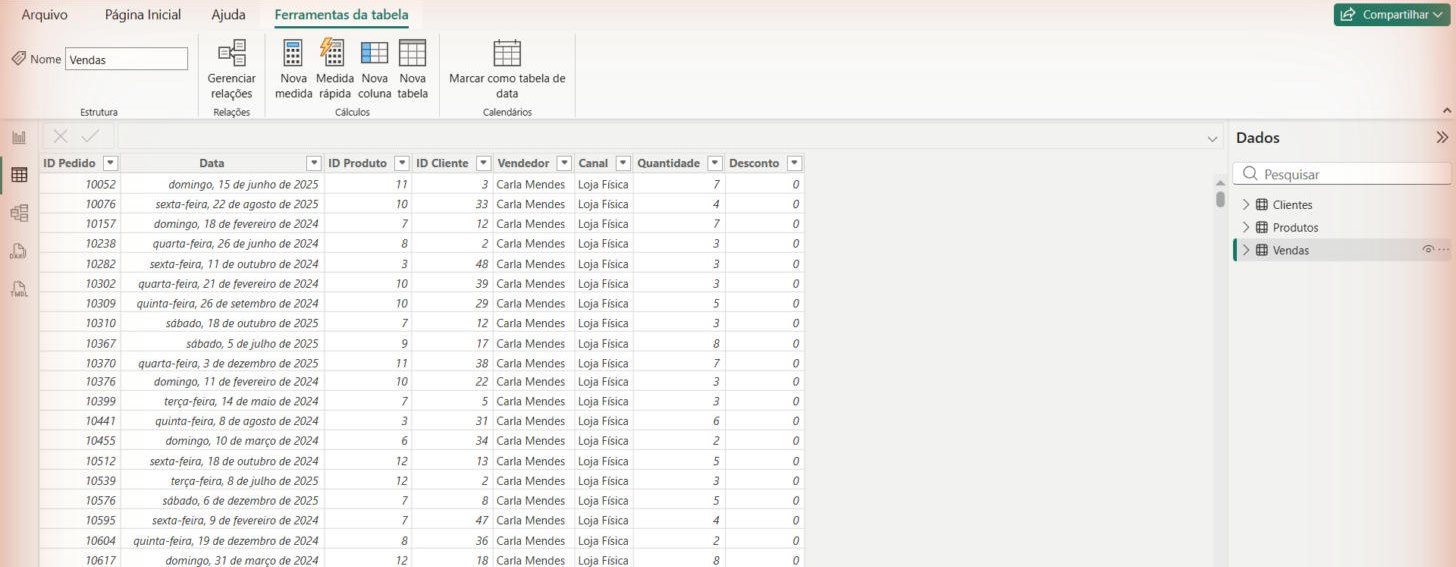
- Candidatas a sair: observações, usuário que criou o registro, datas de alteração, códigos internos, colunas duplicadas.
- Cuidado com as chaves: colunas usadas em relacionamentos precisam ficar.
- ID único da linha: se o relatório não mostra o número do pedido nem conta pedidos distintos, a coluna pode ser removida.
2. Reduza a cardinalidade do que ficou
- Separe data e hora. Uma coluna de data e hora com segundos pode ter um valor distinto por linha. Dividida em duas, vira uma coluna de data com no máximo 731 valores em dois anos e uma de hora com no máximo 86.400. Se a hora não é analisada, remova essa parte.
- Arredonde decimais. Valores com seis casas decimais geram muito mais valores distintos do que com duas.
- Troque texto por número nas chaves. Chaves inteiras são mais leves do que códigos de texto longos.
- Leve descrições para tabelas de cadastro. O nome do produto deve estar na tabela Produtos, uma vez por produto, e não repetido em cada linha de Vendas. Veja esquema estrela.
3. Desative a data/hora automática
Com esse recurso ligado, o Power BI cria uma tabela de datas oculta para cada coluna de data do modelo, cobrindo do primeiro ao último ano encontrado nela. Em modelos com muitas colunas de data, ou com uma data digitada errado em um ano muito distante, essas tabelas ocupam uma parte considerável do arquivo.
- Abra Arquivo, depois Opções e configurações e Opções.
- Na seção do arquivo atual, abra o item de carregamento de dados.
- Desmarque a opção de data/hora automática.
- Confirme e salve o arquivo.
4. Carregue só as linhas necessárias
- Filtre o histórico. Se a análise cobre os últimos três anos, não importe dez. Aplique o filtro de data no Power Query.
- Agregue quando o detalhe não importa. Se ninguém analisa venda por venda, agrupe por dia, produto e cliente. Veja como agrupar dados no Power Query.
- Desative a carga de consultas auxiliares. Consultas que servem só de etapa para outras não precisam ir para o modelo. No editor, clique com o botão direito na consulta e desmarque a opção de habilitar a carga.
5. Prefira medidas a colunas calculadas
Uma coluna calculada é armazenada em todas as linhas e costuma ser menos comprimida do que as colunas vindas da fonte. Uma medida não ocupa espaço: é calculada na hora. A medida Faturamento da base de exemplo faz a conta linha a linha sem guardar nada:
Faturamento =
SUMX(
    Vendas,
    Vendas[Quantidade] * RELATED(Produtos[Preço Unitário]) * (1 - Vendas[Desconto])
)
Quando a coluna for mesmo necessária, por exemplo para usar em uma segmentação, crie no Power Query. A decisão está detalhada em coluna calculada ou medida.
Como medir o que pesa
O tamanho do arquivo aparece nas propriedades do .pbix, no Explorador de Arquivos do Windows. Anote o valor antes de cada mudança e compare depois de salvar. Para ver o peso de cada coluna, ferramentas externas gratuitas como o DAX Studio leem o modelo aberto e mostram o tamanho por tabela e por coluna. Em geral, poucas colunas respondem pela maior parte do arquivo.
O que traz pouco resultado
| Ação | Efeito no tamanho |
|---|---|
| Remover colunas não usadas | Alto |
| Separar data e hora, arredondar decimais | Alto |
| Desativar data/hora automática | Médio a alto, conforme o número de colunas de data |
| Filtrar linhas antigas | Proporcional ao que foi cortado |
| Trocar colunas calculadas por medidas | Médio |
| Apagar páginas e visuais | Baixo |
| Renomear ou ocultar colunas | Nenhum |
Quando o modelo continua grande
Se, depois de tudo, o volume ainda for alto demais para importar, existem outras arquiteturas, como manter os dados na fonte e consultar sob demanda. Compare as opções em Import ou DirectQuery.
Arquivo menor também costuma significar relatório mais rápido. Veja Power BI lento: como melhorar o desempenho. As demais respostas estão em principais dúvidas sobre Power BI.
Perguntas frequentes
Por que meu arquivo do Power BI está tão grande?
Porque o modelo tem colunas demais ou colunas com muitos valores distintos, como códigos únicos, textos livres e datas com hora. O Power BI comprime bem valores repetidos e mal valores únicos. A data/hora automática também aumenta o arquivo.
Ocultar colunas reduz o tamanho do .pbix?
Não. A coluna oculta continua armazenada no modelo. Para reduzir o tamanho, remova a coluna no Editor do Power Query, antes de os dados serem carregados.
Desativar a data/hora automática diminui o arquivo?
Sim. Com o recurso ativo, o Power BI cria uma tabela de datas oculta para cada coluna de data do modelo. Ao desativar, essas tabelas são removidas. Crie uma tabela calendário própria para manter as análises por período.
Colunas calculadas aumentam o tamanho do arquivo?
Sim. Cada coluna calculada é armazenada em todas as linhas da tabela. Medidas não ocupam espaço, porque são calculadas no momento da consulta. Sempre que possível, use medida.
Conteúdo produzido pela equipe de educação da Tetra, que ensina dados, inteligência artificial, gestão, comunicação e inglês para o mercado de trabalho. Revisado em .
