Power BI lento: como melhorar o desempenho
Descubra por que o relatório do Power BI demora a abrir ou a responder, como medir com o Performance Analyzer e o que corrigir em visuais, modelo e DAX.


Resumo
Um relatório do Power BI fica lento por quatro motivos principais: visuais demais na página, modelo pesado (colunas desnecessárias e de alta cardinalidade), medidas DAX mal escritas e consultas lentas na origem. Comece medindo: na guia Otimizar, abra o Performance Analyzer, grave e atualize os visuais para ver quanto tempo cada um leva. Depois, corrija o que mais pesa: reduza visuais, remova colunas, use esquema estrela e simplifique as medidas.
- Meça antes de mexer: o Performance Analyzer mostra o tempo de cada visual.
- Menos visuais por página é o ganho mais rápido.
- Colunas que você não usa pesam no arquivo e na memória.
- Lentidão para atualizar e lentidão para navegar têm causas diferentes.
Relatório lento tem dois sintomas diferentes, e misturá-los faz perder tempo. Um é a navegação lenta: você clica em um filtro e os gráficos demoram a responder. O outro é a atualização lenta: o botão Atualizar leva vários minutos. O primeiro se resolve em visuais, modelo e DAX. O segundo, no Power Query e na fonte de dados.
Primeiro, meça
- Abra a página lenta do relatório.
- Na guia Otimizar, clique em Performance Analyzer.
- No painel que se abre, inicie a gravação.
- Use o comando de atualizar os visuais, no próprio painel, ou troque um filtro da página.
- Ordene a lista pela duração e expanda os visuais mais demorados.
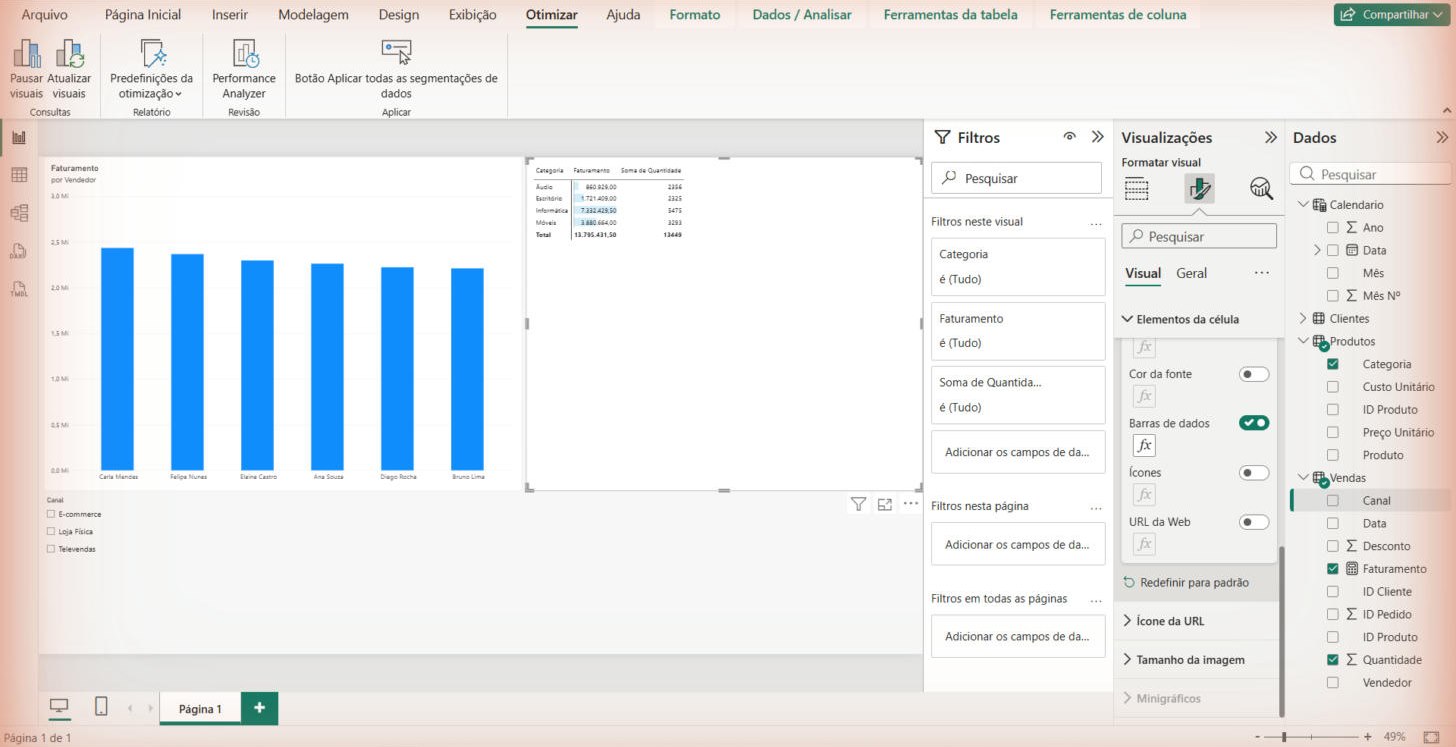
Cada visual mostra o tempo dividido em partes. A leitura delas indica onde atacar:
| Parte do tempo | O que significa | Onde corrigir |
|---|---|---|
| Consulta DAX | Tempo que o modelo levou para calcular os números | Medidas, relacionamentos e tamanho do modelo |
| Exibição do visual | Tempo para desenhar o gráfico na tela | Quantidade de pontos, visuais personalizados e formatação condicional |
| Outros | Tempo de espera pelos demais visuais | Quantidade de visuais na página |
O painel também permite copiar a consulta de cada visual, útil para testar a medida isolada na exibição de consulta DAX.
Causa 1: visuais demais na página
Cada visual dispara pelo menos uma consulta. Uma página com 30 cartões, 6 gráficos e 8 segmentações faz dezenas de consultas a cada clique.
- Limite a página ao que responde a uma pergunta. Mova o detalhe para outra página ou para um drill-through.
- Troque vários cartões soltos por um único visual de cartões múltiplos ou por uma matriz.
- Reduza as segmentações. Filtros pouco usados ficam melhor no painel Filtros.
- Evite tabelas com milhares de linhas e dezenas de colunas visíveis ao mesmo tempo.
- Desconfie de visuais personalizados: alguns são bem mais lentos que os nativos.
Causa 2: modelo pesado
O Power BI comprime os dados por coluna. Colunas com muitos valores distintos comprimem mal e ocupam a maior parte da memória.
- No Power Query, use Escolher colunas e deixe só as que entram em visuais, relacionamentos ou medidas.
- Remova colunas de alta cardinalidade que ninguém usa, como observações em texto livre e códigos de transação.
- Separe data e hora em duas colunas, ou descarte a hora quando ela não importa.
- Reduza casas decimais sem utilidade para a análise.
- Filtre o histórico na origem: se o relatório analisa três anos, não carregue dez.
- Desative a data/hora automática nas opções de carregamento de dados e use uma tabela calendário própria.
Causa 3: modelagem que dificulta o cálculo
- Tabelão único: uma tabela larga, com tudo misturado, é mais lenta que um esquema estrela, com uma tabela de movimento e cadastros ao redor.
- Filtro em ambas as direções: aumenta o trabalho a cada filtro. Mantenha a direção do filtro cruzado em Único.
- Muitos para muitos sem necessidade: quase sempre dá para resolver com uma tabela de cadastro no meio.
- Colunas calculadas em tabelas grandes: ocupam memória em todas as linhas. Quando o cálculo é uma agregação, prefira medida.
Causa 4: medidas DAX pesadas
O erro mais comum é filtrar a tabela inteira quando bastava filtrar uma coluna:
// Mais lento: FILTER percorre todas as linhas de Vendas
Faturamento E-commerce =
CALCULATE([Faturamento], FILTER(Vendas, Vendas[Canal] = "E-commerce"))

// Mais leve: o filtro é aplicado direto na coluna
Faturamento E-commerce =
CALCULATE([Faturamento], Vendas[Canal] = "E-commerce")
Na maioria dos visuais, as duas versões dão o mesmo número. A diferença de resultado aparece quando Canal já está filtrado no visual: a primeira versão respeita esse filtro, e a segunda o substitui. Teste antes de trocar.
- Guarde em variáveis os valores usados mais de uma vez na medida. Veja variáveis (VAR) no DAX.
- Evite iteradores aninhados, como um SUMX dentro de outro sobre tabelas grandes.
- Use DIVIDE no lugar de testes com IF para evitar divisão por zero.
- Cuidado com medidas que devolvem zero no lugar de vazio: o visual passa a exibir todas as combinações possíveis.
Quando a lentidão é na atualização
- Filtre e remova colunas nas primeiras etapas do Power Query, para que o trabalho pesado seja feito pela fonte quando ela é um banco de dados.
- Prefira banco de dados a planilhas grandes. Arquivos do Excel com centenas de milhares de linhas são lentos de ler.
- Evite mesclar tabelas grandes quando um relacionamento no modelo resolve.
- Desative a carga de consultas intermediárias que não precisam ir para o modelo.
Ordem de ataque

Se o problema for o tamanho do arquivo, veja como reduzir o tamanho do .pbix. Se a fonte está em DirectQuery, entenda as diferenças em Import ou DirectQuery.
Perguntas frequentes
Por que meu Power BI está lento?
As causas mais comuns são excesso de visuais na página, modelo com colunas desnecessárias ou de alta cardinalidade, medidas DAX que percorrem tabelas inteiras e fontes de dados lentas. O Performance Analyzer, na guia Otimizar, mostra qual visual consome mais tempo.
Como usar o Performance Analyzer no Power BI?
Na guia Otimizar ou Exibição, clique em Performance Analyzer, inicie a gravação e atualize os visuais. O painel lista cada visual com o tempo gasto na consulta DAX, na exibição e na espera, o que indica onde está o gargalo.
Mais memória RAM deixa o Power BI mais rápido?
Ajuda em modelos grandes, porque no modo de importação os dados ficam carregados na memória. Mas um relatório mal modelado continua lento em qualquer máquina. Reduzir colunas e visuais costuma dar mais resultado do que trocar de computador.
O relatório é rápido no Desktop e lento no navegador. Por quê?
No serviço, o desempenho depende da capacidade em que o modelo está, da quantidade de pessoas usando ao mesmo tempo e, em DirectQuery, da resposta da fonte de dados. As mesmas correções de visuais, modelo e DAX valem para os dois ambientes.
Conteúdo produzido pela equipe de educação da Tetra, que ensina dados, inteligência artificial, gestão, comunicação e inglês para o mercado de trabalho. Revisado em .
