Como agrupar dados no Power Query (Agrupar por)
Veja como resumir uma tabela no Power Query com Agrupar por, usar o modo avançado com várias colunas e agregações e decidir entre agrupar ou criar uma medida.


Resumo
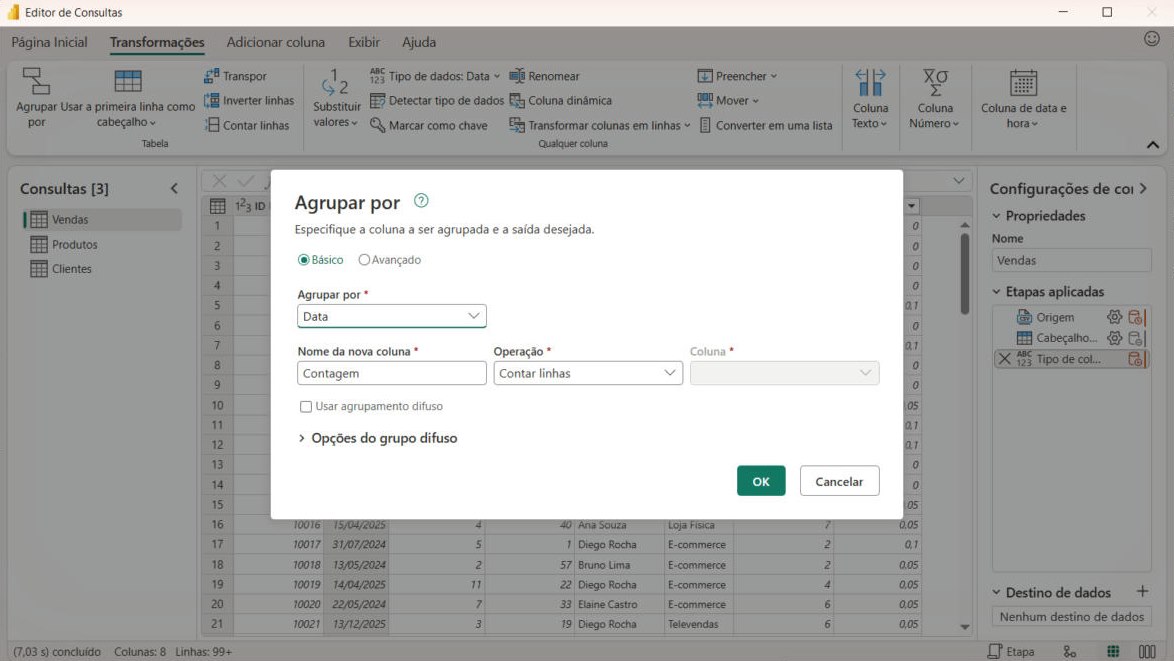
Agrupar por resume uma tabela: junta as linhas que têm o mesmo valor em uma ou mais colunas e calcula um total para cada grupo, como soma, média ou contagem. No Editor do Power Query, abra a guia Transformações, clique em Agrupar por, escolha a coluna do agrupamento, o nome da nova coluna e a operação. O modo Avançado permite agrupar por várias colunas e criar várias agregações. As linhas de detalhe deixam de existir na consulta.
- Agrupar por fica na guia Transformações, no grupo Tabela.
- O modo Avançado aceita várias colunas e várias agregações.
- O detalhe some: só ficam as colunas agrupadas e os totais.
- Para totais em visuais, prefira medidas; agrupe para reduzir a base.
Três mil pedidos viram três linhas, uma por canal, cada uma com o total de unidades vendidas. É isso que o comando Agrupar por faz: troca o detalhe por um resumo. Funciona como uma tabela dinâmica dentro do Power Query, com a diferença de que o resultado é uma tabela nova, pronta para ser carregada ou usada em outras etapas.
Passo a passo no modo básico
- Na Página Inicial, clique em Transformar dados e selecione a consulta (por exemplo, Vendas).
- Abra a guia Transformações e clique em Agrupar por.
- Em Agrupar por, escolha a coluna que define os grupos (Canal).
- Em Nome da nova coluna, digite o nome do resultado (Pedidos).
- Em Operação, escolha o cálculo. O padrão é Contar linhas.
- Se a operação precisar de uma coluna, como em uma soma, indique-a no campo Coluna.
- Clique em OK.
As operações disponíveis
| Operação | O que calcula | Exemplo com a tabela Vendas |
|---|---|---|
| Soma | Total de uma coluna numérica | Unidades vendidas por canal |
| Média | Média de uma coluna numérica | Desconto médio por vendedor |
| Mínimo e máximo | Menor e maior valor, inclusive datas | Data da primeira e da última compra do cliente |
| Contar linhas | Número de linhas do grupo | Pedidos por canal |
| Contar linhas distintas | Número de linhas diferentes no grupo | Combinações únicas dentro do grupo |
| Todas as linhas | Guarda uma tabela com o detalhe de cada grupo | Base para cálculos mais elaborados |
Modo avançado: várias colunas e vários totais
Marque Avançado no topo da janela. Surgem botões para adicionar mais colunas de agrupamento e mais agregações. Com isso, uma única etapa pode agrupar por Canal e Vendedor e devolver, ao mesmo tempo, a quantidade de pedidos e o total de unidades.
O resultado tem uma linha para cada combinação existente de Canal e Vendedor. O exemplo abaixo usa números ilustrativos, só para mostrar o formato:
| Canal | Vendedor | Pedidos | Unidades |
|---|---|---|---|
| E-commerce | Ana Souza | 170 | 760 |
| E-commerce | Bruno Lima | 165 | 742 |
| Loja Física | Ana Souza | 158 | 701 |
| ... | ... | ... | ... |
O código por trás
A etapa usa a função Table.Group, com três partes: a tabela, a lista de colunas de agrupamento e a lista de agregações. Cada agregação tem nome, cálculo e tipo.
= Table.Group(
    #"Tipo de coluna alterado",
    {"Canal", "Vendedor"},
    {
        {"Pedidos", each Table.RowCount(_), Int64.Type},
        {"Unidades", each List.Sum([Quantidade]), type nullable number}
    }
)
Para alterar depois, clique na engrenagem ao lado da etapa, no painel de etapas aplicadas. A janela reabre com tudo preenchido.
Exemplo útil: última compra de cada cliente
Agrupe a tabela Vendas por ID Cliente e use a operação de máximo sobre a coluna Data. O resultado é uma tabela com uma linha por cliente e a data do pedido mais recente, que pode ser mesclada à tabela Clientes.
= Table.Group(
    #"Tipo de coluna alterado",
    {"ID Cliente"},
    {
        {"Última Compra", each List.Max([Data]), type nullable date},
        {"Pedidos", each Table.RowCount(_), Int64.Type}
    }
)
Todas as linhas: agrupar sem perder o detalhe
A operação que guarda todas as linhas cria uma coluna em que cada célula contém uma tabela com os registros do grupo. Combinada com outra agregação, permite calcular um total por grupo e depois expandir a coluna para trazer o detalhe de volta, agora com o total repetido em cada linha. É a base para calcular, por exemplo, a participação de cada pedido no total do cliente.
Agrupar no Power Query ou criar uma medida?

Quando agrupar vale a pena
- Base grande demais: o relatório só precisa de totais diários, mas a fonte traz cada transação.
- Tabela de cadastro a partir das vendas: agrupar por uma coluna, sem agregações relevantes, gera a lista de valores únicos.
- Indicadores por entidade: primeira compra, última compra e número de pedidos por cliente.
- Conferência: contar linhas por chave para descobrir quais valores se repetem.
Cuidados
- Colunas que somem: só ficam as colunas de agrupamento e as agregações. Se precisar de outra, inclua no agrupamento.
- Texto com variações: “E-commerce” e “e-commerce” formam grupos separados. Padronize antes.
- Nulos: linhas com null na coluna de agrupamento formam um grupo próprio.
- Tipo do resultado: confira o tipo das colunas novas depois de agrupar.
- Agrupamento difuso: a janela tem uma opção para aproximar textos parecidos. Use com cautela e revise o resultado.
Para buscar o resultado agrupado em outra tabela, veja como mesclar consultas no Power Query. Para entender a alternativa em DAX, leia como criar uma medida no Power BI e coluna calculada ou medida: qual usar.
Perguntas frequentes
Como somar valores por categoria no Power Query?
Abra a guia Transformações, clique em Agrupar por, escolha a coluna de categoria no campo Agrupar por, selecione a operação de soma e indique a coluna numérica no campo Coluna. O resultado tem uma linha por categoria.
Como agrupar por mais de uma coluna no Power Query?
Na janela Agrupar por, marque a opção Avançado e adicione as colunas de agrupamento necessárias. Outra forma é selecionar as colunas com Ctrl antes de clicar em Agrupar por.
Agrupar por apaga os dados originais?
Na consulta agrupada, sim: as linhas de detalhe deixam de existir a partir dessa etapa. A fonte de dados não é alterada. Para manter o detalhe, crie uma referência da consulta e agrupe a cópia.
É melhor agrupar no Power Query ou usar medida?
Para totais mostrados em visuais, a medida é melhor, porque reage a filtros e preserva o detalhe. Agrupar no Power Query é indicado para reduzir bases muito grandes ou criar tabelas de apoio.
Conteúdo produzido pela equipe de educação da Tetra, que ensina dados, inteligência artificial, gestão, comunicação e inglês para o mercado de trabalho. Revisado em .
