Coluna calculada ou medida: qual usar
Entenda a diferença entre coluna calculada e medida no Power BI, quando cada uma é a escolha certa e o erro que faz percentuais saírem errados no total.


Resumo
A coluna calculada é calculada linha a linha na atualização dos dados e fica gravada na tabela. A medida é calculada no momento em que o visual é exibido, de acordo com os filtros aplicados. Use coluna calculada quando precisar do resultado para filtrar, agrupar ou colocar em eixo e segmentação. Use medida para qualquer número agregado, como somas, médias, percentuais e indicadores.
- Coluna calculada gera um valor por linha e ocupa memória.
- Medida não fica gravada: é calculada conforme os filtros do visual.
- Para filtrar ou agrupar, coluna. Para somar, dividir e comparar, medida.
- Percentuais e médias quase sempre devem ser medidas.
As duas são escritas em DAX, as duas aparecem no painel Dados e as duas podem levar a mesma fórmula. Por isso, coluna calculada ou medida é uma das dúvidas mais frequentes de quem começa no Power BI. A diferença está em quando a conta é feita e onde o resultado pode ser usado.
A diferença em poucas palavras
A coluna calculada é uma coluna nova em uma tabela. O Power BI calcula o valor de cada linha quando os dados são atualizados e guarda o resultado no arquivo. A medida é uma fórmula sem valor guardado: ela só é calculada quando entra em um visual, e o resultado muda conforme os filtros da página.

Exemplo de coluna calculada
Na tabela Vendas da base de exemplo, cada linha é um pedido. Para saber o valor de cada pedido, a conta usa a quantidade e o desconto da própria linha e busca o preço na tabela Produtos:
Valor da Venda =
Vendas[Quantidade] * RELATED(Produtos[Preço Unitário]) * (1 - Vendas[Desconto])
A fórmula não tem função de soma. Em uma coluna calculada, o DAX trabalha linha por linha, então Vendas[Quantidade] significa a quantidade daquela linha. Outro uso típico é criar um rótulo para filtrar:
Tem Desconto =
IF(Vendas[Desconto] > 0, "Com desconto", "Sem desconto")
Exemplo de medida
A medida Faturamento faz a mesma conta, mas sem gravar nada na tabela. A função SUMX percorre as vendas que estão visíveis naquele momento e soma o resultado:
Faturamento =
SUMX(
    Vendas,
    Vendas[Quantidade] * RELATED(Produtos[Preço Unitário]) * (1 - Vendas[Desconto])
)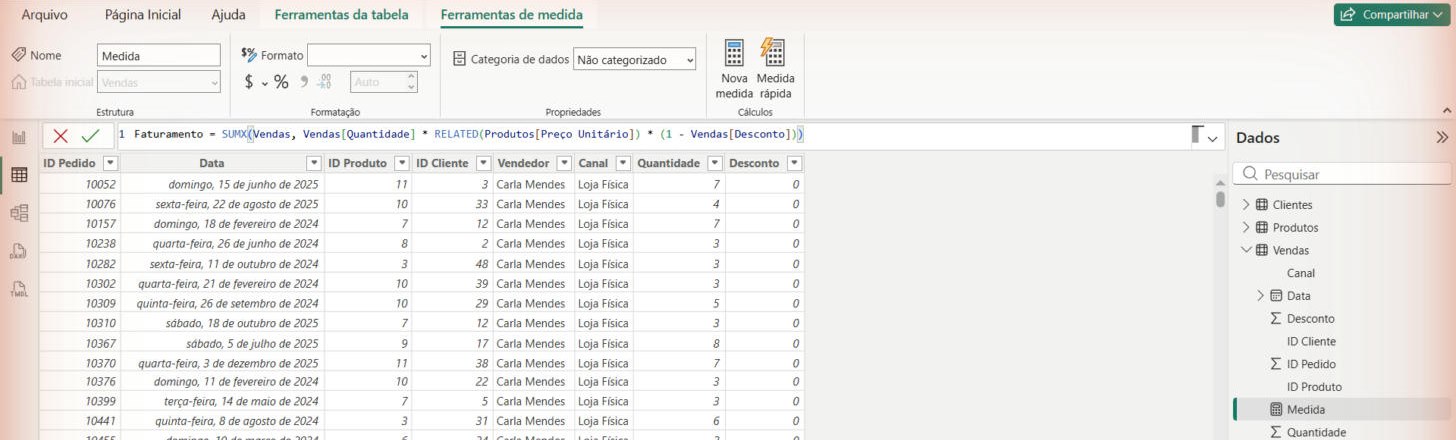
Colocada em um cartão, a medida mostra o faturamento total. Em um gráfico por categoria, mostra o faturamento de cada categoria. Com um filtro de ano, mostra só aquele ano. A fórmula é a mesma; o que muda são os filtros.
Como criar cada uma
- No painel Dados, selecione a tabela em que o cálculo vai ficar.
- Para uma medida, clique em Nova medida na guia Página Inicial.
- Para uma coluna, use a opção Nova coluna na guia Ferramentas da tabela.
- Digite a fórmula na barra de fórmulas e pressione Enter.
- Confira no painel Dados: a medida aparece com o ícone de calculadora, e a coluna calculada tem um ícone diferente do das colunas comuns.
O erro clássico: percentual em coluna
Margem, ticket médio e qualquer divisão costumam dar errado quando viram coluna. O valor de cada linha fica correto, mas o total do visual passa a somar ou tirar a média dos percentuais, e isso não representa o resultado real. Veja com duas vendas:
| Venda | Faturamento | Custo | Margem % |
|---|---|---|---|
| 1 | 1.000 | 600 | 40% |
| 2 | 100 | 90 | 10% |
| Total | 1.100 | 690 | Média da coluna: 25%. Correto: 37,3% |
A solução é fazer a divisão em uma medida, depois de somar o numerador e o denominador:
Custo Total =
SUMX(Vendas, Vendas[Quantidade] * RELATED(Produtos[Custo Unitário]))

Margem % =
DIVIDE([Faturamento] - [Custo Total], [Faturamento])
Quando usar cada uma
| Você precisa de... | Use |
|---|---|
| Um total, média, contagem ou percentual | Medida |
| Um número que reaja a filtros e segmentações | Medida |
| Um rótulo para o eixo, a legenda ou a segmentação | Coluna calculada |
| Uma faixa ou classificação fixa por linha | Coluna calculada (ou Power Query) |
| Uma chave para relacionar tabelas | Coluna calculada (ou Power Query) |
Memória e desempenho
Cada coluna calculada é gravada em todas as linhas da tabela. Em uma tabela de 3.000 linhas ninguém percebe; em uma de 30 milhões, uma coluna com muitos valores diferentes pesa no tamanho do arquivo e na atualização. A medida não ocupa esse espaço, mas consome processamento no momento da consulta. Para valores fixos por linha, vale ainda considerar o Power Query, que cria a coluna antes da carga e costuma comprimir melhor.
Dois sinais de que você escolheu errado
- A coluna mostra o mesmo número em todas as linhas: você usou uma função de soma, como SUM, em uma coluna calculada. Ela soma a tabela inteira em cada linha. Provavelmente o que você queria era uma medida.
- A medida dá erro dizendo que não consegue determinar um único valor para a coluna: você escreveu a coluna direto, sem agregação. A medida não tem linha atual. Envolva a coluna em SUM, MAX ou SELECTEDVALUE, ou use uma função iteradora como SUMX.
Para o passo a passo da criação, veja como criar uma medida no Power BI. A lógica por trás da diferença está em contexto de linha e contexto de filtro, e a escolha entre somar direto ou linha a linha está em SUM ou SUMX. Outras respostas rápidas ficam no guia de principais dúvidas sobre Power BI.
Perguntas frequentes
Qual a diferença entre coluna calculada e medida no Power BI?
A coluna calculada é calculada linha a linha na atualização e fica gravada na tabela. A medida é calculada no momento da exibição do visual, considerando os filtros aplicados, e não ocupa espaço no arquivo.
Posso usar uma medida em uma segmentação de dados?
Não. Segmentações, eixos e legendas aceitam apenas colunas. Se você precisa filtrar por um resultado, como uma faixa de valor, crie uma coluna calculada ou faça a classificação no Power Query.
Coluna calculada deixa o Power BI lento?
Ela aumenta o tamanho do arquivo e o tempo de atualização, porque o valor é gravado em todas as linhas. Em tabelas pequenas o efeito é desprezível. Em tabelas grandes, prefira medidas ou crie a coluna no Power Query.
Por que meu percentual está errado no total?
Provavelmente o percentual foi criado como coluna calculada e o visual está somando ou tirando a média dos valores de cada linha. Crie uma medida que divida o total do numerador pelo total do denominador, com DIVIDE.
Conteúdo produzido pela equipe de educação da Tetra, que ensina dados, inteligência artificial, gestão, comunicação e inglês para o mercado de trabalho. Revisado em .
