Como conectar SharePoint e OneDrive ao Power BI
Conecte o Power BI a arquivos guardados no SharePoint e no OneDrive do trabalho, seja um arquivo só ou uma pasta inteira, sem depender do disco local.


Resumo
Para ler um único arquivo guardado no SharePoint ou no OneDrive do trabalho, copie o caminho do arquivo no painel de detalhes e use Obter dados > Web no Power BI Desktop, entrando com a conta organizacional. Para combinar vários arquivos, use o conector Pasta do SharePoint e informe o endereço do site, não o da pasta. Nos dois casos a fonte fica na nuvem, e não no disco do seu computador.
- Arquivo único: conector Web com o caminho do arquivo.
- Vários arquivos: conector Pasta do SharePoint com a URL do site.
- A autenticação é feita com a conta organizacional do Microsoft 365.
- Evite apontar para a pasta sincronizada no disco local.
Guardar os dados no SharePoint ou no OneDrive do trabalho resolve dois problemas de uma vez: várias pessoas editam o mesmo arquivo e o Power BI consegue lê-lo de qualquer lugar. O erro mais comum é conectar pelo caminho da pasta sincronizada no computador, que funciona hoje e quebra amanhã. O caminho certo depende do que você quer ler.
Qual conector usar
| O que você quer ler | Conector | O que informar |
|---|---|---|
| Um arquivo do Excel ou CSV | Web | O caminho completo do arquivo |
| Vários arquivos de uma biblioteca | Pasta do SharePoint | A URL do site |
| Uma lista do SharePoint | Lista do SharePoint Online | A URL do site |
Em novembro de 2026, a documentação da Microsoft orienta exatamente assim: para um único arquivo armazenado no SharePoint, cole a URL do arquivo no conector Web. O conector de pasta fica para quando há vários arquivos a combinar.
Conectar um arquivo do OneDrive ou do SharePoint
- Abra o OneDrive ou a biblioteca do SharePoint no navegador.
- No arquivo, abra o menu de mais opções (os três pontos) e escolha a opção de detalhes.
- No painel de detalhes, copie o caminho do arquivo pelo ícone de copiar.
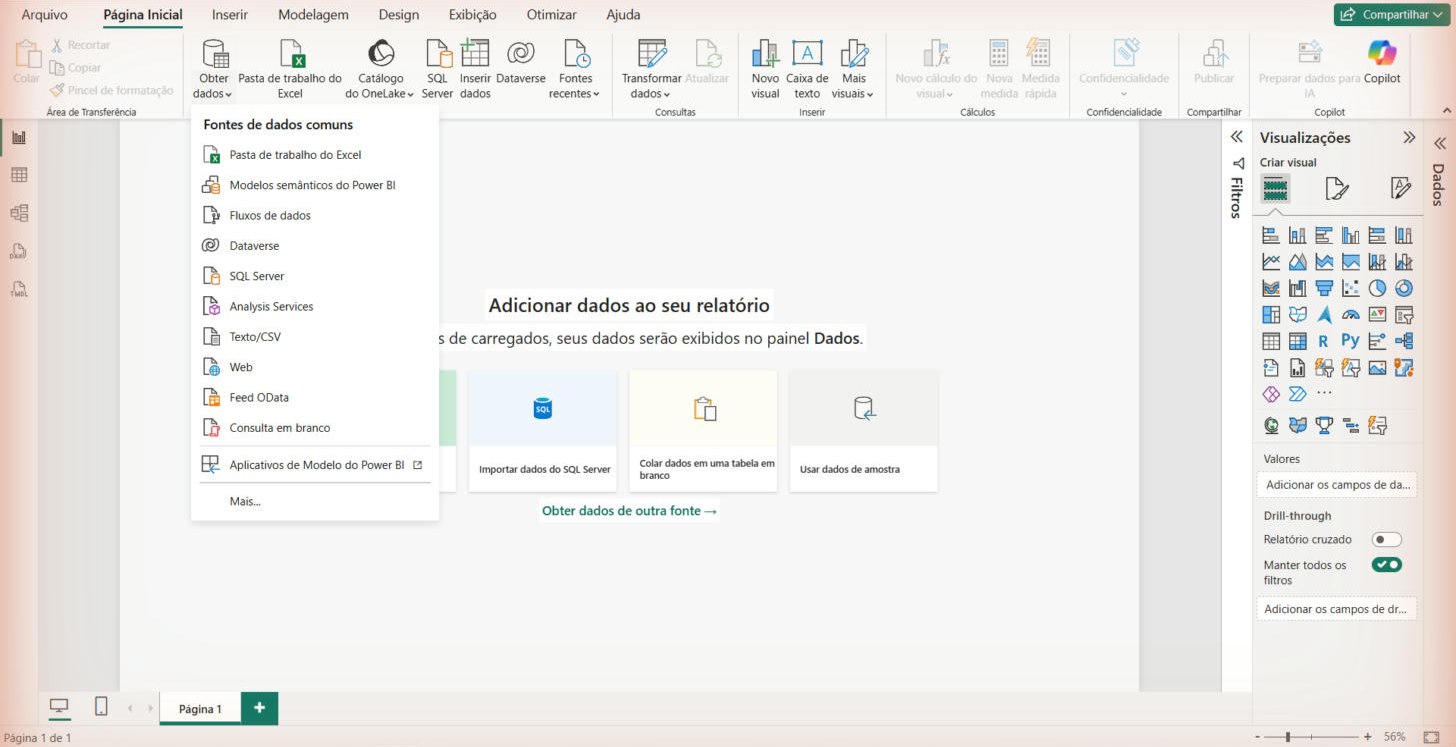
- No Power BI Desktop, clique em Obter dados e escolha Web.
- Cole o caminho copiado no campo de endereço e avance.
- Quando o Power BI pedir credenciais, escolha a conta organizacional e entre com o seu login do Microsoft 365.
- No navegador de dados, marque as planilhas ou tabelas e carregue ou transforme.
Para sites do SharePoint instalados em servidor próprio da empresa, a documentação indica a autenticação do Windows em vez da conta organizacional.
Conectar uma pasta do SharePoint
- Abra o site do SharePoint no navegador e vá até a página inicial do site.
- Copie o endereço da barra do navegador. Esse é o endereço do site.
- No Power BI Desktop, clique em Obter dados, depois em Mais, e procure SharePoint.
- Selecione o conector Pasta do SharePoint e cole a URL do site no campo URL do Site.
- Em Tipo de autenticação, que vem como Windows, escolha o método certo para o seu site, entre com a conta e defina o nível em que a credencial vale.
- O Power BI lista os arquivos do site, incluindo os de subpastas.
- Escolha transformar os dados para filtrar a lista antes de combinar.
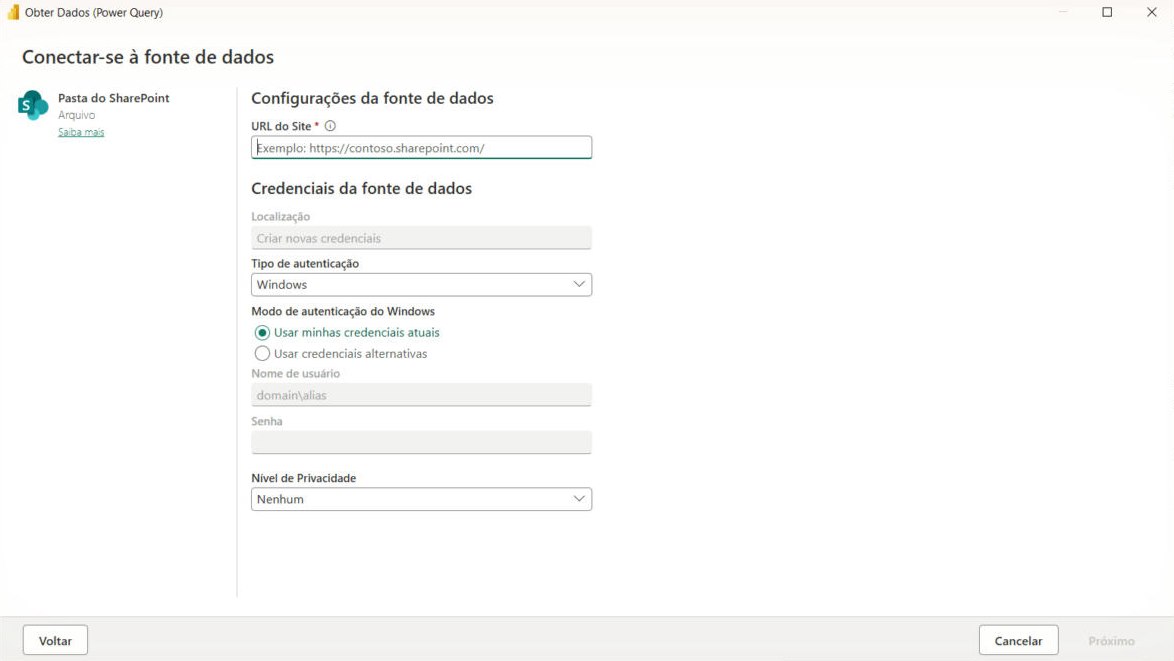
Na mesma busca aparece o conector Lista do SharePoint Online, que serve para listas do SharePoint, e não para arquivos.
https://suaempresa.sharepoint.com/sites/ComercialRepare que a URL para no nome do site. Não inclua a biblioteca, a pasta nem o nome de arquivo. A documentação também avisa que páginas clássicas do SharePoint não são aceitas: o endereço precisa ser de um site moderno.
Filtrar a pasta certa antes de combinar
O conector traz todos os arquivos do site, e não só os da pasta que interessa. Por isso, abra a lista no Power Query e filtre antes de combinar:
- Filtre a coluna do caminho da pasta para manter só a pasta desejada.
- Filtre a coluna de extensão para manter só um tipo de arquivo.
- Depois, use Combinar e Combinar arquivos, na guia Página Inicial do Power Query.
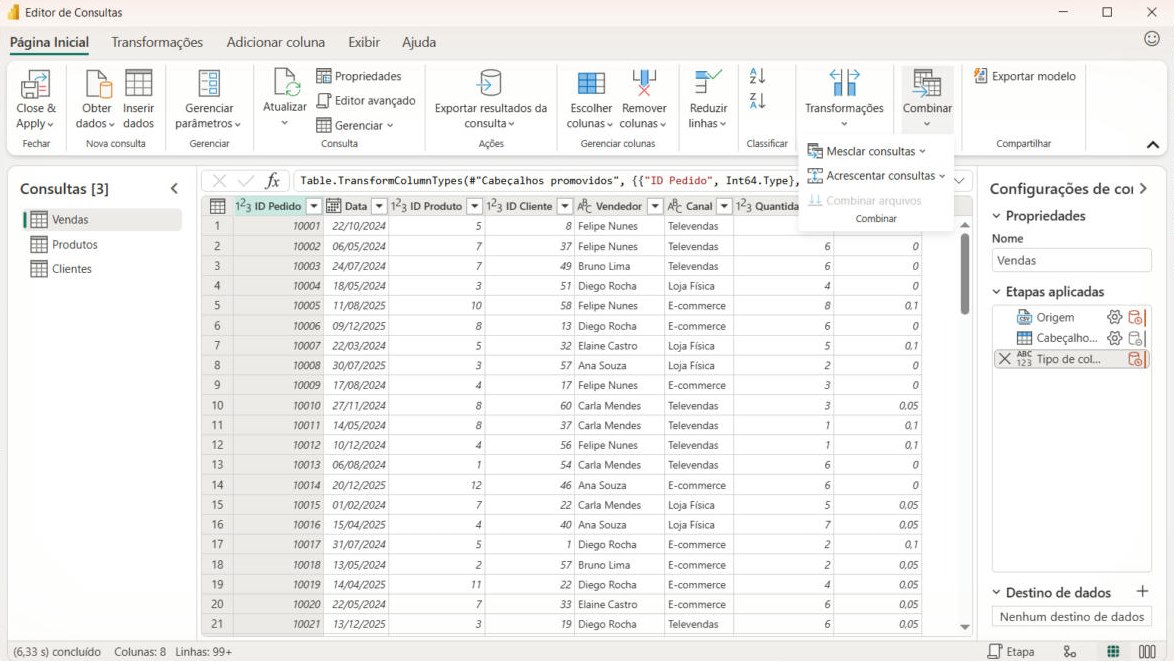
A lógica da combinação é a mesma da pasta local, explicada em como importar vários arquivos de uma pasta: todos os arquivos precisam ter as mesmas colunas.
Por que evitar a pasta sincronizada

Atualização depois de publicar
Como a fonte está na nuvem da Microsoft, o serviço do Power BI consegue ler o arquivo sem passar pelo seu computador. Depois de publicar, abra as configurações do modelo semântico e informe a credencial. A documentação recomenda escolher o método OAuth2 nesse passo, para evitar erro de credenciais. Em seguida, configure o horário em atualização agendada no Power BI.
Erros comuns
- Acesso negado: a conta precisa de permissão de leitura no site, na biblioteca e nas pastas até o arquivo.
- Erro estranho de autenticação: a documentação alerta que nomes de arquivo com os caracteres #, % ou $ podem causar esse erro. Renomeie o arquivo.
- Conta errada guardada: se você entrou com a conta pessoal por engano, limpe a permissão em Configurações da fonte de dados e conecte de novo.
- Lista enorme e lenta: sites com milhares de arquivos demoram a listar. Filtre a pasta logo nas primeiras etapas.
O OneDrive pessoal, de contas domésticas, segue outra lógica e não é coberto por este passo a passo: consulte a documentação da Microsoft para esse caso. Para o tratamento do arquivo do Excel em si, veja como conectar o Excel ao Power BI. Se precisar trocar o endereço depois, siga como alterar a fonte de dados. As demais respostas estão em principais dúvidas sobre Power BI.
Perguntas frequentes
Como conectar um arquivo do Excel que está no SharePoint ao Power BI?
Copie o caminho do arquivo no painel de detalhes do SharePoint, abra Obter dados > Web no Power BI Desktop, cole o endereço e entre com a conta organizacional. Depois, escolha as planilhas ou tabelas no navegador de dados.
Qual URL usar no conector de pasta do SharePoint?
A URL do site, sem a biblioteca e sem a pasta. Um exemplo é https://suaempresa.sharepoint.com/sites/Comercial. O conector lista todos os arquivos do site, e você filtra a pasta desejada no Power Query.
Preciso de gateway para atualizar dados do SharePoint Online?
Em geral, não. Como os arquivos estão na nuvem da Microsoft, o serviço do Power BI os acessa com a credencial informada nas configurações do modelo semântico. O gateway é necessário para fontes locais, como pastas do computador ou SharePoint em servidor próprio.
Posso usar a pasta do OneDrive sincronizada no computador?
Funciona no seu computador, mas não é recomendado. O caminho local depende do seu usuário, quebra em outras máquinas e exige gateway para atualizar no serviço. Prefira conectar pelo endereço do arquivo na nuvem.
Conteúdo produzido pela equipe de educação da Tetra, que ensina dados, inteligência artificial, gestão, comunicação e inglês para o mercado de trabalho. Revisado em .
