Como alterar a fonte de dados no Power BI
Mudou o arquivo de pasta, trocou de servidor ou precisa de outra credencial? Veja os caminhos para alterar a fonte de dados sem refazer o relatório.


Resumo
Para alterar a fonte de dados no Power BI Desktop, vá em Arquivo > Opções e configurações > Configurações da fonte de dados, selecione a fonte na lista e clique em Alterar Fonte. Informe o novo caminho ou servidor e atualize o relatório. Medidas, relacionamentos e visuais são mantidos, desde que a nova fonte tenha as mesmas colunas. Para trocar login e senha, use Editar Permissões ou Limpar Permissões.
- O caminho é Arquivo > Opções e configurações > Configurações da fonte de dados.
- Alterar Fonte troca o caminho ou o servidor.
- Editar Permissões e Limpar Permissões tratam das credenciais.
- A nova fonte precisa ter as mesmas colunas da anterior.
O relatório estava funcionando até a pasta ser reorganizada, o arquivo ser renomeado ou a TI migrar o banco para outro servidor. Na atualização seguinte, aparece o erro de arquivo não encontrado. Não é preciso refazer nada: o Power BI guarda o endereço da fonte em um lugar só, e basta corrigir esse endereço.
O caminho principal: Configurações da fonte de dados
- Clique na guia Arquivo.
- Clique em Opções e configurações.
- Clique em Configurações da fonte de dados.
- Mantenha a opção Fontes de dados no arquivo atual selecionada.
- Clique na fonte que quer trocar.
- Clique em Alterar Fonte.
- Informe o novo caminho do arquivo, a nova pasta ou o novo servidor e confirme.
- Feche a janela e clique em Atualizar, na guia Página Inicial.

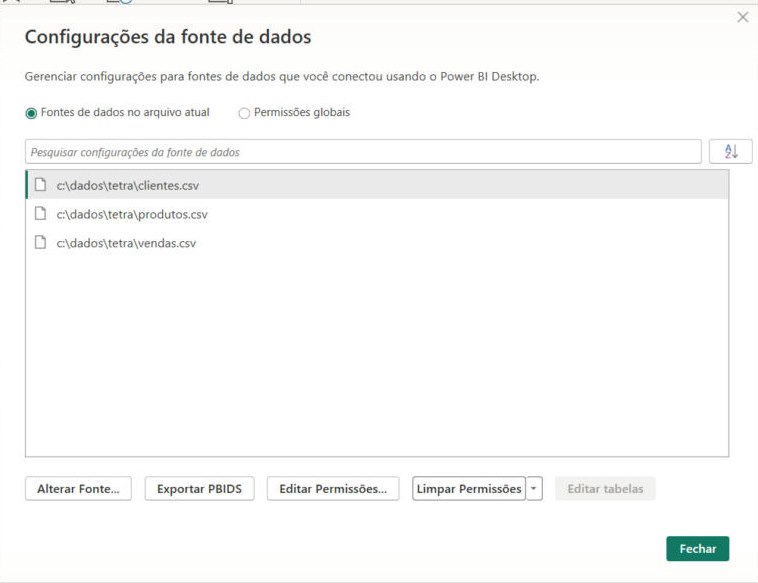
O que cada botão faz
| Item da janela | O que faz | Quando usar |
|---|---|---|
| Fontes de dados no arquivo atual | Lista só as fontes deste relatório | Para trocar o caminho ou o servidor |
| Permissões globais | Lista as credenciais guardadas no computador, de todos os arquivos | Para revisar ou apagar logins salvos |
| Alterar Fonte | Abre a janela do conector com o endereço atual | Arquivo movido, servidor novo |
| Editar Permissões | Mostra a credencial e o nível de privacidade da fonte | Trocar usuário, senha ou tipo de login |
| Limpar Permissões | Apaga a credencial guardada | Forçar o Power BI a pedir o login de novo |
Trocar só a credencial
Senha vencida, conta errada no primeiro login ou mudança no tipo de autenticação se resolvem na mesma janela. Em novembro de 2026, a documentação da Microsoft descreve o processo assim: abra as permissões globais, selecione a fonte, clique em Editar Permissões e, na área de credenciais, edite e salve o novo tipo de login. A alternativa mais direta é Limpar Permissões: na próxima atualização, o Power BI pede a identificação outra vez.
Outros caminhos para alterar a fonte
A janela de configurações cobre a maioria dos casos. Há outras três formas, úteis em situações específicas:
- Editar a etapa de origem: no Power Query, selecione a consulta e, no painel de etapas aplicadas, abra as configurações da primeira etapa (o ícone de engrenagem). A janela do conector reaparece com o endereço atual.
- Editor avançado: mostra o código M da consulta, com o endereço escrito dentro da primeira função. Útil para mudanças que as janelas não permitem.
- Parâmetros: guarde o caminho em um parâmetro e use-o em todas as consultas. Para trocar de ambiente, você altera um valor só.
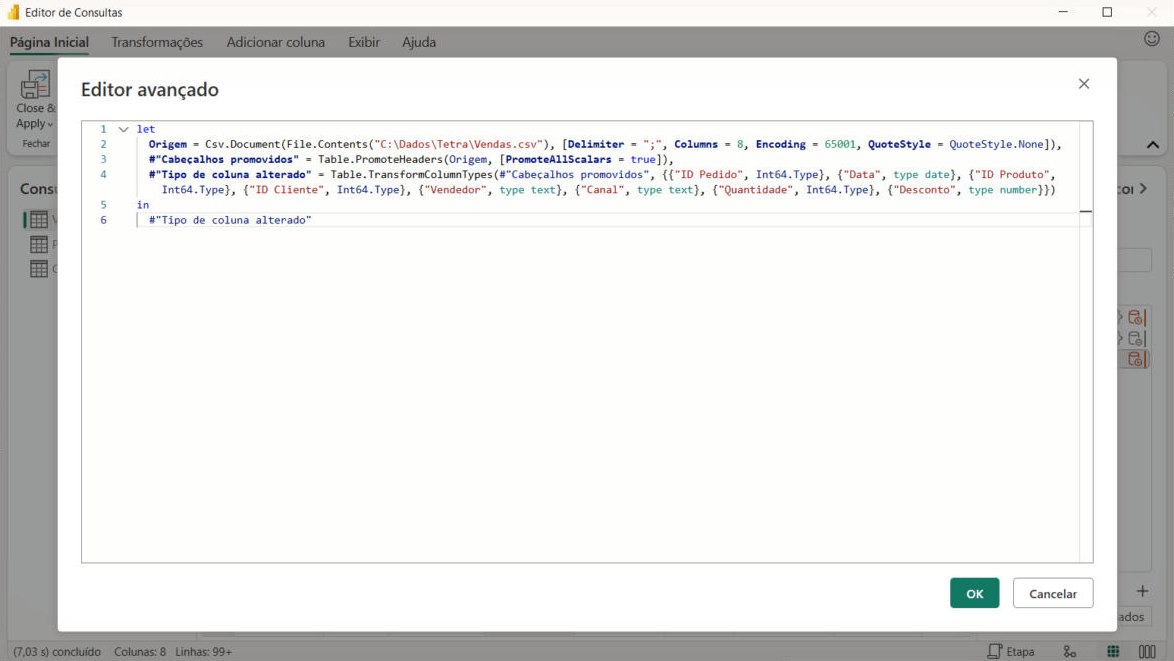
let
    Fonte = Csv.Document(
        File.Contents("C:\Dados\Vendas\Vendas.csv"),
        [Delimiter = ";", Encoding = 65001]
    )
in
    Fonte
Para trocar o arquivo, basta alterar o texto entre aspas. Se várias consultas apontam para a mesma pasta, vale criar o parâmetro: o guia de parâmetros no Power Query mostra como.
Mudar o tipo da fonte
Alterar Fonte troca o endereço, mas mantém o conector. Trocar um CSV por outro CSV, ou um servidor SQL por outro, é direto. Trocar o tipo, como sair de um arquivo do Excel para um banco de dados, é outra história: a primeira etapa da consulta usa uma função diferente para cada conector.

O procedimento mais seguro para trocar o tipo: crie uma consulta nova com o conector novo, copie as primeiras etapas dela no Editor avançado e cole no lugar das etapas de origem da consulta antiga, mantendo o nome da consulta e as etapas seguintes. Assim, relacionamentos, medidas e visuais continuam apontando para a mesma tabela. Para ler o código com segurança, veja linguagem M.
O que precisa continuar igual
- Mesmos nomes de colunas, com a mesma grafia.
- Mesmos tipos de dados, principalmente datas e números.
- No Excel, o mesmo nome de planilha ou de tabela.
- No banco de dados, o mesmo nome de tabela ou exibição.
Relatório já publicado
Alterar a fonte no Desktop não muda o que está no serviço. Depois de corrigir, publique o relatório de novo, substituindo o anterior, e confira as credenciais nas configurações do modelo semântico. Se a nova fonte for local, o gateway também precisa enxergá-la. Veja gateway do Power BI e, se o erro persistir, erro ao atualizar o Power BI.
Para evitar o problema na origem, prefira fontes com endereço estável, como mostra como conectar SharePoint e OneDrive. As demais respostas estão em principais dúvidas sobre Power BI.
Perguntas frequentes
Como mudar o caminho do arquivo no Power BI?
Vá em Arquivo > Opções e configurações > Configurações da fonte de dados, selecione o arquivo na lista, clique em Alterar Fonte, informe o novo caminho e atualize o relatório.
Perco as medidas e os gráficos ao trocar a fonte de dados?
Não, desde que a nova fonte tenha as mesmas colunas e a consulta mantenha o mesmo nome. Medidas, relacionamentos e visuais continuam ligados à tabela do modelo, e não ao arquivo de origem.
Como trocar o usuário e a senha de uma fonte no Power BI?
Na janela Configurações da fonte de dados, selecione a fonte e clique em Editar Permissões para alterar a credencial, ou em Limpar Permissões para que o Power BI peça o login novamente na próxima atualização.
Como trocar de Excel para banco de dados sem refazer o relatório?
Crie uma consulta com o conector do banco, copie as etapas de origem no Editor avançado e substitua as primeiras etapas da consulta antiga, mantendo o nome da consulta e as mesmas colunas no resultado final.
Conteúdo produzido pela equipe de educação da Tetra, que ensina dados, inteligência artificial, gestão, comunicação e inglês para o mercado de trabalho. Revisado em .
