Como acrescentar consultas e empilhar tabelas no Power Query
Aprenda a empilhar duas ou mais tabelas no Power Query com Acrescentar consultas, entenda como as colunas são combinadas e evite linhas com null e duplicadas.


Resumo
Acrescentar consultas empilha uma tabela embaixo da outra, somando as linhas. No Editor do Power Query, vá em Página Inicial > Combinar > Acrescentar consultas, escolha as tabelas e confirme. O Power Query une as colunas pelo nome: colunas com o mesmo nome ficam alinhadas, e as que existem só em uma tabela são preenchidas com null nas linhas da outra.
- Acrescentar soma linhas; mesclar soma colunas.
- O caminho é Página Inicial > Combinar > Acrescentar consultas.
- As colunas são casadas pelo nome, não pela posição.
- Nome de coluna diferente gera colunas separadas, cheias de null.
Vendas de 2024 em um arquivo, vendas de 2025 em outro. Uma planilha por filial. Uma aba por mês. Para analisar tudo junto, as tabelas precisam virar uma só, com as linhas de uma embaixo das linhas da outra. No Power Query, essa operação se chama Acrescentar consultas.
Acrescentar não é mesclar

Se a sua necessidade é buscar um campo de outra tabela, o recurso certo é mesclar consultas.
Passo a passo
- Na Página Inicial do Power BI, clique em Transformar dados.
- Confira se todas as tabelas que serão empilhadas já estão na lista de consultas.
- Selecione a primeira tabela (por exemplo, Vendas2024).
- Na Página Inicial do editor, clique em Combinar e depois em Acrescentar consultas.
- Na janela, indique a tabela a acrescentar. Para empilhar mais de duas, mude para a opção de três ou mais tabelas e monte a lista.
- Confirme e role a prévia até o fim para ver as linhas novas.
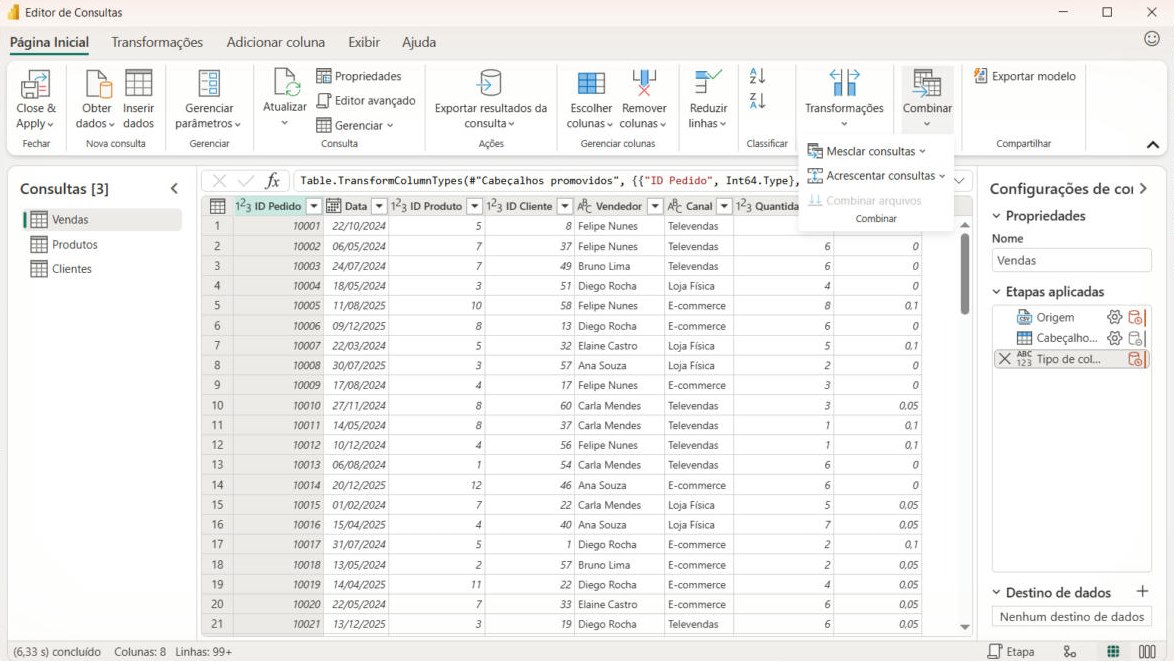
Como o Power Query alinha as colunas
A regra é uma só: vale o nome da coluna. A ordem das colunas em cada tabela não importa. Veja o que acontece quando os nomes não batem:
| Situação | Resultado |
|---|---|
| Mesmo nome nas duas tabelas | Uma coluna só, com os valores empilhados |
| Coluna existe em apenas uma tabela | A coluna é mantida, com null nas linhas da outra tabela |
| “Quantidade” em uma e “Qtd” na outra | Duas colunas, cada uma com metade dos valores em null |
| “Canal” em uma e “canal” na outra | Duas colunas: maiúsculas e minúsculas contam |
| Tipos diferentes para o mesmo nome | Uma coluna só, mas sem tipo definido |
O código por trás
A etapa gerada usa a função Table.Combine, que recebe uma lista de tabelas:
= Table.Combine({Vendas2024, Vendas2025})Para incluir mais uma tabela depois, basta acrescentar o nome dela dentro das chaves, separado por vírgula. Consultas com espaço no nome são escritas com cerquilha e aspas, como #"Vendas 2025".
Guarde de onde veio cada linha
Depois de empilhar, não dá mais para saber qual linha veio de qual tabela. Se essa informação importa, crie uma coluna de identificação em cada tabela, antes de acrescentar, usando Coluna personalizada na guia Adicionar coluna. A fórmula gerada fica assim:
= Table.AddColumn(#"Tipo de coluna alterado", "Arquivo", each "2024", type text)Evite carregar as tabelas duas vezes
Se você criou uma tabela nova com o resultado, as originais continuam sendo carregadas para o modelo. Isso dobra o volume de dados e confunde quem monta os visuais. Clique com o botão direito em cada consulta original, na lista à esquerda, e desative a opção de carga. Ela continua existindo como etapa intermediária, mas não aparece no relatório.
Muitos arquivos? Use o conector de pasta
Acrescentar consultas funciona bem para um número pequeno e fixo de tabelas. Se chega um arquivo novo por mês, você teria de importar e acrescentar manualmente toda vez. Para esse cenário, conecte o Power BI à pasta inteira: todo arquivo novo colocado nela entra sozinho na próxima atualização. O passo a passo está em como importar vários arquivos de uma pasta.
Erros comuns
- Linhas duplicadas: o mesmo pedido existe nas duas tabelas (um período que se sobrepõe). Acrescentar não remove repetições; veja como remover duplicadas no Power Query.
- Colunas cheias de null: nomes diferentes para o mesmo dado. Renomeie na origem.
- Cabeçalho repetido no meio dos dados: uma das tabelas não teve a primeira linha promovida a cabeçalho.
- Total inflado: linhas de subtotal das planilhas originais entraram como se fossem vendas. Filtre antes.
Para a visão geral do editor, leia o que é o Power Query.
Perguntas frequentes
Qual a diferença entre mesclar e acrescentar consultas?
Acrescentar empilha tabelas com a mesma estrutura e aumenta o número de linhas. Mesclar junta tabelas lado a lado por uma coluna em comum e aumenta o número de colunas, como um PROCV.
Posso acrescentar tabelas com colunas diferentes?
Sim. O Power Query mantém todas as colunas das duas tabelas. Onde uma tabela não tem a coluna, as linhas dela ficam com null. As colunas são alinhadas pelo nome, diferenciando maiúsculas de minúsculas.
Como juntar mais de duas tabelas no Power Query?
Na janela de Acrescentar consultas, escolha a opção de três ou mais tabelas e adicione todas à lista. No código, a função Table.Combine aceita quantas tabelas forem necessárias dentro das chaves.
Acrescentar consultas remove linhas duplicadas?
Não. Todas as linhas das tabelas são mantidas, inclusive as repetidas. Para eliminar repetições, use depois a opção de remover duplicatas, no menu Remover as linhas.
Conteúdo produzido pela equipe de educação da Tetra, que ensina dados, inteligência artificial, gestão, comunicação e inglês para o mercado de trabalho. Revisado em .
