Como importar arquivo CSV no Power BI (e acertar acentos e separador)
Passo a passo para importar um CSV no Power BI Desktop, escolher a codificação e o delimitador corretos e evitar acentos quebrados e colunas grudadas.


Resumo
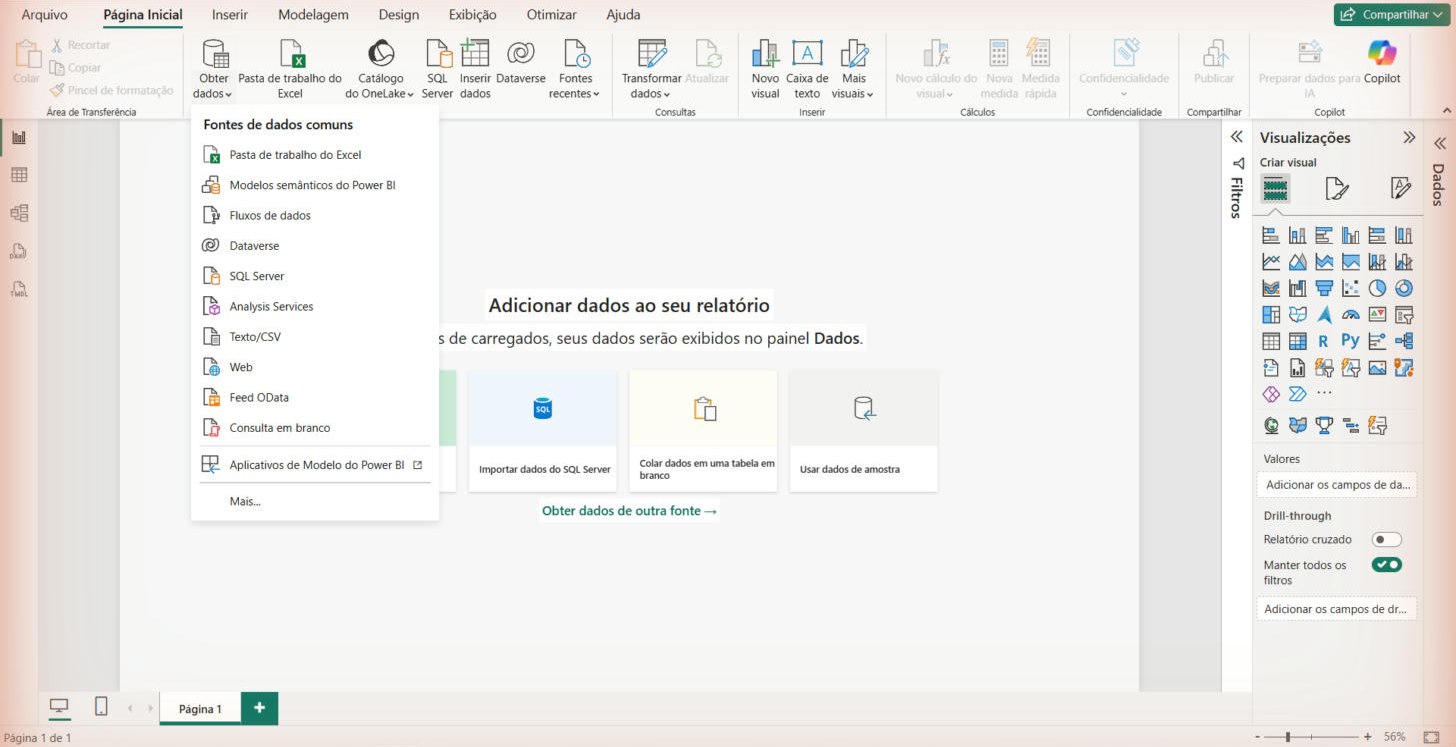
Para importar um CSV no Power BI Desktop, vá em Página Inicial > Obter dados > Texto/CSV, informe o arquivo e confira a prévia. Se os acentos aparecerem quebrados, troque a Origem do arquivo para 65001: Unicode (UTF-8). Se as colunas vierem grudadas, troque o Delimitador (no Brasil, costuma ser ponto e vírgula). Depois, carregue ou transforme os dados.
- O caminho é Página Inicial > Obter dados > Texto/CSV.
- Acentos quebrados se resolvem na opção Origem do arquivo (UTF-8).
- Colunas grudadas se resolvem na opção Delimitador.
- Confira os tipos de dados antes de carregar, principalmente datas e decimais.
O CSV é o formato de exportação de quase todo sistema: ERP, loja virtual, banco, planilha. No Power BI a importação leva poucos cliques, mas dois detalhes derrubam muita gente: acentos trocados por símbolos e todas as colunas grudadas em uma só. Os dois se resolvem na tela de prévia.
Passo a passo para importar o CSV
- Na guia Página Inicial, clique em Obter dados.
- Escolha Texto/CSV na lista de fontes comuns.
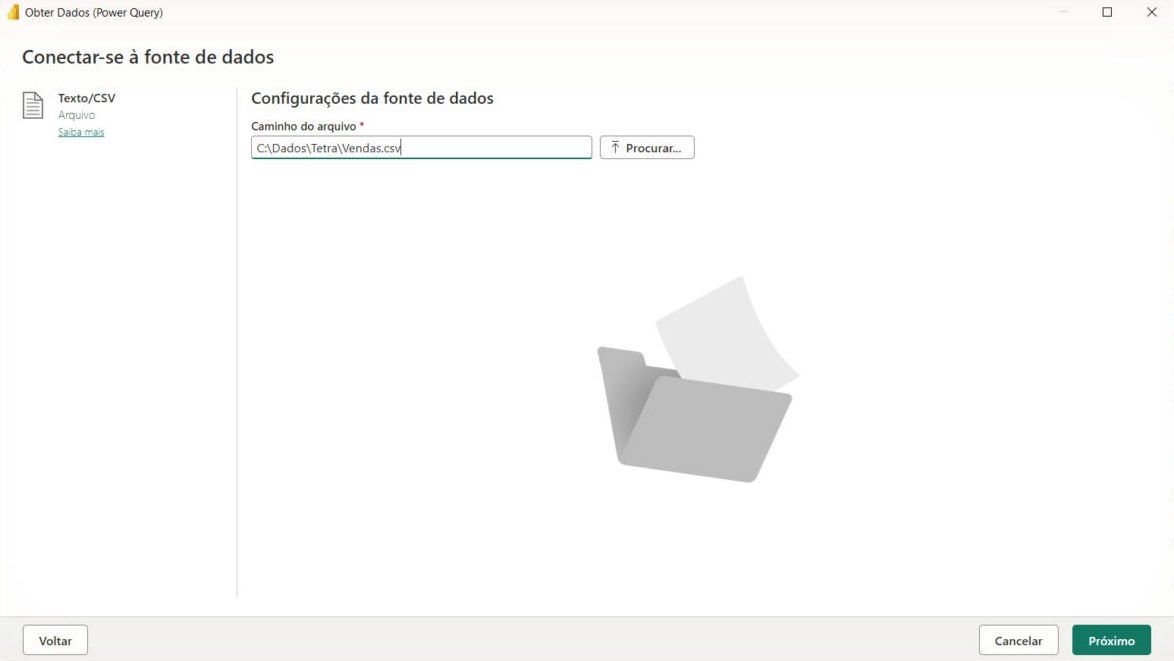
- Informe o caminho do arquivo ou clique em Procurar para localizá-lo.
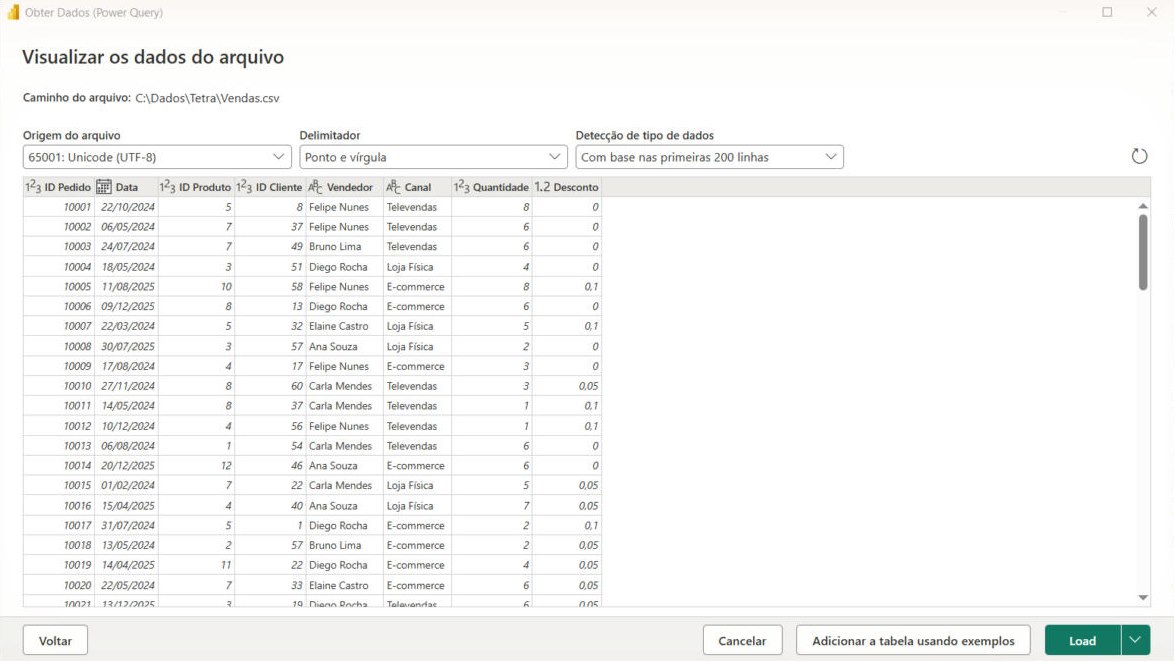
- Clique em Próximo e confira a prévia dos dados.
- Ajuste Origem do arquivo e Delimitador, se necessário.
- Carregue os dados ou abra o Power Query para transformá-los.
As três opções da prévia
| Opção | O que faz | Quando mexer |
|---|---|---|
| Origem do arquivo | Define a codificação de caracteres | Quando acentos e cedilha aparecem como símbolos |
| Delimitador | Define o caractere que separa as colunas | Quando tudo aparece em uma coluna só |
| Detecção de tipo de dados | Define quantas linhas o Power BI lê para adivinhar os tipos | Quando uma coluna recebe o tipo errado |
Acentos quebrados
Se “São Paulo” aparece como “São Paulo”, a codificação está errada. Troque a Origem do arquivo para 65001: Unicode (UTF-8). Se o arquivo veio de um sistema antigo e continuar errado, teste 1252: Europeu Ocidental (Windows).
Colunas grudadas
No Brasil, a vírgula é o separador decimal. Por isso, muitos sistemas exportam CSV separado por ponto e vírgula. Se o Power BI não detectar sozinho, escolha o delimitador certo na lista. Arquivos exportados de sistemas estrangeiros costumam usar vírgula ou tabulação.
Carregar ou transformar?
Carregar leva a tabela direto para o modelo. Transformar abre o Power Query antes. Carregue direto apenas quando a prévia estiver limpa: cabeçalhos na primeira linha, uma informação por coluna e tipos corretos. Em qualquer outro caso, transforme primeiro. Entenda a ferramenta em o que é o Power Query.
Confira os tipos de dados
Depois de carregar, abra a exibição de tabela e olhe três coisas: datas reconhecidas como data, valores decimais com a vírgula no lugar certo e códigos (como CEP e CPF) como texto, para não perder zeros à esquerda. O guia de como alterar o tipo de dados mostra a correção.
Erros comuns
- Valores multiplicados por 100 ou 1.000: o arquivo usa ponto como decimal e o Power BI leu como milhar. Altere o tipo usando a localidade correta.
- Primeira linha virou dado: use a opção de promover a primeira linha a cabeçalho no Power Query.
- Linhas em branco no fim: remova no Power Query antes de carregar.
- Arquivo aberto no Excel: feche-o, pois alguns programas bloqueiam a leitura.
Perguntas frequentes
O Power BI abre CSV separado por ponto e vírgula?
Sim. Na prévia da importação, escolha Ponto e vírgula na opção Delimitador. Na maioria dos casos o Power BI detecta o separador automaticamente.
Como corrigir acentos errados ao importar CSV no Power BI?
Na prévia, altere a opção Origem do arquivo para 65001: Unicode (UTF-8). Se não resolver, teste 1252: Europeu Ocidental (Windows).
Qual o limite de tamanho de um CSV no Power BI?
Não há um limite fixo de linhas como no Excel. O que limita é a memória do computador e o tamanho máximo do modelo publicado, que depende da licença.
Posso importar vários CSVs de uma vez?
Sim. Use o conector Pasta para combinar todos os arquivos de um diretório que tenham a mesma estrutura.

Conteúdo produzido pela equipe de educação da Tetra, que ensina dados, inteligência artificial, gestão, comunicação e inglês para o mercado de trabalho. Revisado em .
