Como conectar uma API ao Power BI
Entenda como consumir uma API REST no Power BI com o conector Web, converter o JSON em tabela, informar a chave com segurança e tratar paginação.


Resumo
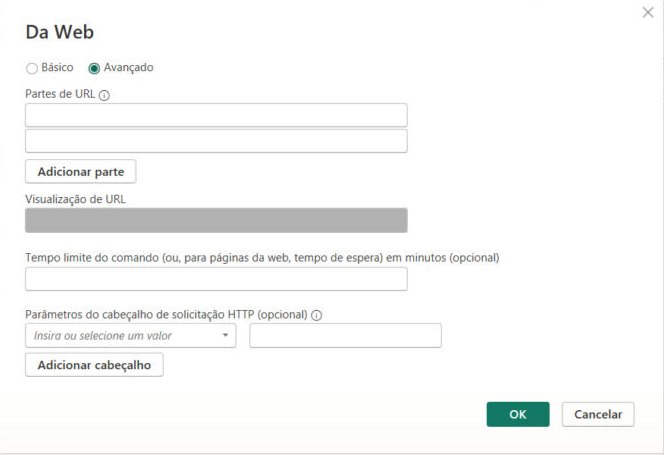
Para conectar uma API ao Power BI, use Página Inicial > Obter dados > Web e informe a URL do endpoint. O Power BI recebe a resposta em JSON e abre o Power Query, onde você converte a lista de registros em tabela e expande as colunas. Para APIs com chave, escolha a autenticação API Web em vez de escrever a chave na URL. Cabeçalhos simples entram pelo modo Avançado da janela Da Web; paginação exige editar o código M.
- APIs REST são lidas pelo conector Web.
- A resposta em JSON é convertida em tabela no Power Query.
- A chave de API deve ir na credencial, e não no código.
- Paginação pede edição no Editor avançado.
Sistema de vendas online, CRM, plataforma de anúncios, ERP na nuvem: quase todo serviço moderno oferece uma API, um endereço que devolve os dados em formato estruturado. Quando não existe conector pronto para o sistema, a API é o caminho para levar os dados ao Power BI sem exportar arquivo. O básico se faz por cliques. Autenticação, parâmetros e paginação pedem um pouco de código.
O que você precisa ter em mãos
- A documentação da API, com os endereços disponíveis (endpoints).
- A URL do endpoint que devolve os dados que você quer, como pedidos ou clientes.
- A forma de autenticação: nenhuma, chave de API, usuário e senha ou login com conta.
- Os limites de uso: quantas chamadas por minuto e quantos registros por resposta.
Passo a passo básico
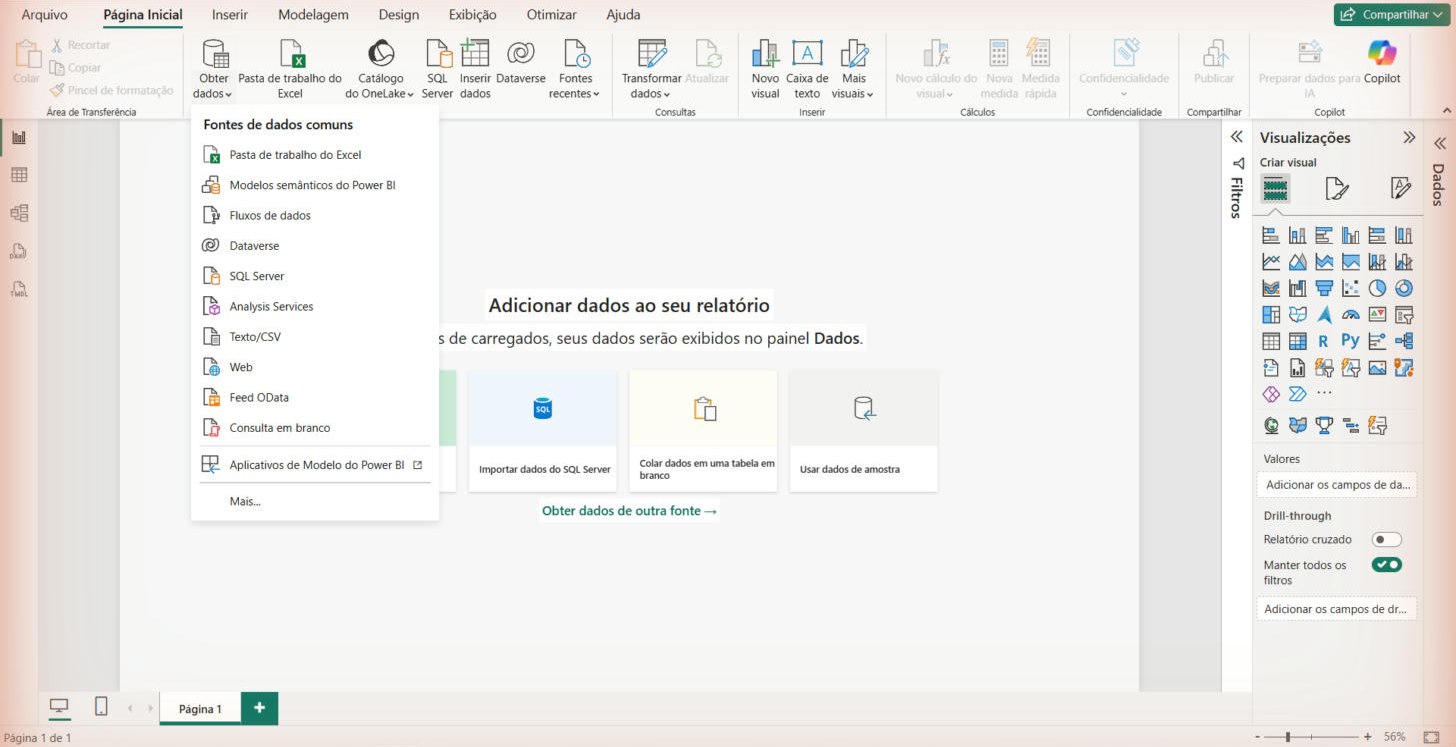
- Na guia Página Inicial, clique em Obter dados e escolha Web.
- Cole a URL do endpoint e avance.
- Escolha o método de autenticação. APIs abertas usam o anônimo.
- O Power Query abre com a resposta da API.
- Se aparecer uma lista de registros, converta a lista em tabela.
- Clique no ícone de expandir, no cabeçalho da coluna, e escolha os campos.
- Ajuste os tipos de dados e clique em Close & Apply.
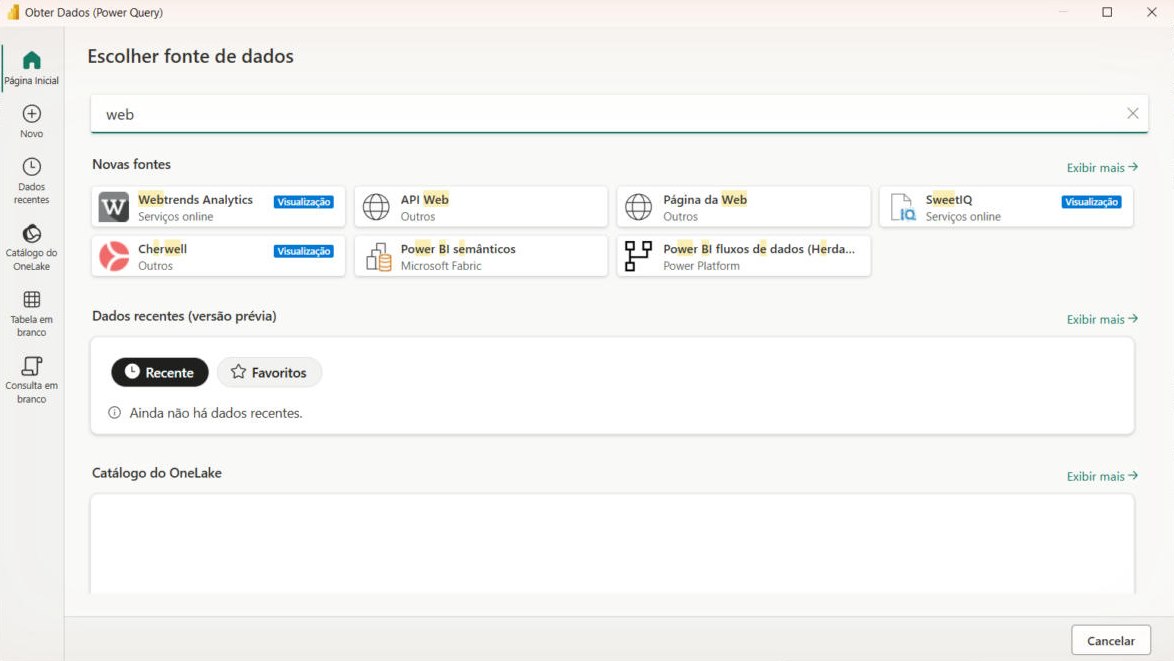
Na janela completa de Obter dados, a busca por web mostra dois conectores: API Web e Página da Web.
Do JSON à tabela

O JSON organiza os dados em registros (um conjunto de campos) e listas (vários itens em sequência). O Power Query mostra cada nível como um link clicável. Navegue até a lista que contém os dados, converta em tabela e expanda. Se algum campo expandido for outra lista, como os itens de um pedido, expanda de novo para novas linhas.
API com chave: não escreva a chave no código
A tentação é colar a chave no fim da URL. Funciona, mas a chave fica gravada no arquivo e aparece para qualquer pessoa que abrir o Power Query. O Power BI tem um método de autenticação próprio para isso, o API Web: você informa a chave na janela de credenciais, e ela fica guardada fora do código.
Quando a API espera a chave como parâmetro da URL, a função Web.Contents tem a opção ApiKeyName, que recebe só o nome do parâmetro. O valor vem da credencial:
let
    Fonte = Json.Document(
        Web.Contents(
            "https://api.exemplo.com.br/v1/clientes",
            [ApiKeyName = "chave"]
        )
    )
in
FonteParâmetros, cabeçalhos e endereço base
Para combinar endereço base, parâmetros e cabeçalhos de forma reaproveitável, abra o Editor avançado e escreva a chamada com as opções da função. Este é um modelo para uma API que devolve uma lista de pedidos:
let
    Resposta = Json.Document(
        Web.Contents(
            "https://api.exemplo.com.br",
            [
                RelativePath = "v1/pedidos",
                Query = [inicio = "2024-01-01", fim = "2025-12-31"],
                Headers = [Accept = "application/json"]
            ]
        )
    ),
    Tabela = Table.FromRecords(Resposta)
in
    Tabela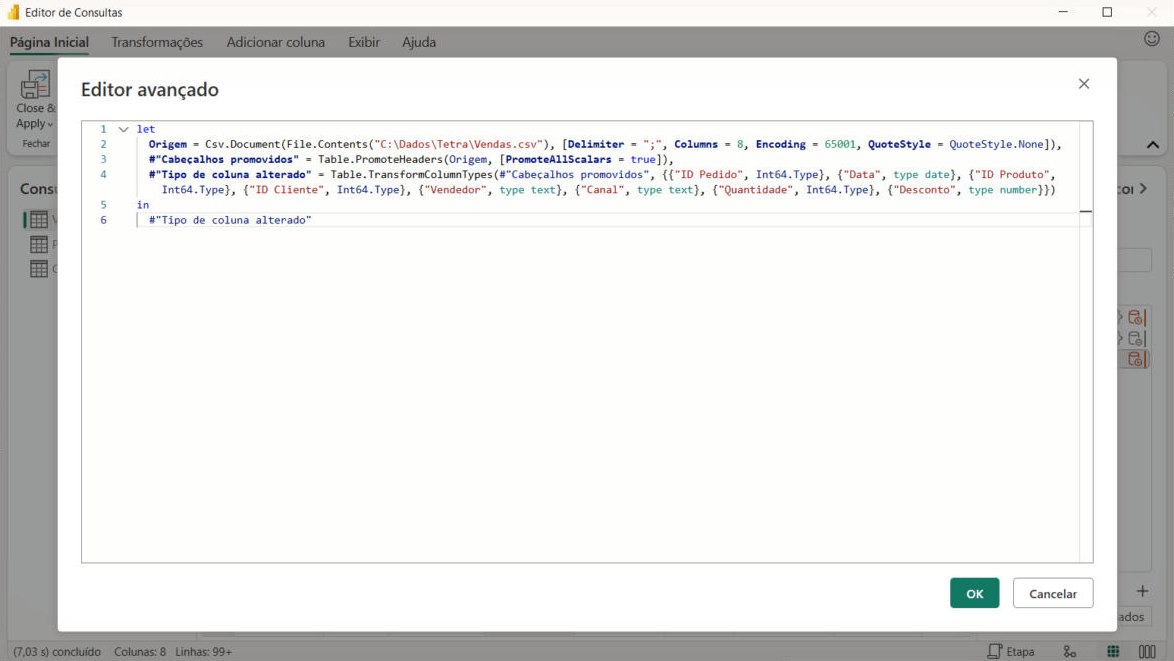
| Opção | Para que serve |
|---|---|
| RelativePath | Texto acrescentado ao endereço base antes da chamada |
| Query | Parâmetros da URL, sem precisar tratar caracteres especiais |
| Headers | Cabeçalhos adicionais da requisição |
| ApiKeyName | Nome do parâmetro da chave, cujo valor vem da credencial |
| Timeout | Tempo limite da requisição. O padrão é 100 segundos |
| Content | Transforma a chamada de GET em POST, com o conteúdo informado |
Manter o endereço base fixo e variar só RelativePath e Query é uma boa prática: a documentação descreve essas opções justamente para consultar de forma dinâmica uma URL base estática. Isso também tende a evitar problemas de atualização depois de publicar. Um detalhe: chamadas do tipo POST só podem ser feitas de forma anônima.
Paginação
APIs raramente devolvem tudo de uma vez. O comum é entregar 100 ou 1.000 registros por página e exigir novas chamadas para o restante. Se a sua tabela veio com um número redondo de linhas, desconfie. Há três padrões frequentes:
- Número de página: um parâmetro como pagina=2. Crie uma função que recebe o número e chame-a para uma lista de páginas.
- Deslocamento: parâmetros de início e quantidade. A lógica é a mesma, variando o início.
- Link da próxima página: a resposta traz o endereço seguinte. Exige um laço em M que continua enquanto houver próximo link.
Nos dois primeiros casos, uma função personalizada e um parâmetro no Power Query resolvem. O terceiro pede mais familiaridade com a linguagem M.
Boas práticas
- Filtre por data na própria chamada para trazer só o período necessário.
- Respeite o limite de chamadas da API. Muitas páginas em sequência podem gerar bloqueio temporário.
- Guarde a URL base e as datas em parâmetros, para trocar sem editar código.
- Se o sistema tiver conector oficial na lista de Obter dados, use o conector. Ele já trata autenticação e paginação.
Para dados publicados como tabela em uma página, o caminho é mais simples: veja como importar dados de um site. Se a atualização falhar depois de publicar, consulte erro ao atualizar o Power BI. As demais respostas estão em principais dúvidas sobre Power BI.
Perguntas frequentes
O Power BI consome API REST?
Sim. Use o conector Web, informe a URL do endpoint e trate a resposta em JSON no Power Query, convertendo listas em tabelas e expandindo os campos.
Como passar a chave de API no Power BI com segurança?
Escolha o método de autenticação API Web e informe a chave na janela de credenciais. No código M, use a opção ApiKeyName da função Web.Contents apenas com o nome do parâmetro. Assim a chave não fica gravada na consulta.
Por que a API só trouxe parte dos registros?
Provavelmente por causa da paginação. A maioria das APIs limita a quantidade de registros por resposta e exige novas chamadas para as páginas seguintes, o que precisa ser tratado no Power Query.
Preciso programar para conectar uma API ao Power BI?
Para uma API aberta e sem paginação, não: os cliques do conector Web e do Power Query bastam. Cabeçalhos podem ser incluídos no modo Avançado da janela Da Web. Para chave no código e paginação, é preciso editar um pouco de código M no Editor avançado.
Conteúdo produzido pela equipe de educação da Tetra, que ensina dados, inteligência artificial, gestão, comunicação e inglês para o mercado de trabalho. Revisado em .
