Coluna de Exemplos no Power Query: como usar
Entenda como a Coluna de Exemplos do Power Query cria colunas a partir de amostras digitadas por você, sem escrever fórmula, e quando ela não é a melhor escolha.


Resumo
A Coluna de exemplos cria uma coluna nova a partir de amostras: você digita em uma ou duas linhas o resultado que espera, e o Power Query deduz a transformação e a aplica a todas as linhas. Ela fica na guia Adicionar coluna do Editor do Power Query. O resultado é uma etapa com uma fórmula em M, que se repete a cada atualização. É parecida com o Preenchimento Relâmpago do Excel, mas não precisa ser refeita.
- Fica em Adicionar coluna > Coluna de exemplos.
- Você digita o resultado; o Power Query escreve a fórmula.
- Quanto mais variados os exemplos, mais confiável a regra.
- Sempre revise a fórmula gerada e as linhas fora do padrão.
Você sabe o resultado que quer, mas não sabe qual função usar. Quer só o primeiro nome do cliente, o mês por extenso a partir da data, a cidade e o estado juntos em um texto. A Coluna de exemplos inverte a lógica: em vez de escrever a fórmula e ver o resultado, você escreve o resultado e o Power Query encontra a fórmula.
Como funciona

Quem usa Excel vai lembrar do Preenchimento Relâmpago. A diferença é que, no Excel, o resultado é um texto fixo. No Power Query, o resultado é uma regra: quando chegarem dados novos, a coluna é recalculada sozinha.
Passo a passo
- Na Página Inicial, clique em Transformar dados e selecione a consulta.
- Abra a guia Adicionar coluna.
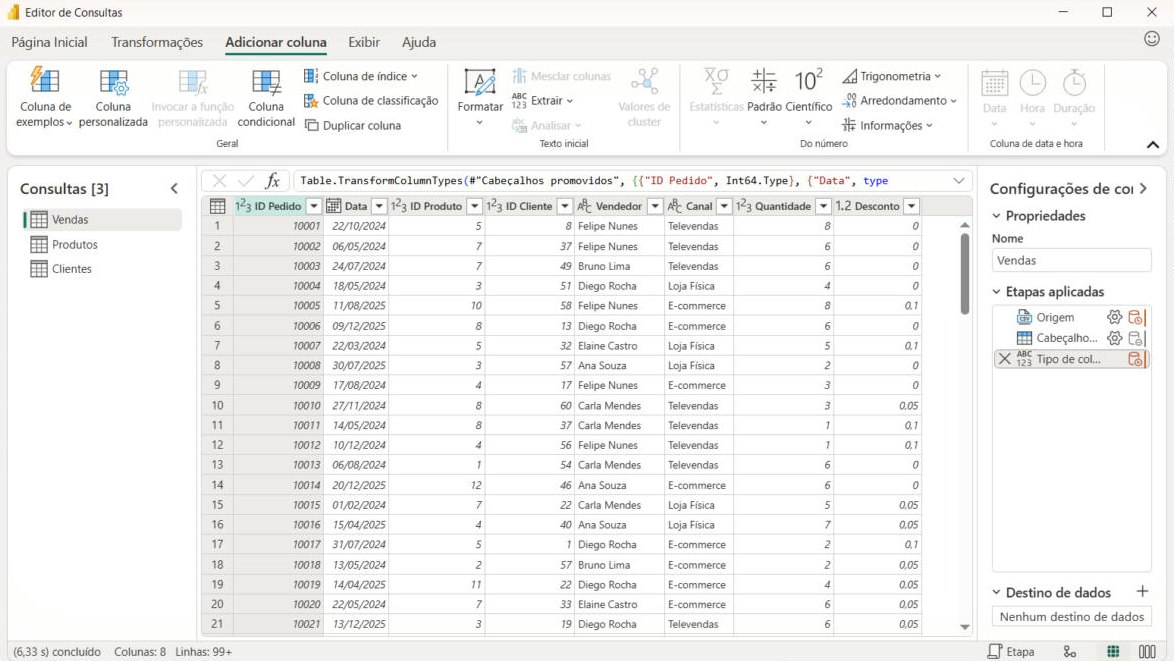
- Clique em Coluna de exemplos. A seta do botão permite escolher entre usar todas as colunas como base ou apenas as que estão selecionadas.
- Uma coluna vazia aparece à direita da prévia. Digite na primeira linha o valor que você espera ver.
- Confirme a célula. As outras linhas são preenchidas em cinza com a sugestão.
- Se alguma linha estiver errada, digite o valor certo nela.
- Confira a fórmula mostrada no topo da prévia, dê um nome à coluna com dois cliques no cabeçalho e confirme.
Exemplo 1: primeiro nome do cliente
Na tabela Clientes, selecione a coluna Cliente e abra a Coluna de exemplos. Na linha em que o cliente é “Ana Souza”, digite Ana. A sugestão para as demais linhas traz o primeiro nome de cada um, e a fórmula gerada é esta:
= Table.AddColumn(Origem, "Primeiro Nome", each Text.BeforeDelimiter([Cliente], " "), type text)Exemplo 2: cidade e estado em um só texto
Ainda em Clientes, com as colunas Cidade e Estado. Se a cidade é Campinas e o estado é SP, digite Campinas (SP). O Power Query percebe que o resultado combina duas colunas com textos fixos entre elas:
= Table.AddColumn(Origem, "Local", each Text.Combine({[Cidade], " (", [Estado], ")"}), type text)Exemplo 3: mês a partir da data
Na tabela Vendas, a partir da coluna Data. Para a data 22/10/2024, digite outubro. Ao começar a digitar, o editor costuma mostrar uma lista de sugestões prontas baseadas na data, como nome do mês, dia da semana, ano e trimestre. A fórmula resultante usa a função de nome do mês:
= Table.AddColumn(Origem, "Mês", each Date.MonthName([Data]), type text)O que ela consegue deduzir
| Tipo de transformação | Exemplo de amostra digitada |
|---|---|
| Trecho de um texto | Ana, a partir de Ana Souza |
| Combinação de colunas | Campinas (SP), a partir de Cidade e Estado |
| Maiúsculas e minúsculas | ANA SOUZA, a partir de Ana Souza |
| Partes de uma data | outubro ou 2024, a partir de 22/10/2024 |
| Faixas de número | Faixas de valores, a partir de uma coluna numérica |
| Texto condicional simples | Online, quando o canal é E-commerce |
Sempre confira a fórmula
A regra deduzida vale para os exemplos que você deu, e pode não ser a que você imaginou. Um caso clássico: ao digitar Ana para “Ana Souza”, o Power Query pode entender “os três primeiros caracteres” em vez de “o texto antes do espaço”. Nas primeiras linhas, o resultado parece certo. Mais abaixo, “Felipe Nunes” viraria Fel.
Se a barra no topo mostrar que nenhuma transformação foi encontrada, a regra é complexa demais para ser deduzida. Apague os exemplos, tente um padrão mais simples ou divida o problema em duas colunas.
Como editar depois
A coluna criada vira uma etapa no painel de etapas aplicadas. Clique na engrenagem ao lado dela para reabrir a tela de exemplos, ou selecione a etapa e ajuste a fórmula direto na barra de fórmulas.
Coluna de exemplos ou outro recurso?
Para regras do tipo “se isso, então aquilo”, veja como criar coluna condicional no Power Query. Para separar texto por delimitador, veja como dividir coluna. E para entender as fórmulas geradas, leia linguagem M: o que é e quando editar.
Perguntas frequentes
O que é a Coluna de exemplos no Power BI?
É um recurso do Editor do Power Query que cria uma coluna nova a partir de amostras. Você digita o resultado desejado em algumas linhas e o Power Query deduz a fórmula e a aplica a todas as outras.
Onde fica a Coluna de exemplos?
No Editor do Power Query, na guia Adicionar coluna. É o primeiro botão do grupo Geral, ao lado de Coluna personalizada e Coluna condicional.
A Coluna de exemplos atualiza com dados novos?
Sim. O que fica salvo não é o texto digitado, e sim a fórmula deduzida, registrada como uma etapa. A cada atualização, a fórmula é aplicada a todas as linhas, inclusive às novas.
Qual a diferença para o Preenchimento Relâmpago do Excel?
O Preenchimento Relâmpago grava valores fixos nas células e precisa ser refeito quando os dados mudam. A Coluna de exemplos grava uma regra, que é recalculada automaticamente a cada atualização.
Conteúdo produzido pela equipe de educação da Tetra, que ensina dados, inteligência artificial, gestão, comunicação e inglês para o mercado de trabalho. Revisado em .
