Como usar a primeira linha como cabeçalho no Power Query
Aprenda a promover a primeira linha a cabeçalho no Power Query, a remover linhas de título antes disso e a evitar o erro de coluna não encontrada na atualização.


Resumo
Para usar a primeira linha como cabeçalho no Power Query, selecione a consulta, abra a guia Transformações e clique em Usar a primeira linha como cabeçalho. Os valores da primeira linha passam a ser os nomes das colunas, no lugar de Column1, Column2 e assim por diante. Se houver linhas de título ou em branco acima dos nomes, remova essas linhas antes de promover.
- O botão fica na guia Transformações, no grupo Tabela.
- Colunas chamadas Column1, Column2 indicam cabeçalho não promovido.
- Linhas de título acima dos nomes devem ser removidas antes.
- A etapa de tipo criada em seguida guarda os nomes das colunas.
Você importa uma planilha e as colunas chegam com os nomes Column1, Column2, Column3. Os nomes de verdade, como ID Pedido e Data, estão na primeira linha, misturados com os dados. Isso acontece quando o Power BI não reconhece sozinho onde está o cabeçalho. A correção é um clique, mas há alguns cuidados para ela não quebrar na próxima atualização.
Passo a passo
- Na Página Inicial, clique em Transformar dados e selecione a consulta.
- Abra a guia Transformações.
- Clique em Usar a primeira linha como cabeçalho.
- Confira os nomes das colunas e a etapa nova no painel de etapas aplicadas.
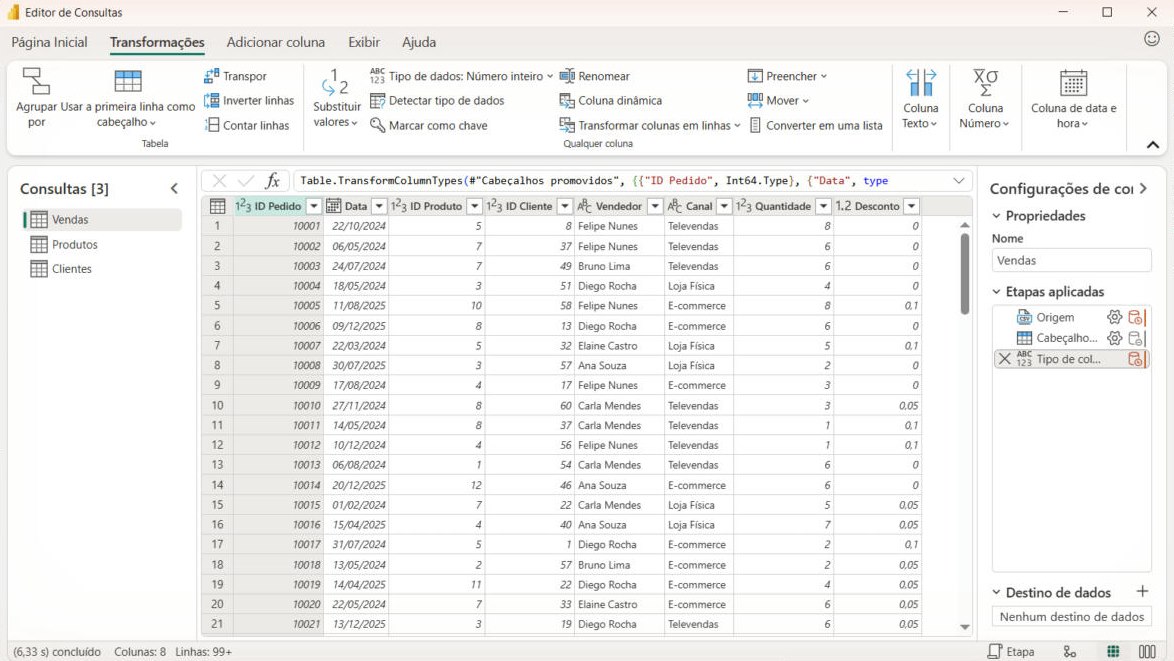
A seta ao lado do botão traz também a operação inversa, que devolve os cabeçalhos para a primeira linha de dados. Ela é útil antes de transpor uma tabela.
O que acontece por trás
A etapa usa a função Table.PromoteHeaders. Na consulta Vendas da base de exemplo, criada a partir de um arquivo CSV, o Power BI fez isso sozinho na importação. O código completo aparece no Editor avançado:
let
    Origem = Csv.Document(File.Contents("C:\Dados\Tetra\Vendas.csv"), [Delimiter = ";", Columns = 8, Encoding = 65001, QuoteStyle = QuoteStyle.None]),
    #"Cabeçalhos promovidos" = Table.PromoteHeaders(Origem, [PromoteAllScalars = true]),
    #"Tipo de coluna alterado" = Table.TransformColumnTypes(#"Cabeçalhos promovidos", {{"ID Pedido", Int64.Type}, {"Data", type date}, {"ID Produto", Int64.Type}, {"ID Cliente", Int64.Type}, {"Vendedor", type text}, {"Canal", type text}, {"Quantidade", Int64.Type}, {"Desconto", type number}})
in
    #"Tipo de coluna alterado"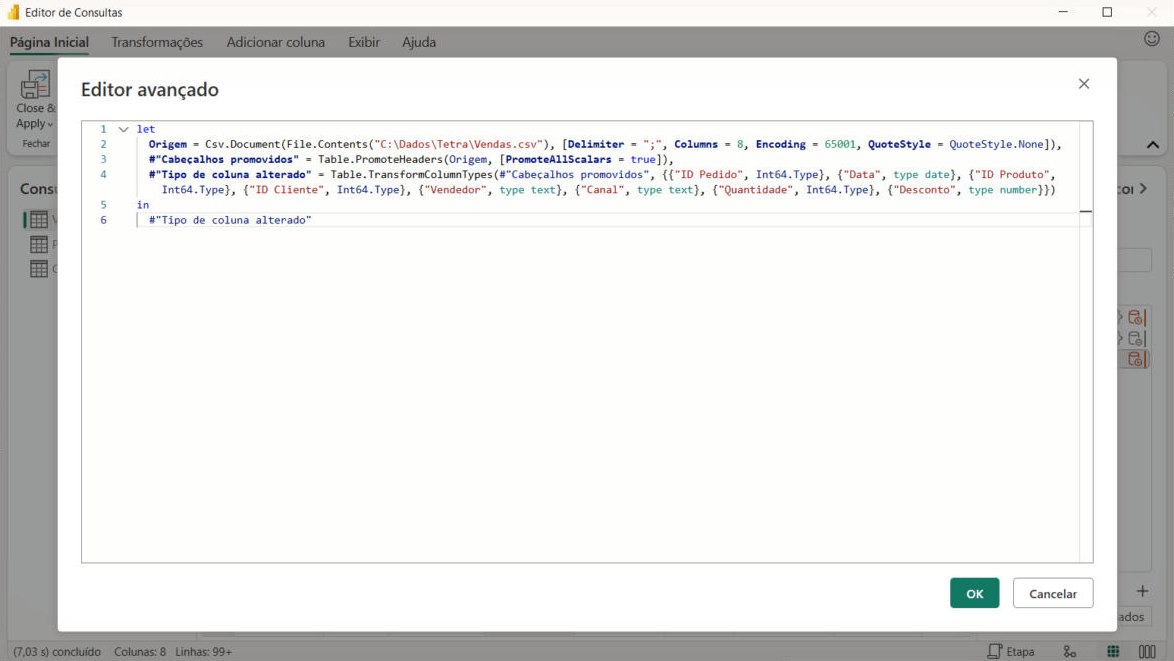
A opção PromoteAllScalars = true faz com que qualquer valor da primeira linha vire nome de coluna, inclusive números e datas, que são convertidos em texto.
Quando há linhas de título acima do cabeçalho
Relatórios exportados de sistemas costumam começar com o nome da empresa, o período e uma linha em branco. Só na quarta ou quinta linha aparecem os nomes das colunas. Se você promover direto, o título do relatório vira nome de coluna.

- Na Página Inicial do editor, clique em Reduzir linhas e em Remover as linhas.
- Escolha a opção de remover as linhas do topo e informe quantas.
- Volte à guia Transformações e clique em Usar a primeira linha como cabeçalho.
let
    Origem = Csv.Document(File.Contents("C:\Dados\Tetra\Vendas.csv"), [Delimiter = ";", Encoding = 65001, QuoteStyle = QuoteStyle.None]),
    #"Linhas removidas" = Table.Skip(Origem, 2),
    #"Cabeçalhos promovidos" = Table.PromoteHeaders(#"Linhas removidas", [PromoteAllScalars = true])
in
#"Cabeçalhos promovidos"A etapa de tipo que vem junto
Logo depois de promover, o Power Query costuma criar sozinho uma etapa de tipo de coluna. Repare no código acima: essa etapa cita cada coluna pelo nome. É aí que mora o erro mais comum deste assunto.
Problemas comuns
| Sintoma | Causa | Solução |
|---|---|---|
| Colunas Column1, Column2 | Cabeçalho não foi promovido | Usar a primeira linha como cabeçalho |
| Título do relatório virou nome de coluna | Havia linhas acima do cabeçalho | Excluir a etapa, remover as linhas do topo e promover de novo |
| Primeira venda virou cabeçalho | O arquivo não tem linha de nomes | Excluir a etapa de promoção e renomear as colunas à mão |
| Cabeçalho repetido no meio dos dados | Vários arquivos empilhados, cada um com sua linha de nomes | Filtrar a coluna para excluir as linhas iguais ao nome |
| Nomes com espaço no fim | Espaços digitados na origem | Renomear a coluna ou limpar o texto antes de promover |
Como desfazer
Se a promoção foi feita por engano, clique no X ao lado da etapa Cabeçalhos promovidos, no painel de etapas aplicadas. Exclua também a etapa de tipo criada logo depois, porque ela depende dos nomes promovidos. Nada é alterado no arquivo original.
Renomear depois de promover
Os nomes vindos do sistema nem sempre são bons para o relatório: abreviações, códigos, tudo em maiúsculas. Dê dois cliques no cabeçalho para renomear, ou use Renomear, na guia Transformações. Vale a pena, porque esses nomes aparecem no painel Dados e nas medidas.
Com os cabeçalhos no lugar, o próximo passo é conferir os tipos, em como alterar o tipo de dados no Power BI. Para planilhas com meses em colunas, veja como transformar colunas em linhas. Se quiser entender o código das etapas, leia linguagem M: o que é e quando editar.
Perguntas frequentes
Como transformar a primeira linha em cabeçalho no Power BI?
No Editor do Power Query, selecione a consulta, abra a guia Transformações e clique em Usar a primeira linha como cabeçalho. Os valores da primeira linha passam a nomear as colunas.
Por que minhas colunas aparecem como Column1 e Column2?
Porque o Power BI não identificou a linha de cabeçalho na importação e criou nomes genéricos. Remova eventuais linhas de título acima dos nomes e use o comando Usar a primeira linha como cabeçalho.
Como remover as primeiras linhas antes de promover o cabeçalho?
Na Página Inicial do editor, clique em Reduzir linhas > Remover as linhas e escolha a opção de remover as linhas do topo, informando a quantidade. Depois, promova a primeira linha a cabeçalho.
Como voltar o cabeçalho para a primeira linha?
Exclua a etapa de promoção no painel de etapas aplicadas ou use a opção inversa, na seta ao lado do botão Usar a primeira linha como cabeçalho, que rebaixa os nomes das colunas para a primeira linha de dados.
Conteúdo produzido pela equipe de educação da Tetra, que ensina dados, inteligência artificial, gestão, comunicação e inglês para o mercado de trabalho. Revisado em .
