Como calcular percentual do total no Power BI
Veja como calcular o percentual do total no Power BI com DAX, usando DIVIDE e CALCULATE, e como escolher entre total geral, total visível e total do grupo.


Resumo
Para calcular o percentual do total no Power BI, crie uma medida que divida o valor da linha pelo total sem o filtro da linha: DIVIDE([Faturamento], CALCULATE([Faturamento], ALLSELECTED())). Essa versão usa como total tudo o que está visível no visual e respeita as segmentações. Para dividir sempre pelo total geral, troque ALLSELECTED por REMOVEFILTERS. Depois, formate a medida como percentual.
- Percentual do total é o valor da linha dividido pelo total.
- CALCULATE com ALLSELECTED ou REMOVEFILTERS devolve o total.
- ALLSELECTED respeita as segmentações; REMOVEFILTERS ignora tudo.
- Formate a medida como percentual, sem multiplicar por 100.
Saber que a categoria Informática faturou 1,8 milhão diz pouco. Saber que isso é 45% do total diz muito. O percentual do total é um dos cálculos mais pedidos em relatórios, e no Power BI há um jeito rápido, sem fórmula, e um jeito completo, com uma medida em DAX.
O jeito rápido, sem DAX
Em um visual de tabela ou matriz, o próprio campo de valor pode ser exibido como percentual:
- Selecione o visual.
- No painel Visualizações, localize o campo na área de valores.
- Abra o menu do campo, pela seta ao lado do nome.
- Aponte para Mostrar valor como e escolha o percentual do total geral.
É útil para uma conferência rápida. A limitação é que o percentual vale só naquele visual, não pode ser reutilizado em outras medidas nem em cartões. Para isso, crie uma medida.
A lógica da medida
O percentual é uma divisão: o valor da linha sobre o total. O valor da linha é a própria medida Faturamento. O total é a mesma medida, calculada sem o filtro que a linha aplica. Quem retira o filtro é CALCULATE.
% do Total =
DIVIDE(
    [Faturamento],
    CALCULATE([Faturamento], ALLSELECTED())
)
ALLSELECTED sem argumentos desfaz os filtros criados pelas linhas e colunas do visual e mantém o que foi escolhido em segmentações e no painel de filtros. DIVIDE faz a divisão e devolve vazio se o total for zero, sem mensagem de erro.
Passo a passo
- Na guia Página Inicial, clique em Nova medida.
- Digite a fórmula da medida e pressione Enter.
- Com a medida selecionada, na guia Ferramentas de medida, escolha o formato de percentual.
- Ajuste o número de casas decimais.
- Arraste a medida para o visual, ao lado do Faturamento.
| Categoria | Faturamento | % do Total |
|---|---|---|
| Informática | 1.800.000 | 45% |
| Móveis | 1.200.000 | 30% |
| Áudio | 600.000 | 15% |
| Escritório | 400.000 | 10% |
| Total | 4.000.000 | 100% |
Total geral, total visível ou total do grupo
“Percentual do total” pode significar coisas diferentes. A escolha da função dentro de CALCULATE define qual total entra no denominador.
| Pergunta | Denominador | Função em CALCULATE |
|---|---|---|
| Quanto representa do que estou vendo? | Total do visual, com segmentações | ALLSELECTED() |
| Quanto representa da empresa toda? | Total geral, sem nenhum filtro | REMOVEFILTERS() |
| Quanto representa entre as categorias? | Total sem o filtro de categoria | ALL(Produtos[Categoria]) |
| Quanto o produto representa na categoria? | Total da categoria | REMOVEFILTERS(Produtos[Produto]) |
Percentual do total geral
Para que o denominador seja sempre o faturamento completo da base, mesmo com segmentações de ano, canal ou região aplicadas:
% do Total Geral =
DIVIDE(
    [Faturamento],
    CALCULATE([Faturamento], REMOVEFILTERS())
)
Com essa medida, ao filtrar o ano de 2025, os percentuais não somam 100%: eles mostram quanto cada linha de 2025 representa de todo o período.
Percentual por uma coluna específica
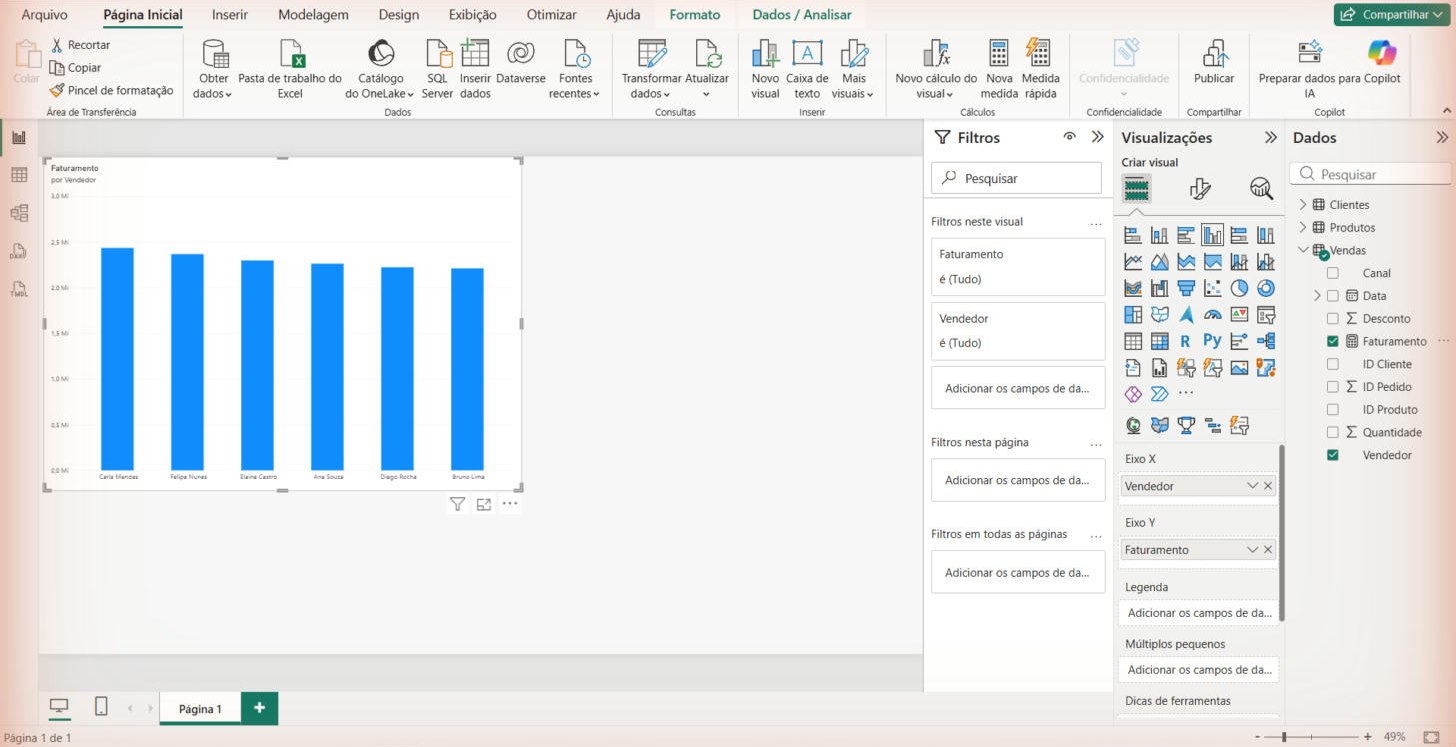
Para ignorar apenas o filtro de uma coluna e manter todos os outros, indique a coluna. A medida abaixo mostra a participação de cada vendedor no faturamento, respeitando ano, canal e categoria:
% do Vendedor =
DIVIDE(
    [Faturamento],
    CALCULATE([Faturamento], ALL(Vendas[Vendedor]))
)
Percentual dentro do grupo
Em uma matriz com Categoria e Produto nas linhas, a pergunta costuma ser quanto cada produto representa da sua categoria. Basta retirar o filtro de produto e manter o de categoria:
% na Categoria =
DIVIDE(
    [Faturamento],
    CALCULATE([Faturamento], REMOVEFILTERS(Produtos[Produto]))
)| Categoria / Produto | Faturamento | % na Categoria | % do Total |
|---|---|---|---|
| Informática | 1.800.000 | 100% | 45% |
| Produto A | 1.080.000 | 60% | 27% |
| Produto B | 720.000 | 40% | 18% |
Erros comuns
- Todas as linhas mostram 100%: o filtro foi retirado de uma coluna diferente da usada no visual. Confira se a coluna dentro de ALL é a mesma que está nas linhas.
- Percentuais não somam 100% com segmentação: a medida usa ALL ou REMOVEFILTERS. Troque por ALLSELECTED.
- Criar o percentual como coluna calculada: o total do visual passa a somar percentuais. Percentual deve ser medida.
- Usar a barra em vez de DIVIDE: a divisão com barra gera erro ou infinito quando o denominador é zero.
As diferenças entre as funções que retiram filtros estão em ALL, ALLSELECTED e ALLEXCEPT. A divisão segura é explicada em DIVIDE no DAX, e o funcionamento de CALCULATE em CALCULATE no DAX. Outras respostas ficam em principais dúvidas sobre Power BI.
Perguntas frequentes
Como calcular porcentagem do total no Power BI?
Crie uma medida que divida o valor pelo total sem o filtro da linha: DIVIDE([Faturamento], CALCULATE([Faturamento], ALLSELECTED())). Em seguida, formate a medida como percentual na guia Ferramentas de medida.
Como mostrar percentual sem criar medida?
Em uma tabela ou matriz, abra o menu do campo na área de valores, aponte para Mostrar valor como e escolha o percentual do total geral. O cálculo vale apenas para aquele visual.
Por que meu percentual do total mostra 100% em todas as linhas?
Porque o denominador está igual ao numerador: o filtro da linha não foi retirado. Verifique se a coluna informada em ALL ou REMOVEFILTERS é exatamente a coluna usada nas linhas do visual, na mesma tabela.
Qual a diferença entre usar ALL e ALLSELECTED no percentual?
Com ALL, o denominador é o total geral e ignora as segmentações, então os percentuais podem não somar 100% quando há filtros. Com ALLSELECTED, o denominador é o total do que está selecionado, e a soma é sempre 100%.

Conteúdo produzido pela equipe de educação da Tetra, que ensina dados, inteligência artificial, gestão, comunicação e inglês para o mercado de trabalho. Revisado em .
