Formatação condicional no Power BI
Aprenda a aplicar formatação condicional no Power BI com barras de dados, cores e ícones em tabelas e matrizes, por regras ou por uma medida DAX.


Resumo
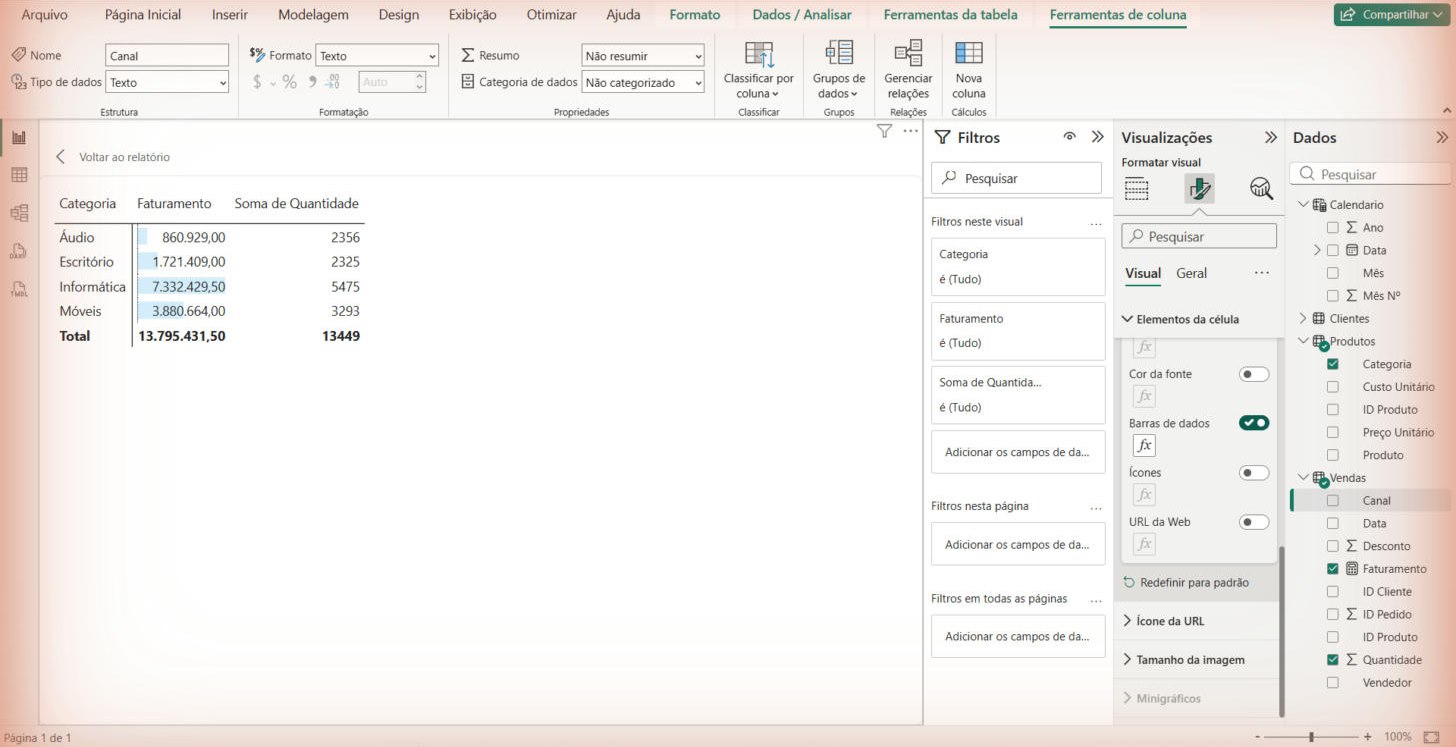
A formatação condicional muda a aparência de um valor conforme o próprio valor. Em tabelas e matrizes, selecione o visual, abra Formatar visual e vá à seção Elementos da célula, onde ficam Cor da fonte, Barras de dados, Ícones e URL da Web. Ative a opção desejada e clique no botão fx para definir a lógica: escala de cores, regras por faixa ou uma medida DAX que devolve a cor.
- Em tabelas e matrizes, fica em Elementos da célula.
- O botão fx abre a configuração de cada formato.
- Regras por faixa são testadas em ordem, de cima para baixo.
- Uma medida DAX que devolve a cor dá controle total.
Uma matriz com vinte linhas de números obriga o leitor a comparar valor por valor. Com formatação condicional, os maiores e os menores saltam aos olhos: uma barra mais comprida, uma cor de alerta, um ícone. No Power BI, o recurso existe em tabelas, matrizes, cartões e gráficos, e a lógica pode ser tão simples ou tão detalhada quanto você precisar.
Onde fica a formatação condicional
- Selecione a tabela ou a matriz na página.
- No painel Visualizações, clique no ícone de pincel para abrir Formatar visual.
- Na aba Visual, abra a seção Elementos da célula.
- Escolha a qual campo de valores a formatação se aplica, como Faturamento.
- Ative o tipo desejado, por exemplo Barras de dados.
- Clique no botão fx, logo abaixo da opção, para ajustar a lógica e as cores.
Os tipos disponíveis
| Tipo | O que faz | Quando usar |
|---|---|---|
| Cor de fundo | Pinta a célula inteira | Mapa de calor em matrizes grandes |
| Cor da fonte | Muda a cor do número | Destacar negativos ou valores abaixo da meta |
| Barras de dados | Desenha uma barra proporcional ao valor | Comparar tamanhos sem sair da tabela |
| Ícones | Mostra um símbolo ao lado do valor | Sinalizar situação: bom, atenção, ruim |
| URL da Web | Transforma o texto em link | Abrir uma página a partir de uma coluna de endereço |
Barras de dados: o começo mais simples
Barras de dados funcionam sem configuração. Na matriz de faturamento por categoria da base de exemplo, a barra de Informática (7.332.429,50) ocupa a célula toda, a de Móveis (3.880.664,00) fica pela metade e a de Áudio (860.929,00) quase não aparece. A proporção é lida antes dos números.
No botão fx das barras, é possível trocar as cores de valores positivos e negativos, mostrar somente a barra sem o número e fixar os valores mínimo e máximo. Fixar o mínimo em zero evita que o menor valor fique sem barra nenhuma.
Três jeitos de definir a cor
Para cor de fundo, cor da fonte e ícones, a janela aberta pelo botão fx oferece três modos de trabalho.
- Escala de cores (gradiente): o Power BI distribui as cores entre o menor e o maior valor. Bom para mapas de calor.
- Regras: você define faixas, como “maior ou igual a 5.000.000 fica verde”. Bom para metas e limites conhecidos.
- Valor de um campo: a cor vem de uma medida ou coluna que devolve o nome ou o código da cor. É o modo mais flexível.
Um exemplo com regras: para classificar o faturamento por categoria em três faixas, as regras ficariam assim:
| Se o valor for | Cor | Categorias que entram |
|---|---|---|
| Maior ou igual a 5.000.000 | Verde | Informática |
| Maior ou igual a 1.500.000 e menor que 5.000.000 | Amarelo | Móveis e Escritório |
| Menor que 1.500.000 | Vermelho | Áudio |
Cor definida por uma medida DAX
Quando a regra depende de outra medida, como a meta, ou precisa ser reaproveitada em vários visuais, crie uma medida que devolve a cor em texto. O Power BI aceita o código hexadecimal.
Cor Faturamento =
SWITCH(
    TRUE(),
    [Faturamento] >= 5000000, "#1E8E3E",
    [Faturamento] >= 1500000, "#F9AB00",
    "#D93025"
)
Depois, no botão fx da cor, escolha o modo baseado no valor de um campo e selecione a medida Cor Faturamento. A vantagem é manter a regra em um só lugar: se o limite mudar, basta editar a medida. A lógica de SWITCH com TRUE está explicada em IF e SWITCH no DAX.
Em gráficos e cartões
A formatação condicional não se limita a tabelas. Em gráficos de colunas e de barras, a opção de cor das colunas, nas opções de formatação do visual, também traz um botão fx. Com ele, a mesma medida de cor pinta de vermelho só as colunas abaixo da meta. Em cartões, o botão fx aparece ao lado da cor do valor.
Como remover
Para tirar uma formatação, volte à seção Elementos da célula, selecione o mesmo campo de valores e desative a opção. Para limpar tudo o que foi alterado na seção, use Redefinir para padrão, no fim dela.
Boas práticas
- Uma ideia por coluna: barra, cor de fundo e ícone juntos na mesma coluna poluem.
- Cores com significado estável: se verde é bom em uma página, deve ser bom em todas.
- Não dependa só da cor: parte dos leitores não distingue verde de vermelho. Ícones com formas diferentes ajudam.
- Totais: verifique se a formatação também se aplica às linhas de total. Um total sempre verde ou sempre vermelho confunde.
Se ainda não montou o visual, veja como criar e formatar uma matriz. Para as cores do relatório inteiro, leia como mudar tema e cores no Power BI.
Perguntas frequentes
Como fazer formatação condicional no Power BI?
Selecione a tabela ou matriz, abra Formatar visual, vá à seção Elementos da célula, escolha o campo de valores e ative Cor da fonte, Barras de dados ou Ícones. Use o botão fx para configurar regras e cores.
Como mudar a cor da coluna do gráfico conforme o valor?
Nas opções de formatação do gráfico, localize a cor das colunas e clique no botão fx ao lado. Defina regras por faixa ou aponte para uma medida DAX que devolve o código da cor.
Posso usar uma medida para definir a cor?
Sim. Crie uma medida que devolve um texto com o código hexadecimal da cor, como "#D93025", e selecione essa medida no modo de formatação baseado no valor de um campo.
Por que a formatação condicional não aparece no meu gráfico?
A causa mais comum é ter um campo na área de legenda. Nessa situação, as cores são definidas por série e a opção condicional fica indisponível. Remova o campo da legenda.

Conteúdo produzido pela equipe de educação da Tetra, que ensina dados, inteligência artificial, gestão, comunicação e inglês para o mercado de trabalho. Revisado em .
