Como criar relacionamentos no Power BI (e por que eles importam)
Aprenda a relacionar tabelas no Power BI pela exibição de modelo, entenda a detecção automática e veja como conferir se o relacionamento está funcionando.


Resumo
Para criar um relacionamento no Power BI, abra a exibição de modelo e arraste a coluna-chave de uma tabela até a coluna correspondente da outra (por exemplo, ID Produto de Vendas até ID Produto de Produtos). O Power BI define a cardinalidade e a direção do filtro. O relacionamento faz com que filtros de uma tabela, como categoria do produto, afetem os valores da outra, como as vendas.
- Relacionamentos ligam tabelas por uma coluna em comum.
- Crie arrastando a coluna na exibição de modelo ou em Gerenciar relações.
- O padrão saudável é um para muitos, com filtro em direção única.
- A coluna do lado “um” não pode ter valores repetidos.
No Excel, você junta tabelas com PROCV. No Power BI, você relaciona: as tabelas continuam separadas e uma linha entre elas diz como se conectam. É isso que permite colocar a categoria do produto em um gráfico de vendas mesmo que a categoria não exista na tabela de vendas.
O que um relacionamento faz
Um relacionamento propaga filtros. Quando você clica em “Informática” em um filtro vindo da tabela Produtos, o Power BI filtra Produtos e, pelo relacionamento, filtra também as linhas de Vendas daqueles produtos. Sem relacionamento, o filtro não chega e todo gráfico mostra o mesmo total repetido.
Passo a passo pela exibição de modelo
- Clique no ícone Exibição de modelo, na barra à esquerda.
- Localize a coluna-chave na tabela de dados (por exemplo, ID Produto em Vendas).
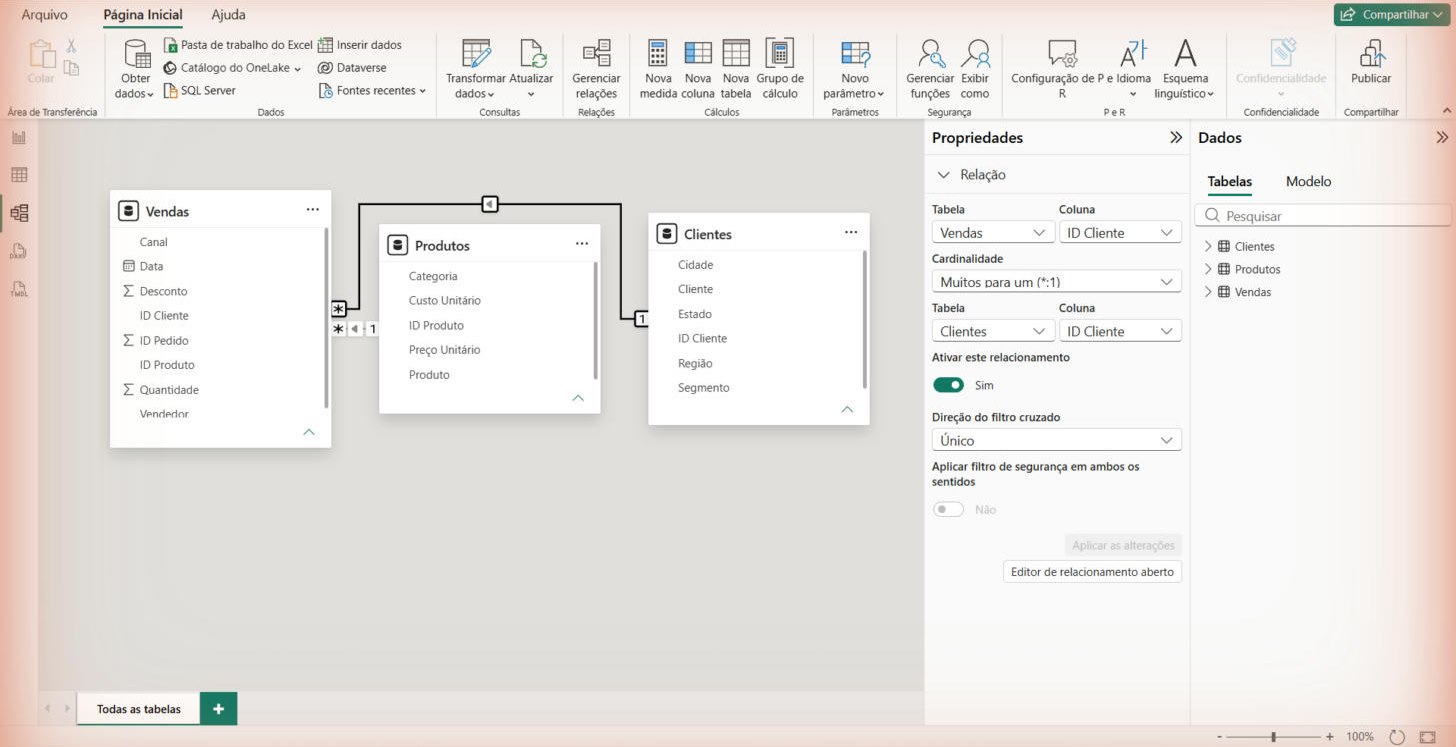
- Arraste essa coluna e solte sobre a coluna correspondente na outra tabela (ID Produto em Produtos).
- Clique na linha criada e confira o painel Propriedades.
- Repita para as demais tabelas, como Clientes.
Detecção automática
Ao carregar tabelas com colunas de mesmo nome, o Power BI costuma criar os relacionamentos sozinho. Foi o que aconteceu na captura acima. A detecção ajuda, mas erra: ela pode ligar colunas que só têm o nome parecido. Sempre abra a exibição de modelo depois de carregar dados e confira cada linha.
Outro caminho: Gerenciar relações
Na faixa de opções da exibição de modelo, o botão Gerenciar relações lista todos os relacionamentos e permite criar, editar e excluir. É útil em modelos com muitas tabelas, em que arrastar fica confuso.
Como ler o painel Propriedades
| Campo | O que significa | Valor recomendado |
|---|---|---|
| Cardinalidade | Quantas linhas de um lado correspondem ao outro | Muitos para um (*:1) |
| Ativar este relacionamento | Se o relacionamento é usado por padrão | Sim |
| Direção do filtro cruzado | Para que lado o filtro se propaga | Único |
Os símbolos na linha ajudam: o 1 indica a tabela de cadastro, em que cada valor aparece uma vez, e o asterisco indica a tabela de movimento, em que o valor se repete. Veja o detalhe em cardinalidade no Power BI.
Como testar se funcionou
Crie uma tabela visual com um campo da tabela de cadastro (Categoria) e um valor da tabela de movimento (soma de Quantidade). Se cada categoria mostrar um número diferente, o relacionamento funciona. Se todas mostrarem o mesmo total, ele está ausente, inativo ou ligado pela coluna errada.
Erros comuns
- Valores repetidos no lado “um”: um produto cadastrado duas vezes transforma a relação em muitos para muitos. Remova as duplicadas no Power Query.
- Espaços e maiúsculas: “SP ” e “SP” são valores diferentes. Limpe os textos antes.
- Linha tracejada: indica relacionamento inativo, que só funciona com a função USERELATIONSHIP.
- Direção “Ambas” por hábito: pode gerar resultados ambíguos e deixar o modelo lento. Use só com motivo claro.
Perguntas frequentes
Preciso criar relacionamentos se tenho uma tabela só?
Não. Relacionamentos só existem entre tabelas diferentes. Ainda assim, separar cadastros (produtos, clientes, datas) da tabela de movimento costuma deixar o modelo mais leve e fácil de manter.
Por que o Power BI não deixa criar o relacionamento?
As causas mais comuns são tipos de dados diferentes nas duas colunas, valores repetidos nos dois lados ou um caminho alternativo já existente entre as tabelas, o que tornaria o novo relacionamento ambíguo.
Relacionamento substitui o PROCV?
Na maioria dos casos, sim. Em vez de trazer a coluna para a tabela de vendas, você relaciona as tabelas e usa o campo direto da tabela de cadastro nos visuais.

Conteúdo produzido pela equipe de educação da Tetra, que ensina dados, inteligência artificial, gestão, comunicação e inglês para o mercado de trabalho. Revisado em .
