Erro ao atualizar o Power BI: causas e como corrigir
Arquivo não encontrado, coluna que sumiu, erro de conversão, credenciais vencidas: veja as causas mais comuns de erro na atualização e como corrigir cada uma.


Resumo
Os erros de atualização do Power BI têm cinco causas principais: o arquivo ou a pasta de origem mudou de lugar, uma coluna foi renomeada ou removida na fonte, um valor não pôde ser convertido para o tipo da coluna, as credenciais venceram ou, no serviço, o gateway está fora do ar. Leia a mensagem até o fim para identificar a tabela e o tipo de erro, abra o Power Query, encontre a etapa que falha e corrija a causa na origem ou na etapa.
- A mensagem de erro diz qual tabela falhou e o tipo do problema.
- DataSource.Error aponta para a origem; Expression.Error, para uma etapa.
- Caminhos e credenciais são corrigidos em Configurações da fonte de dados.
- No Power Query, a etapa que quebra é a primeira que mostra o erro.
O relatório funcionava ontem e hoje o botão Atualizar devolve uma janela vermelha. Na grande maioria das vezes nada quebrou no Power BI: alguma coisa mudou fora dele, no arquivo, na pasta, no banco ou na senha. A mensagem de erro costuma dizer o que foi. O segredo é lê-la inteira.
Como ler a mensagem
A janela de atualização mostra o nome da tabela que falhou e um texto que quase sempre começa com o tipo do erro. Esse prefixo já indica onde procurar:
| Prefixo do erro | O que indica | Causa típica |
|---|---|---|
| DataSource.Error | O Power BI não conseguiu chegar à fonte | Arquivo movido, renomeado, aberto em outro programa ou servidor fora do ar |
| Expression.Error | Uma etapa do Power Query não pôde ser executada | Coluna renomeada ou removida na origem, aba ou tabela que mudou de nome |
| DataFormat.Error | Um valor não combina com o tipo da coluna | Texto em coluna numérica, data em outro padrão |
| Formula.Firewall | Regras de privacidade bloquearam a combinação de fontes | Consulta que cruza fontes com níveis de privacidade diferentes |
| Erro de credenciais ou de acesso | A fonte recusou a conexão | Senha alterada, token vencido, permissão removida |
Passo a passo para achar a etapa que falha
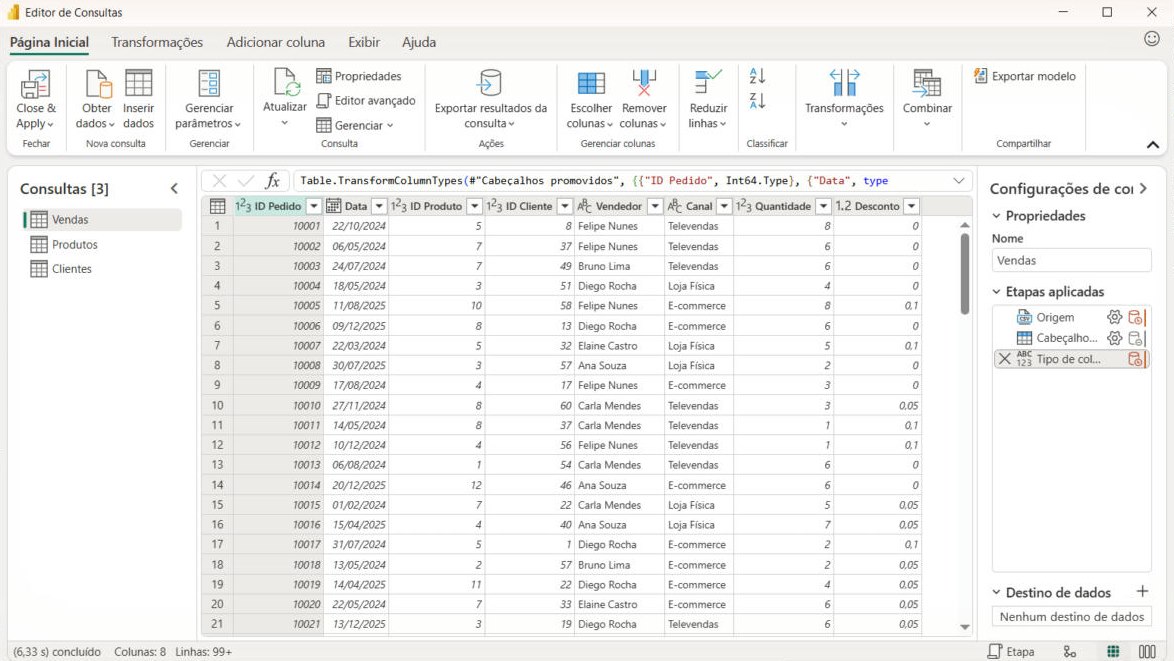
- Anote o nome da tabela mostrado na janela de erro.
- Clique em Transformar dados para abrir o Editor do Power Query.
- Selecione a consulta com o mesmo nome. Se necessário, clique em Atualizar, na Página Inicial do editor, para refazer a prévia.
- No painel de etapas aplicadas, clique nas etapas de cima para baixo.
- A primeira etapa que exibir a faixa de erro é a que precisa de correção.
Causa 1: arquivo movido ou renomeado
O Power BI guarda o caminho completo do arquivo. Se a planilha mudou de pasta, ganhou outro nome ou está em um computador diferente, a atualização para com um DataSource.Error dizendo que o arquivo não foi encontrado.
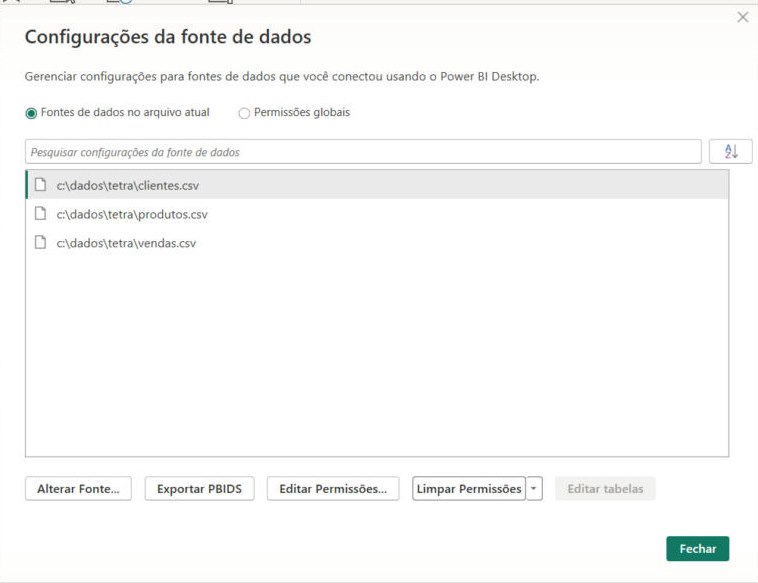
- Abra Arquivo > Opções e configurações > Configurações da fonte de dados.
- Em Fontes de dados no arquivo atual, selecione a fonte com o caminho antigo.
- Clique em Alterar Fonte e informe o novo caminho.
- Feche a janela e atualize de novo.
Se o erro disser que o arquivo está em uso por outro processo, feche a planilha no Excel e atualize novamente. O passo a passo completo está em como alterar a fonte de dados.
Causa 2: coluna renomeada ou removida
Alguém trocou o cabeçalho de “Quantidade” para “Qtd” na planilha. As etapas do Power Query ainda citam o nome antigo, e a atualização falha com um Expression.Error avisando que a coluna não foi encontrada na tabela.
- Se a mudança foi um engano, desfaça na origem. É a correção mais segura.
- Se a mudança é definitiva, clique na etapa com erro e corrija o nome na barra de fórmulas. Etapas de tipo alterado e de colunas renomeadas costumam citar o nome em texto.
- Se a coluna deixou de existir, remova a referência a ela na etapa e revise medidas e visuais que a usavam.
O mesmo vale para abas e tabelas do Excel: renomear a aba “Vendas” para “Vendas 2025” quebra a etapa de navegação da consulta.
Causa 3: valor que não converte
Uma célula com “N/D” em uma coluna de números, ou uma data digitada em outro padrão, gera DataFormat.Error. Em alguns casos a atualização termina, mas avisa que há linhas com erro.
- No editor, selecione a coluna indicada na mensagem.
- Na Página Inicial, abra Reduzir linhas, depois Manter as linhas, e escolha a opção de manter os erros, para ver só as linhas problemáticas.
- Clique na célula com Error e leia o valor original no rodapé.
- Corrija na origem ou trate antes da conversão, com Substituir valores.
- Exclua a etapa de teste criada no segundo passo.
Para datas, veja como corrigir datas erradas no Power Query.
Causa 4: credenciais e permissões
Senha trocada, acesso revogado ou login expirado fazem a fonte recusar a conexão.
- Abra Arquivo > Opções e configurações > Configurações da fonte de dados.
- Selecione a fonte e clique em Editar Permissões para informar as credenciais novas.
- Se o erro continuar, use Limpar Permissões e atualize: o Power BI pede o login outra vez.
- Confirme com o responsável pela fonte se a sua conta ainda tem acesso.
Causa 5: erros que aparecem depois da carga
- Valor duplicado no lado um: um ID repetido na tabela de cadastro impede o relacionamento um para muitos, e a atualização para com uma mensagem sobre valores duplicados. Remova a duplicidade na origem ou no Power Query.
- Coluna usada em medida que sumiu: os visuais passam a mostrar erro. Corrija a medida ou devolva a coluna.
- Memória insuficiente: em bases muito grandes, feche outros programas e reduza colunas e linhas carregadas.
Quando o erro é só no Power BI Service
Se a atualização funciona no Desktop e falha na atualização agendada, o problema está na ponte entre a nuvem e os dados.
- Gateway offline: fontes locais, como arquivos em rede e bancos internos, dependem de um gateway instalado e ligado.
- Credenciais do modelo semântico: são guardadas à parte, nas configurações do modelo no serviço, e também vencem.
- Caminho pessoal: um arquivo em
C:\Usuariossó existe no seu computador. Leve a fonte para o SharePoint ou OneDrive ou configure o gateway. - Tempo limite: atualizações longas podem ser interrompidas. Reduza o volume carregado.
A configuração completa está em atualização agendada no Power BI.
Perguntas frequentes
Por que o Power BI não atualiza os dados?
As causas mais comuns são arquivo de origem movido ou renomeado, coluna alterada na fonte, valores que não podem ser convertidos para o tipo da coluna e credenciais vencidas. A mensagem de erro informa a tabela e o tipo do problema.
O que significa DataSource.Error no Power BI?
Significa que o Power BI não conseguiu acessar a fonte de dados. Em geral, o arquivo mudou de lugar ou de nome, está aberto em outro programa ou o servidor está indisponível. Corrija o caminho em Configurações da fonte de dados.
Como corrigir o erro de coluna não encontrada?
Abra o Power Query, localize a primeira etapa com erro e veja qual coluna ela cita. Desfaça a mudança de nome na origem ou corrija o nome na fórmula da etapa. Se a coluna foi removida, retire a referência a ela.
A atualização funciona no Desktop, mas falha no serviço. O que fazer?
Verifique se o gateway está online, se as credenciais do modelo semântico estão válidas nas configurações do serviço e se a fonte está em um local acessível pela nuvem, e não em um caminho do seu computador.

Conteúdo produzido pela equipe de educação da Tetra, que ensina dados, inteligência artificial, gestão, comunicação e inglês para o mercado de trabalho. Revisado em .
