Como buscar dados em outra aba ou planilha
Aprenda a referenciar células e buscar dados em outra aba e em outro arquivo do Excel, com PROCV, PROCX, nomes de aba com espaço e vínculos externos.


Resumo
Para buscar dados em outra aba do Excel, escreva o nome da aba seguido de ponto de exclamação antes da célula, como =Produtos!D2, ou clique na aba enquanto digita a fórmula. Nomes com espaço vão entre aspas simples, como ='Metas mensais'!B2. Para buscar um valor específico, use PROCV ou PROCX apontando para a outra aba: =PROCV(C2;Produtos!$A:$D;4;FALSO). Em outro arquivo, a referência inclui o nome do arquivo entre colchetes.
- O formato é NomeDaAba!Célula.
- Nomes com espaço ou caracteres especiais vão entre aspas simples.
- Clicar na aba durante a fórmula monta a referência sozinho.
- Referência a outro arquivo cria um vínculo que precisa ser atualizado.
Separar dados em abas é uma boa prática: uma aba para as vendas, outra para o cadastro de produtos, outra para os clientes. O desafio é fazer as abas conversarem. A boa notícia é que o Excel monta a maior parte das referências sozinho, se você souber clicar no lugar certo. Este guia vai da referência simples até a busca em outro arquivo.
Referência simples a outra aba
A referência a uma célula de outra aba tem o nome da aba, um ponto de exclamação e a célula. Para mostrar na aba Vendas o preço que está em D2 da aba Produtos:
=Produtos!D2Você não precisa digitar. O caminho mais seguro é clicar:
- Clique na célula de destino e digite =.
- Clique na guia da outra aba, na parte de baixo da janela, por exemplo Produtos.
- Clique na célula que quer trazer.
- Pressione Enter. O Excel volta para a aba de origem com a referência pronta.
Nomes de aba com espaço
Quando o nome da aba tem espaço ou certos caracteres especiais, o Excel coloca o nome entre aspas simples. Se você clicar na aba, isso acontece automaticamente; se digitar, precisa lembrar:
='Metas mensais'!B2| Situação | Formato da referência | Exemplo |
|---|---|---|
| Mesma aba | Célula | D2 |
| Outra aba | Aba!Célula | Produtos!D2 |
| Aba com espaço | 'Aba'!Célula | 'Metas mensais'!B2 |
| Outro arquivo aberto | [Arquivo]Aba!Célula | [Metas 2025.xlsx]Metas!$D$2 |
| Tabela formatada | Tabela[Coluna] | Tabela1[Faturamento] |
PROCV buscando em outra aba
Na base de exemplo, a coluna Preço da aba Vendas já faz isso: procura o ID Produto na aba Produtos e traz o Preço Unitário.
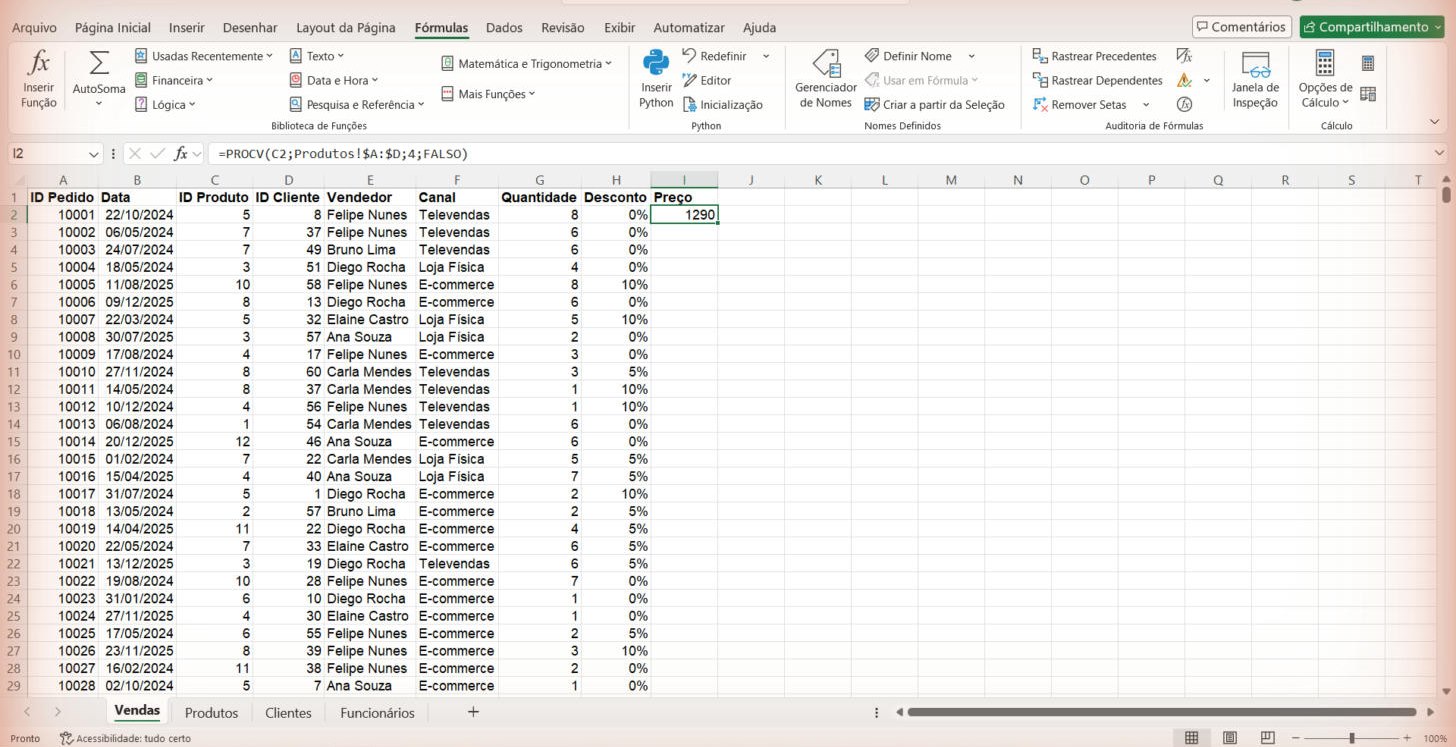
=PROCV(C2;Produtos!$A:$D;4;FALSO)Para montar, digite =PROCV(, clique na célula do valor procurado, digite ;, clique na aba Produtos e selecione as colunas. O Excel escreve Produtos! antes do intervalo. Pressione F4 para travar com cifrões. O passo a passo completo está em como usar PROCV.
Com PROCX, a lógica é a mesma, com a coluna de busca e a de retorno apontando para a outra aba:
=PROCX(D2;Clientes!$A$2:$A$61;Clientes!$F$2:$F$61;"Sem cadastro")Essa fórmula traz a Região do cliente, da aba Clientes, para cada pedido da aba Vendas.
Usar o nome da tabela
Se os dados estão formatados como tabela, você pode usar o nome da tabela no lugar da aba e das células. Tabela1[Faturamento] funciona em qualquer aba do arquivo e acompanha a tabela quando ela ganha linhas. Para dar nomes claros às tabelas, use a guia Design da Tabela, campo Nome da Tabela. Veja em como formatar como tabela.
=SOMA(Tabela1[Faturamento])Buscar dados em outro arquivo
Com os dois arquivos abertos, o processo é o mesmo: digite a fórmula e, na hora de selecionar o intervalo, mude para a janela do outro arquivo e clique. O Excel cria uma referência com o nome do arquivo entre colchetes:
=PROCV(C2;[Metas 2025.xlsx]Metas!$A:$D;4;FALSO)Ao fechar o arquivo de origem, a fórmula passa a mostrar o caminho completo da pasta, entre aspas simples. Esse tipo de ligação se chama vínculo externo.
Quando usar Power Query em vez de fórmulas

Entenda a ferramenta em Power Query no Excel.
Somar a mesma célula em várias abas
Se o arquivo tem uma aba por mês, todas com o mesmo layout e o total na mesma célula, uma referência 3D soma tudo de uma vez. Ela indica a primeira e a última aba, separadas por dois-pontos:
=SOMA(Jan:Dez!B10)A fórmula soma a célula B10 de todas as abas que estão entre Jan e Dez na ordem das guias. Uma aba arrastada para fora desse intervalo deixa de entrar na conta; uma aba nova colocada entre elas entra automaticamente. Para montar sem digitar, escreva =SOMA(, clique na guia da primeira aba, segure Shift, clique na guia da última aba, clique na célula e pressione Enter.
Nome da aba variável com INDIRETO
Se você tem uma aba por mês com o mesmo layout e quer escolher a aba em uma célula, a função INDIRETO monta a referência a partir de um texto. Ela tem limitações importantes, explicadas em DESLOC e INDIRETO.
Erros comuns
- #REF!: a aba ou o arquivo de origem foi excluído ou renomeado.
- Pedido para escolher um arquivo: o Excel não encontrou o arquivo de origem do vínculo e pede que você o localize.
- Aspas simples faltando: referências digitadas a abas com espaço dão erro de fórmula.
- #N/D no PROCV: as causas são as mesmas da busca na mesma aba. Veja PROCV dando #N/D.
Perguntas frequentes
Como puxar dados de outra aba no Excel?
Digite = na célula de destino, clique na outra aba, clique na célula desejada e pressione Enter. O Excel cria uma referência como =Produtos!D2.
Como fazer PROCV em outra aba?
Na matriz do PROCV, selecione o intervalo na outra aba. A fórmula fica assim: =PROCV(C2;Produtos!$A:$D;4;FALSO).
Como referenciar uma aba com espaço no nome?
Coloque o nome da aba entre aspas simples, antes do ponto de exclamação: ='Metas mensais'!B2.
Fórmula com outro arquivo funciona com ele fechado?
Fórmulas como PROCV e referências diretas continuam mostrando o último valor e podem ser atualizadas com o arquivo fechado. Já a função INDIRETO só funciona com o arquivo de origem aberto.
Conteúdo produzido pela equipe de educação da Tetra, que ensina dados, inteligência artificial, gestão, comunicação e inglês para o mercado de trabalho. Revisado em .
