Como trocar texto no Excel: SUBSTITUIR e Localizar e Substituir
Troque palavras e caracteres no Excel com a janela Localizar e Substituir (Ctrl+U) ou com as funções SUBSTITUIR e MUDAR, com exemplos e cuidados.


Resumo
Para trocar texto no Excel de uma vez, use a janela Localizar e Substituir (Ctrl+U): preencha Localizar e Substituir por e clique em Substituir tudo. A troca é permanente na planilha. Para manter o original e gerar o texto trocado em outra coluna, use a função SUBSTITUIR, como =SUBSTITUIR(F2;"E-commerce";"Online"). Para trocar por posição, use MUDAR.
- Ctrl+U abre Localizar e Substituir direto na aba Substituir.
- Selecione o intervalo antes para não trocar a planilha inteira.
- A função SUBSTITUIR preserva o original e se atualiza sozinha.
- MUDAR troca caracteres por posição, não por conteúdo.
Trocar “E-commerce” por “Online” em três mil linhas, tirar pontos e traços de CPFs ou corrigir um nome escrito errado em toda a base: o Excel faz isso em segundos. Há dois caminhos. A janela Localizar e Substituir altera os dados na própria planilha. A função SUBSTITUIR gera o texto trocado em outra célula e mantém o original.
Qual caminho usar

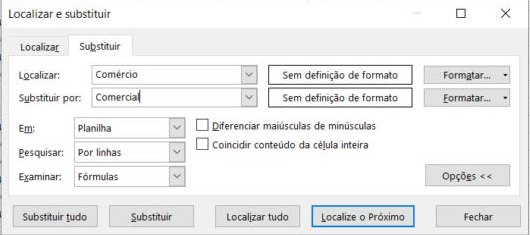
Localizar e Substituir, passo a passo
O exemplo troca “E-commerce” por “Online” na coluna Canal da aba Vendas.
- Selecione a coluna Canal. Sem seleção, a troca vale para a planilha inteira.
- Pressione Ctrl+U ou vá em Página Inicial > Localizar e Selecionar > Substituir.
- No campo Localizar, digite E-commerce.
- No campo Substituir por, digite Online.
- Clique em Localizar tudo para ver a lista de ocorrências antes de trocar.
- Clique em Substituir tudo. O Excel informa quantas substituições fez.
As opções que evitam estragos
O botão Opções expande a janela com controles que fazem diferença:
- Dentro de: escolha Planilha ou Pasta de trabalho, para trocar em todas as abas.
- Diferenciar maiúsculas de minúsculas: trata “Online” e “online” como textos diferentes.
- Coincidir conteúdo da célula inteira: só troca quando a célula contém exatamente o termo. Sem essa opção, procurar “Loja” troca também o trecho dentro de “Loja Física”.
- Formatar: procura e troca formatação, como uma cor de preenchimento.
Trocar em todas as abas de uma vez
Se o mesmo termo aparece em várias abas, como o nome de um vendedor que mudou, abra Opções e troque Dentro de para Pasta de trabalho. Clique em Localizar tudo: a lista mostra a aba, a célula e o conteúdo de cada ocorrência. Clicar em um item da lista leva até a célula, o que ajuda a conferir se a troca faz sentido em todos os lugares. Só então clique em Substituir tudo. Lembre que, nesse modo, fórmulas e textos de todas as abas entram na busca.
Curingas
O ponto de interrogação representa um caractere qualquer e o asterisco representa qualquer sequência de caracteres. Procurar “Loja?” encontra “Loja1” e “LojaA”. Para procurar o próprio ponto de interrogação ou asterisco, coloque um til (~) antes dele.
Apagar um caractere
Deixe o campo Substituir por vazio para remover o termo. É assim que se tiram, por exemplo, os pontos de uma coluna de CPFs. Cuidado: em colunas numéricas, a remoção pode transformar o texto em número e apagar zeros à esquerda.
Função SUBSTITUIR
A função recebe o texto, o trecho antigo, o trecho novo e, opcionalmente, qual ocorrência trocar. A mesma troca da coluna Canal, sem alterar o original:
=SUBSTITUIR(F2;"E-commerce";"Online")SUBSTITUIR diferencia maiúsculas de minúsculas: “e-commerce” em minúsculas não seria trocado. Para limpar vários caracteres, coloque uma função dentro da outra. A fórmula abaixo tira pontos e traços de um CPF na célula A2:
=SUBSTITUIR(SUBSTITUIR(A2;".";"");"-";"")O quarto argumento troca só uma ocorrência. Para trocar apenas o segundo espaço de um texto:
=SUBSTITUIR(A2;" ";"-";2)Função MUDAR: troca por posição
MUDAR não procura um texto. Ela substitui um número de caracteres a partir de uma posição. Serve para mascarar dados, como esconder os primeiros dígitos de um documento:
=MUDAR(A2;1;3;"***")| Função | Procura por | Exemplo de uso |
|---|---|---|
| SUBSTITUIR | Conteúdo | Trocar um nome, tirar pontos e traços |
| MUDAR | Posição | Mascarar dígitos, trocar um prefixo de tamanho fixo |
Dois truques úteis com SUBSTITUIR
Contar quantas vezes um caractere aparece
Ao apagar um caractere com SUBSTITUIR, o texto fica menor. A diferença de tamanho mostra quantas vezes ele aparecia. A fórmula abaixo conta os espaços de um nome, o que revela quantas palavras ele tem (espaços mais um):
=NÚM.CARACT(A2)-NÚM.CARACT(SUBSTITUIR(A2;" ";""))Tirar quebras de linha
Textos copiados de sistemas ou digitados com Alt+Enter trazem quebras de linha dentro da célula. A quebra é o caractere 10, e SUBSTITUIR pode trocá-la por um espaço:
=SUBSTITUIR(A2;CARACT(10);" ")Combine com ARRUMAR para eliminar os espaços duplos que sobrarem.
Erros comuns
- Nada foi encontrado: confira espaços sobrando e maiúsculas. Limpe antes com ARRUMAR.
- Troquei mais do que queria: a opção de célula inteira estava desmarcada ou não havia seleção. Desfaça com Ctrl+Z.
- SUBSTITUIR não trocou: a diferença é de maiúscula e minúscula ou o texto antigo tem um espaço a mais.
- Data virou número: ao trocar separadores de data, o resultado pode virar outro formato. Veja como converter texto em data.
Antes de clicar em Substituir tudo
Uma troca em massa é rápida de fazer e difícil de conferir depois. Três hábitos evitam a maior parte dos problemas: salve o arquivo antes, para ter um ponto de retorno; use Localizar tudo para ver a lista completa de ocorrências; e, se a lista tiver itens que não deveriam mudar, use o botão Substituir, que troca uma ocorrência de cada vez, em vez de Substituir tudo.
Para juntar o texto já corrigido com outras colunas, veja como juntar texto no Excel.
Perguntas frequentes
Qual o atalho para substituir no Excel?
No Excel em português, Ctrl+U abre a janela Localizar e Substituir na aba Substituir. Ctrl+L abre na aba Localizar.
Como substituir só em uma coluna no Excel?
Selecione a coluna antes de abrir Localizar e Substituir. Com uma seleção ativa, a troca fica restrita a ela.
Como tirar pontos e traços do CPF no Excel?
Use =SUBSTITUIR(SUBSTITUIR(A2;".";"");"-";"") em uma coluna auxiliar, ou abra Ctrl+U, localize o ponto e deixe Substituir por vazio. Formate a coluna como Texto para não perder zeros à esquerda.
Qual a diferença entre SUBSTITUIR e MUDAR?
SUBSTITUIR procura um trecho pelo conteúdo e o troca. MUDAR troca uma quantidade de caracteres a partir de uma posição, sem olhar o conteúdo.
Conteúdo produzido pela equipe de educação da Tetra, que ensina dados, inteligência artificial, gestão, comunicação e inglês para o mercado de trabalho. Revisado em .
