Subtotal no Excel: totais por grupo
Use Dados > Subtotal para inserir totais por vendedor, canal ou categoria, navegar pelos níveis de resumo e entender a função SUBTOTAL.


Resumo
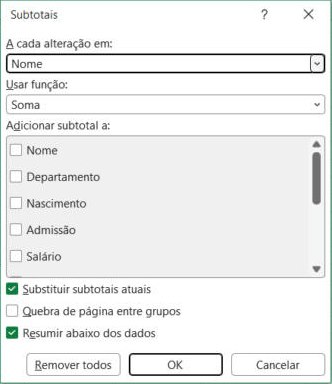
O comando Subtotal insere uma linha de total para cada grupo da base. Converta a tabela em intervalo, classifique os dados pela coluna do grupo (por exemplo, Vendedor), vá em Dados > Subtotal, escolha a coluna em A cada alteração em, a função em Usar função e as colunas em Adicionar subtotal a. Os botões 1, 2 e 3 à esquerda mostram só o total geral, os totais por grupo ou todos os detalhes.
- Classifique pela coluna do grupo antes de usar o comando.
- Subtotal não funciona em tabela formatada: converta em intervalo.
- Os botões de nível 1, 2 e 3 alternam entre resumo e detalhe.
- A função SUBTOTAL ignora outros subtotais e linhas filtradas.
Antes de existir a tabela dinâmica, o jeito de ver totais por grupo era o comando Subtotal. Ele continua útil quando você quer o total de cada vendedor ou canal no meio da própria base, logo abaixo das linhas que o compõem, pronto para imprimir ou conferir. Os exemplos usam a aba Vendas da base de exemplo, com 3.000 pedidos de seis vendedores.
Antes de começar: duas exigências
- A base não pode ser uma tabela formatada. Se a guia Design da Tabela aparecer ao clicar nos dados, use Converter em Intervalo nela.
- Os dados precisam estar classificados pela coluna do grupo. O Subtotal cria um total a cada vez que o valor muda. Sem classificar, a Ana Souza aparece em centenas de pedaços.
Para classificar, veja como classificar dados no Excel. Neste exemplo, ordene por Vendedor, de A a Z.
Passo a passo do Subtotal
- Clique em uma célula da base já classificada por Vendedor.
- Na guia Dados, clique em Subtotal.
- Em A cada alteração em, escolha Vendedor.
- Em Usar função, escolha Soma.
- Em Adicionar subtotal a, marque Quantidade e Faturamento e desmarque o resto.
- Deixe marcados Substituir subtotais atuais e Resumir abaixo dos dados.
- Clique em OK.
O Excel insere uma linha “Total” depois do último pedido de cada vendedor e um total geral no fim. À esquerda das linhas surgem a estrutura de tópicos e os botões numerados.
Os níveis 1, 2 e 3
| Botão | O que mostra | Uso típico |
|---|---|---|
| 1 | Só o total geral | Conferir o faturamento total |
| 2 | Um total por vendedor e o total geral | Relatório resumido por grupo |
| 3 | Todas as linhas e os totais | Conferência detalhada |
Os sinais de mais e menos ao lado de cada grupo abrem e fecham um vendedor por vez. Com o nível 2, a base de 3.000 linhas vira um resumo de seis totais.
A função por trás: SUBTOTAL
Clique em uma das linhas de total e olhe a barra de fórmulas. O comando não escreve SOMA, e sim a função SUBTOTAL com o código 9:
=SUBTOTAL(9;J2:J501)A vantagem é que SUBTOTAL ignora outros SUBTOTAL dentro do intervalo. Por isso o total geral não soma os subtotais em dobro. O primeiro argumento define a conta:
| Código | Conta | Código que ignora linhas ocultas à mão |
|---|---|---|
| 1 | Média | 101 |
| 2 | Contagem de números | 102 |
| 3 | Contagem de valores | 103 |
| 4 | Máximo | 104 |
| 5 | Mínimo | 105 |
| 9 | Soma | 109 |
Os códigos de 1 a 11 já ignoram linhas escondidas por filtro. Os de 101 a 111 ignoram também as linhas ocultas manualmente. É por isso que a Linha de Totais de uma tabela formatada usa o 109.
Outras funções além da soma
O campo Usar função não se limita a somar. Com a mesma base classificada por Vendedor, dá para responder outras perguntas:
- Contagem em ID Pedido: quantos pedidos cada vendedor fez.
- Média em Faturamento: o valor médio por pedido de cada vendedor, o ticket médio.
- Máx em Faturamento: o maior pedido de cada um.
Para ter soma e contagem ao mesmo tempo, aplique o primeiro Subtotal e depois rode o comando de novo com a outra função, desmarcando Substituir subtotais atuais. Os dois totais aparecem um abaixo do outro em cada grupo.
Imprimir um grupo por página
A opção Quebra de página entre grupos insere uma quebra depois de cada total. Ao imprimir, cada vendedor fica em sua própria página, o que facilita entregar o relatório individual de cada um. Combine com a repetição do cabeçalho em todas as páginas; veja como repetir o cabeçalho na impressão.
Subtotais em dois níveis
Dá para ter total por canal e, dentro dele, por vendedor. Classifique por Canal e depois por Vendedor, aplique o Subtotal por Canal e, em seguida, abra o Subtotal de novo, escolha Vendedor e desmarque Substituir subtotais atuais. A estrutura ganha um nível a mais.
Copiar só os totais
- Clique no botão de nível 2 para ver apenas os totais.
- Selecione o intervalo visível.
- Use Página Inicial > Localizar e Selecionar > Ir para Especial e marque Somente células visíveis.
- Copie e cole em outra aba.
Como remover os subtotais
Clique em uma célula da base, abra Dados > Subtotal e clique em Remover Todos. As linhas de total e a estrutura de tópicos somem, e os dados voltam ao formato original, ainda classificados. Se quiser a base de volta como tabela, formate de novo com Ctrl+Alt+T depois de remover os subtotais. Evite apagar as linhas de total à mão: a estrutura de tópicos fica para trás e as fórmulas restantes podem apontar para intervalos errados.
Subtotal ou tabela dinâmica?

Veja o passo a passo em como fazer tabela dinâmica no Excel. Para totais com condição em fórmula, leia SOMASE e CONT.SES.
Perguntas frequentes
Por que o botão Subtotal está cinza no Excel?
Porque a seleção está dentro de uma tabela formatada. Clique na tabela, abra a guia Design da Tabela, use Converter em Intervalo e tente de novo.
Qual a diferença entre SOMA e SUBTOTAL no Excel?
SOMA soma todas as células do intervalo. SUBTOTAL(9;...) soma só as linhas visíveis e ignora outros subtotais, o que evita contar valores em dobro e acompanha os filtros.
Como tirar os subtotais do Excel?
Clique em uma célula da base, vá em Dados > Subtotal e clique em Remover Todos. As linhas de total e os botões de nível são removidos.
Por que o subtotal aparece várias vezes para o mesmo grupo?
Porque os dados não estavam classificados pela coluna do grupo. Remova os subtotais, classifique pela coluna e aplique o comando de novo.
Conteúdo produzido pela equipe de educação da Tetra, que ensina dados, inteligência artificial, gestão, comunicação e inglês para o mercado de trabalho. Revisado em .
