Como criar apresentações com IA
Veja como usar IA para montar o roteiro, escrever os slides e gerar o visual de uma apresentação, no PowerPoint com Copilot ou com outras ferramentas.


Resumo
Para criar uma apresentação com IA, comece pela mensagem e pelo roteiro, não pelos slides: peça à IA uma sequência de slides com título e tópicos para o seu público e tempo. Depois, gere os slides no PowerPoint com o Copilot, quando disponível, ou cole o roteiro e use o Designer para o visual. Revise dados, imagens e o tamanho do texto antes de apresentar.
- A IA rende mais no roteiro do que no visual.
- Defina público, tempo e objetivo antes de pedir slides.
- O PowerPoint tem o modelo Criar com o Copilot e o botão Designer.
- Revise números, imagens e excesso de texto em cada slide.
Uma apresentação ruim quase nunca é ruim por causa do visual. Ela falha porque não tem uma mensagem clara, tem slides demais ou mistura assuntos. A IA ajuda nas duas pontas: organiza o raciocínio em um roteiro enxuto e acelera a montagem dos slides. A ordem importa. Quem pede logo uma apresentação pronta costuma receber slides bonitos e vazios.
Comece pelo roteiro
O roteiro é a lista de slides com título e tópicos. É barato de ajustar e é onde a IA mais contribui. Entregue público, tempo, objetivo e as informações que precisam aparecer.
Você é consultor de comunicação e monta apresentações executivas.
Contexto: vou apresentar [TEMA] para [PÚBLICO] em [TEMPO] minutos.
Objetivo: ao final, quero que eles [DECISÃO OU AÇÃO].
Informações que precisam aparecer: [DADOS, FATOS, EXEMPLOS].
Tarefa: monte o roteiro com no máximo [N] slides.
Formato: para cada slide, um título que seja uma frase com a mensagem principal e até 3 tópicos curtos.
No final, sugira uma pergunta provável da plateia e como responder.
Peça que o título de cada slide seja uma frase com a mensagem, como Vendas online cresceram mais que as lojas, e não um rótulo como Vendas. Isso obriga o roteiro a ter um raciocínio e ajuda o público a acompanhar.

Criando os slides no PowerPoint com Copilot
No PowerPoint do Microsoft 365, a tela inicial mostra o modelo Criar com o Copilot ao lado de Apresentação em Branco. Com o recurso habilitado no plano da empresa, ele gera uma apresentação a partir de uma descrição ou de um documento.

- Abra o PowerPoint e clique em Criar com o Copilot.
- Descreva a apresentação ou cole o roteiro que você montou, com público e número de slides.
- Revise a lista de tópicos que o Copilot propõe antes de gerar os slides, se essa etapa aparecer.
- Gere a apresentação e percorra slide por slide, cortando texto e corrigindo dados.
- Use o botão flutuante do Copilot, no canto inferior direito do slide, para pedir ajustes pontuais.
Os nomes das etapas mudam com as atualizações. O guia detalhado está em Copilot no PowerPoint.
Sem Copilot: roteiro na IA, visual no Designer
Quem não tem o Copilot pode gerar o roteiro em qualquer IA aprovada, criar uma Apresentação em Branco e colar o conteúdo slide a slide. Depois, na guia Página Inicial, o botão Designer sugere layouts para cada slide. Na captura, aparecem também os suplementos de IA instalados neste computador e o botão do Copilot no canto do slide.
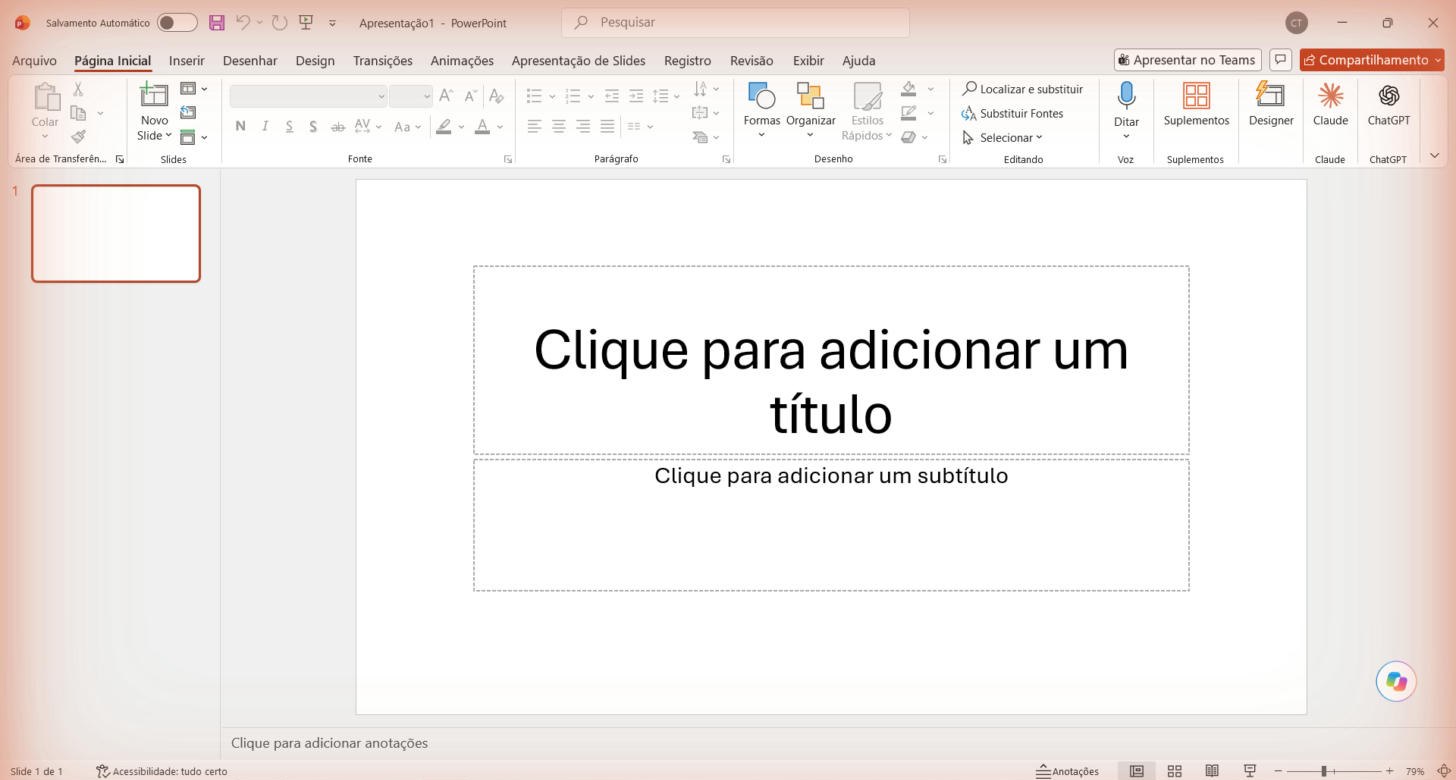
Para os fundamentos de montagem, veja como fazer apresentação no PowerPoint. Se a apresentação for para redes sociais ou material visual, o Canva também tem recursos de IA: veja como usar o Canva com IA.
Qual caminho escolher
| Situação | Caminho sugerido | Por quê |
|---|---|---|
| Tem Copilot no Microsoft 365 | Criar com o Copilot a partir do roteiro | Gera slides já no arquivo da empresa |
| Não tem Copilot | Roteiro em IA aprovada + Designer | Funciona com qualquer licença do PowerPoint |
| Material de estudo ou treinamento | Gemini Notebook (antigo NotebookLM) | Gera apresentações a partir das fontes enviadas |
| Peça visual para redes ou eventos | Canva com IA | Mais modelos gráficos prontos |
O Gemini Notebook gera apresentações de slides a partir dos documentos que você envia, o que é útil para treinamentos. Veja como usar o NotebookLM.
Escrever o texto de cada slide e as notas
Para o slide com o título [TÍTULO], escreva:
1. No máximo 3 tópicos com até 8 palavras cada, para aparecer no slide.
2. Notas do apresentador com o que eu devo falar, em até 80 palavras, em tom de conversa.
Use apenas estas informações: [DADOS].
Uma apresentação, vários públicos
É comum apresentar o mesmo projeto para a diretoria, para a equipe e para um cliente. Em vez de montar três apresentações do zero, peça à IA para adaptar o roteiro pronto. A diretoria quer decisão e custo; a equipe quer tarefas e prazos; o cliente quer resultado e próximos passos. O conteúdo de base é o mesmo, muda a ordem e o nível de detalhe.
Abaixo está o roteiro de uma apresentação feita para a diretoria.
Adapte para [NOVO PÚBLICO], que se interessa por [O QUE IMPORTA PARA ELES].
Mantenha os mesmos dados, mude a ordem dos slides, corte o que não interessa a esse público e sugira no máximo 2 slides novos.
Mostre o novo roteiro com título-mensagem e até 3 tópicos por slide.

[COLE O ROTEIRO]
Peça também uma versão de uma página com os pontos principais, para enviar antes ou depois da reunião. Muitos participantes leem esse resumo e não o arquivo de slides.
O que revisar antes de apresentar
- Números e gráficos: confira com a planilha original. A IA pode arredondar ou trocar valores.
- Imagens geradas: verifique se fazem sentido, se não têm texto deformado e se podem ser usadas. Veja direitos autorais de conteúdo feito com IA.
- Identidade visual: aplique o modelo da empresa, se houver.
- Tempo: ensaie em voz alta. Uma regra prática é cerca de um a dois minutos por slide.
Perguntas frequentes
Qual IA faz apresentação de slides?
O Copilot no PowerPoint gera slides quando está disponível no plano da empresa. O Gemini Notebook cria apresentações a partir de fontes enviadas, e o Canva tem recursos de IA. Qualquer assistente de texto ajuda no roteiro.
O ChatGPT faz slides?
O ChatGPT é muito útil para criar o roteiro e o texto de cada slide. Depois, você cola o conteúdo no PowerPoint e usa o Designer para o visual. Os recursos de geração de arquivos mudam com frequência, então confira no próprio ChatGPT.
Como usar o Copilot no PowerPoint?
Na tela inicial do PowerPoint, clique em Criar com o Copilot e descreva a apresentação. Dentro de uma apresentação, use o botão flutuante do Copilot no canto do slide. O recurso depende do plano da empresa.
Apresentação feita com IA fica genérica?
Fica quando o pedido é genérico. Entregue público, objetivo, dados reais e peça títulos que sejam frases com a mensagem. Depois, revise e ajuste o texto com a sua experiência.
Conteúdo produzido pela equipe de educação da Tetra, que ensina dados, inteligência artificial, gestão, comunicação e inglês para o mercado de trabalho. Revisado em .

