NotebookLM: como usar para estudar e resumir documentos
O NotebookLM agora se chama Gemini Notebook. Veja como criar um caderno, adicionar fontes, fazer perguntas e gerar resumos, relatórios, slides e podcasts.


Resumo
O NotebookLM agora se chama Gemini Notebook: o site notebook.google informa que a troca de nome foi em julho de 2026 e que nada mudou além do nome. A ferramenta trabalha só com as fontes que você envia, como PDFs e documentos, e a partir delas responde perguntas, gera resumos, relatórios, apresentações de slides e podcasts em áudio. É ideal para estudar materiais longos e entender documentos de trabalho, sempre conferindo as respostas nas fontes.
- NotebookLM e Gemini Notebook são a mesma ferramenta, com nome novo.
- Ela responde com base nas fontes que você envia.
- Gera resumos, relatórios, slides e podcasts em áudio.
- Confira as respostas nas fontes e siga a política de dados da empresa.
Se você procurou por NotebookLM, chegou ao lugar certo, mas vai encontrar outro nome na tela. A ferramenta do Google agora se chama Gemini Notebook (antigo NotebookLM). Segundo o site notebook.google, a troca de nome aconteceu em julho de 2026 e nada mudou além do nome. A proposta continua a mesma: uma IA que estuda os seus documentos com você.
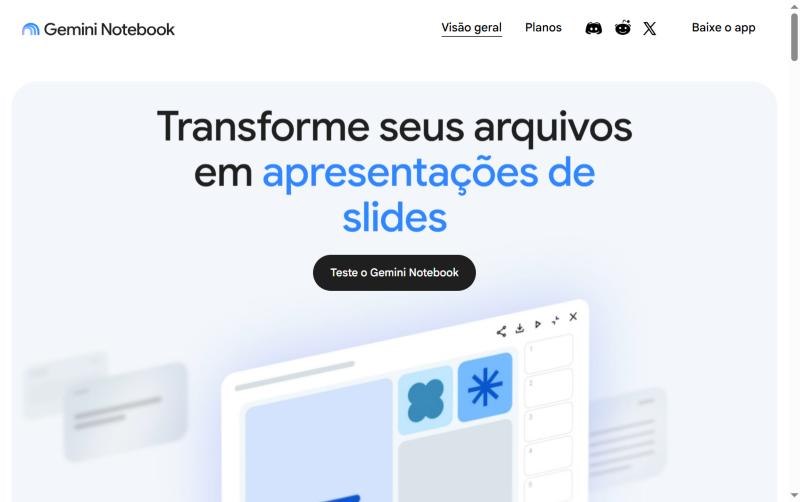
O que torna o Gemini Notebook diferente
Em uma IA de conversa comum, as respostas vêm do conhecimento geral do modelo, que pode estar desatualizado ou inventar detalhes. No Gemini Notebook, você monta um caderno com as suas fontes, como apostilas, relatórios, contratos e anotações, e a IA responde com base nelas. Isso reduz o risco de respostas fora do contexto e permite conferir de onde veio cada informação.

Como começar
- Acesse notebook.google no navegador.
- Entre com a sua conta Google.
- Crie um novo caderno.
- Adicione as fontes: envie arquivos, como PDFs e documentos, ou outros materiais aceitos pela ferramenta.
- Espere o processamento e faça a primeira pergunta sobre o material.
- Use as opções de geração para criar resumos, relatórios, slides ou um podcast em áudio.
Os nomes dos botões podem mudar com as atualizações. Se algo estiver diferente, procure a opção de adicionar fontes e a área de conversa, que são o centro da ferramenta.
O que ele gera a partir das fontes
| Formato | Para que serve | Exemplo de uso |
|---|---|---|
| Resumo | Entender rápido o conteúdo principal | Resumo de uma apostila antes da aula |
| Relatório | Organizar o conteúdo em um texto estruturado | Relatório sobre as regras de um edital |
| Apresentação de slides | Transformar o material em tópicos visuais | Slides para apresentar um estudo à equipe |
| Podcast em áudio | Ouvir uma conversa sobre o conteúdo | Revisar a matéria no trânsito |
| Respostas no chat | Tirar dúvidas pontuais sobre o material | Qual o prazo de entrega previsto no contrato? |
Como usar para estudar
Para estudar, monte um caderno por matéria ou por prova. Adicione a apostila, os slides do professor e as suas anotações. Depois, use perguntas que façam você pensar, não só receber o conteúdo pronto:
Com base nas fontes deste caderno, monte um plano de estudo de 2 semanas, com 1 hora por dia.
Divida por tema, do mais básico ao mais avançado, e indique qual fonte usar em cada dia.Crie 10 perguntas de múltipla escolha sobre o conteúdo das fontes, com 4 alternativas cada.
Não mostre as respostas ainda. Depois que eu responder, corrija e explique cada erro citando o trecho da fonte.O podcast em áudio é um bom complemento para revisar, mas não substitui a leitura. Ouça com o material por perto e anote o que soou diferente do que você entendeu. Use-o para fixar o que já estudou. Mais técnicas em como estudar com IA.
Como usar no trabalho
No trabalho, o Gemini Notebook ajuda a entender documentos longos e a preparar materiais. Alguns exemplos: reunir normas internas para tirar dúvidas, comparar propostas de fornecedores, estudar um edital ou preparar uma apresentação a partir de relatórios.
Compare as propostas dos três fornecedores nas fontes.
Monte uma tabela com: preço total, prazo de entrega, garantia e condições de pagamento.
Se alguma informação não aparecer em uma proposta, escreva "não informado".Segundo as fontes, quais documentos o funcionário precisa apresentar para pedir reembolso de viagem? Cite o trecho de cada exigência.Como escolher e organizar as fontes
A qualidade das respostas depende diretamente das fontes. Um caderno com materiais confusos, repetidos ou desatualizados gera respostas confusas. Antes de começar, faça uma triagem:
- Use a versão mais recente de cada documento e descarte rascunhos antigos.
- Prefira textos legíveis: PDFs escaneados com baixa qualidade podem ser mal interpretados.
- Separe por assunto: um caderno por projeto, cliente ou matéria evita que a IA misture contextos.
- Dê nomes claros aos arquivos: fica mais fácil saber qual fonte foi citada em cada resposta.
- Inclua suas anotações: um resumo seu do que importa ajuda a IA a focar no essencial.
Quando o material muda, atualize o caderno: remova a fonte antiga e adicione a nova. Assim as respostas continuam alinhadas com a versão em vigor do documento.
Também ajuda fazer perguntas específicas. “Me explique tudo” devolve um texto genérico; “quais são as três exigências mais difíceis de cumprir neste edital e por quê?” obriga a ferramenta a escolher e justificar. Se a resposta trouxer algo que você não encontra nas fontes, desconfie e pergunte de onde veio a informação. Quando o caderno não tem a resposta, o ideal é que a ferramenta diga isso, e você pode reforçar esse comportamento no próprio pedido: “se não estiver nas fontes, diga que não encontrou”.
Privacidade e cuidados
O site do Gemini Notebook informa que os dados de pessoas físicas não são usados para treinar os modelos, salvo quando a pessoa envia feedback. Mesmo assim, documentos de trabalho seguem as regras da empresa. Antes de enviar contratos, dados de clientes ou informações estratégicas, confirme se a ferramenta está aprovada e com qual conta deve ser usada.
Para continuar, veja como resumir PDF com IA, como usar o Gemini e RAG: IA que responde com os documentos da empresa, que explica a ideia por trás desse tipo de ferramenta.
Perguntas frequentes
O NotebookLM mudou de nome?
Sim. Agora ele se chama Gemini Notebook. O site notebook.google informa que a troca de nome foi em julho de 2026 e que nada mudou além do nome.
O Gemini Notebook é gratuito?
Ele pode ser usado com uma conta Google, e há planos com mais recursos. Confira os limites e condições atualizados no site oficial.
O que o Gemini Notebook consegue gerar?
Com base nas fontes que você envia, ele responde perguntas e gera resumos, relatórios, apresentações de slides e podcasts em áudio.
O Gemini Notebook usa meus documentos para treinar a IA?
O site informa que dados de pessoas físicas não são usados para treino, salvo quando há envio de feedback. Para documentos da empresa, siga a política interna e confirme com o TI.
Conteúdo produzido pela equipe de educação da Tetra, que ensina dados, inteligência artificial, gestão, comunicação e inglês para o mercado de trabalho. Revisado em .

