Como usar o Canva IA: criar páginas, fundos e layouts com um comando
Entenda o que é o Canva IA, onde ele fica no editor, como escrever bons comandos, o que ele faz bem e quais cuidados tomar com os resultados.


Resumo
O Canva IA é um assistente do editor que cria páginas, fundos e layouts a partir de uma descrição em texto. Fica no topo da barra lateral esquerda. O plano Grátis tem acesso limitado, e os planos pagos ampliam o uso. Sempre revise textos, imagens e direitos antes de publicar.
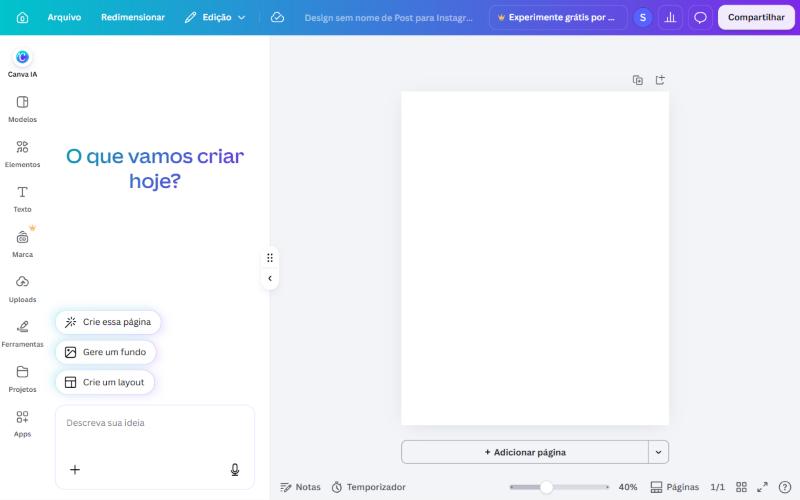
- O Canva IA fica no topo da barra lateral esquerda do editor.
- Ele oferece atalhos como criar a página, gerar um fundo e criar um layout.
- Comandos específicos, com público, tom e formato, geram melhores resultados.
- O uso de IA tem limites que variam por plano; revise sempre o resultado.
A inteligência artificial chegou ao Canva e mudou a forma de começar um design: em vez de partir de um modelo, você descreve o que quer e o assistente monta uma primeira versão. Isso acelera a criação, mas exige saber pedir e revisar. Veja como usar sem cair nas armadilhas.
Onde fica o Canva IA
No editor, o Canva IA é o primeiro item da barra lateral esquerda. Ao abri-lo, aparece a pergunta “O que vamos criar hoje?”, atalhos como Crie essa página, Gere um fundo e Crie um layout, e um campo para descrever sua ideia por texto.
Como escrever bons comandos
A qualidade do resultado depende da clareza do pedido. Um bom comando informa o quê, para quem, em que tom e em qual formato.
| Elemento do comando | Exemplo |
|---|---|
| O quê | “Um post anunciando uma aula gratuita de Excel” |
| Para quem | “Para profissionais iniciantes” |
| Tom | “Amigável e direto” |
| Formato | “Formato vertical para Instagram” |
| Estilo visual | “Cores azul e laranja, fundo limpo, estilo moderno” |
| Texto obrigatório | “Inclua a data, o horário e um botão de inscrição” |
Para que o Canva IA é bom
- Sair do zero: gerar uma primeira versão para você editar.
- Criar fundos: imagens de fundo conforme uma descrição.
- Sugerir layouts: organizar textos e imagens de forma equilibrada.
- Escrever textos de apoio: títulos, chamadas e legendas, com revisão humana.
- Ganhar velocidade em tarefas repetitivas.
O que a IA não faz por você
- Conhecer a sua marca: sem direção, o resultado pode fugir da identidade visual.
- Garantir a veracidade de dados e afirmações nos textos.
- Substituir o olhar crítico sobre hierarquia, contraste e acessibilidade.
- Resolver questões de direitos sobre imagens e referências.
Limites de uso e planos
Segundo a página oficial de planos, o plano Grátis tem acesso limitado à IA, enquanto o Pro e o Pro+ oferecem mais capacidade, com limites mensais compartilhados entre as ferramentas de IA. Há também complementos de IA vendidos à parte. Como esses limites mudam, consulte a página atual antes de contar com o recurso em um trabalho importante.
Exemplos de comandos para diferentes necessidades
| Necessidade | Exemplo de comando |
|---|---|
| Post de divulgação | “Crie um post vertical anunciando uma oficina gratuita de organização financeira, com tom acolhedor, cores verde e branco e espaço para data e horário” |
| Fundo para slides | “Gere um fundo suave em tons de azul, com formas geométricas discretas, para apresentação corporativa” |
| Layout de capa | “Crie um layout de capa de ebook com título grande, subtítulo e área para o logotipo” |
| Texto de apoio | “Sugira cinco títulos curtos para um post sobre produtividade no trabalho” |
| Variação | “Refaça esta página com visual mais minimalista” |
Como manter a identidade da marca ao usar IA
- Informe as cores e o estilo no comando, ou aplique o kit de marca depois.
- Troque fontes e cores do resultado pelas da marca.
- Reescreva os textos para soarem como a sua comunicação.
- Use sempre o seu logotipo e as imagens aprovadas.
- Salve o resultado final como modelo para manter o padrão nas próximas peças.
A IA acelera o começo, mas a identidade e a mensagem continuam sendo responsabilidade de quem cria. Pense no resultado como um rascunho qualificado, e não como a versão final.
Erros comuns ao usar IA no Canva
| Erro | Consequência | Como evitar |
|---|---|---|
| Comando vago (“faça um post bonito”) | Resultado genérico | Informe objetivo, público, tom e formato |
| Aceitar o primeiro resultado | Peça sem personalidade | Peça variações e ajuste os detalhes |
| Não revisar o texto | Erros e informações incorretas | Leia tudo e confira dados e nomes |
| Ignorar a identidade da marca | Visual fora do padrão | Aplique cores, fontes e logotipo |
| Enviar dados sensíveis no comando | Risco de privacidade | Use informações genéricas |
| Depender só da IA | Perda de repertório próprio | Use como apoio, não como substituta |
IA e criatividade: como usar a seu favor
A IA é ótima para destravar a primeira versão, mas o diferencial de uma peça vem de decisões humanas: a ideia, o recorte do assunto, o tom e o cuidado com o público. Use-a para acelerar o que é mecânico e dedique seu tempo ao que exige sensibilidade.
- Gere várias opções e escolha a que melhor representa a sua mensagem.
- Misture o resultado com elementos seus, como fotos reais e textos autorais.
- Use a IA para variar formatos: a mesma ideia em post, story e capa.
- Peça sugestões de títulos e escolha o que soa mais natural para o seu público.
- Guarde bons comandos em um documento, para reutilizar e melhorar.
Transparência e ética no uso de IA
Dependendo do contexto, vale informar que parte do conteúdo foi criada com apoio de IA, principalmente em materiais jornalísticos, educacionais ou institucionais. Evite criar imagens que possam enganar o público, como falsas fotos de pessoas ou de acontecimentos reais.
Um fluxo de trabalho que funciona
- Abra o Canva IA e descreva a peça com contexto.
- Escolha a melhor versão entre as sugeridas.
- Aplique as cores e fontes da sua marca.
- Reescreva os textos com o seu tom de voz.
- Revise alinhamentos, contraste e legibilidade.
- Baixe e guarde uma cópia do design final.
Veja também como encontrar modelos e elementos no Canva e Canva Pro vale a pena?.
Perguntas frequentes
O Canva IA é gratuito?
O plano Grátis tem acesso limitado a recursos de IA. Os planos pagos oferecem mais uso, com limites mensais. Confira as condições atuais na página oficial.
Onde fica o Canva IA?
No topo da barra lateral esquerda do editor, com a pergunta O que vamos criar hoje e atalhos para criar páginas, fundos e layouts.
Como pedir uma boa arte para a IA do Canva?
Descreva o objetivo, o público, o tom, o formato e o estilo visual, e inclua os textos obrigatórios. Depois peça ajustes até chegar ao resultado.
Posso usar o resultado da IA comercialmente?
Depende das regras de uso do Canva e do conteúdo gerado. Leia os termos atuais e revise o material antes de publicar em contexto comercial.

Conteúdo produzido pela equipe de educação da Tetra, que ensina dados, inteligência artificial, gestão, comunicação e inglês para o mercado de trabalho. Revisado em .