Como criar tooltip personalizada no Power BI
Veja como adicionar campos à dica de ferramenta padrão e como criar uma página de tooltip com gráficos e cartões que aparece ao passar o mouse sobre um visual.


Resumo
A tooltip, ou dica de ferramenta, é a caixa que aparece ao passar o mouse sobre um ponto do gráfico. Para incluir mais números nela, arraste medidas para a área Dicas de ferramentas do visual. Para uma tooltip com gráficos, crie uma página pequena, marque-a como dica de ferramenta nas configurações da página e, no visual de origem, escolha essa página nas opções de formatação das dicas de ferramentas.
- A área Dicas de ferramentas acrescenta campos à tooltip padrão.
- Uma página de tooltip pode ter cartões e gráficos pequenos.
- A página precisa ser marcada como dica de ferramenta.
- Tooltips não funcionam em telas de toque nem em PDF.
Ao passar o mouse sobre uma coluna do gráfico, o Power BI mostra uma caixinha com o nome do item e o valor. Essa é a tooltip, que na interface em português aparece como dica de ferramenta. Bem usada, ela entrega o segundo nível de detalhe sem ocupar espaço na página. Há dois níveis de personalização: acrescentar campos à caixa padrão ou trocar a caixa por uma página inteira em miniatura.
Nível 1: mais campos na tooltip padrão
É o ajuste mais rápido e resolve boa parte dos casos.
- Selecione o gráfico.
- No painel Visualizações, role as áreas de campos até Dicas de ferramentas.
- Arraste para lá as medidas que quer mostrar, como Quantidade Vendida.
- Passe o mouse sobre uma coluna para conferir.
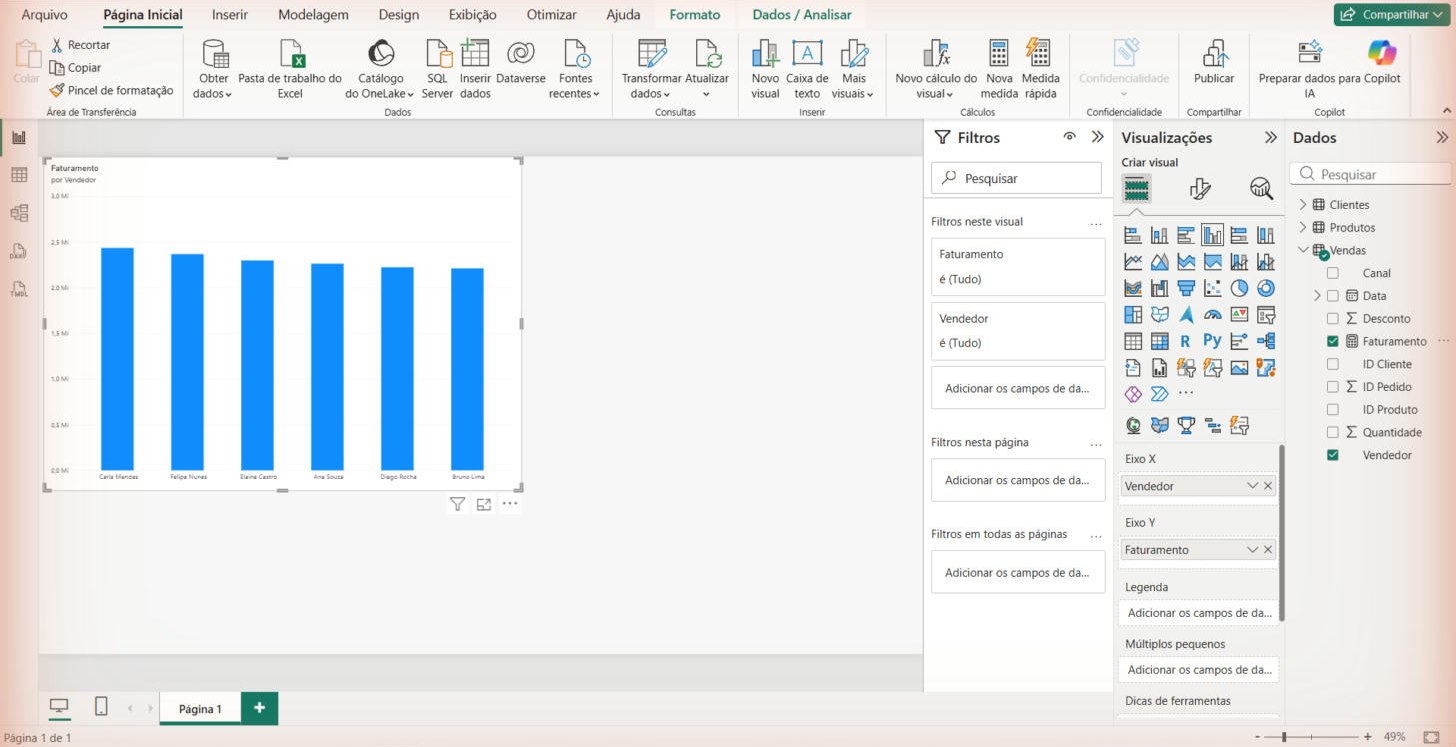
Com a base de exemplo, duas medidas simples já enriquecem a caixa:
Quantidade Vendida = SUM(Vendas[Quantidade])

Faturamento por Venda = DIVIDE([Faturamento], COUNTROWS(Vendas))
Agora, ao apontar para um vendedor, o leitor vê o faturamento, a quantidade vendida e o valor médio por venda, sem que o gráfico ganhe mais nenhuma coluna.
A aparência da caixa padrão também pode ser ajustada. Nas opções de formatação do visual, a parte de dicas de ferramentas permite mudar a cor de fundo, a fonte e o tamanho do texto. Vale alinhar com as cores do relatório, principalmente em páginas de fundo escuro, onde a caixa clara padrão destoa. O formato dos números vem de cada medida, então defina casas decimais e moeda na própria medida.
Nível 2: uma página como tooltip
Quando o detalhe pede um gráfico, a caixa de texto não basta. A solução é desenhar uma página pequena e mandar o Power BI exibi-la no lugar da caixa. Ela já chega filtrada pelo item sob o mouse.

Passo 1: crie e configure a página
- Crie uma página nova e dê um nome claro, como Tooltip Vendedor.
- Clique em uma área vazia e abra o painel Formato da página, no ícone de pincel do painel Visualizações.
- Em Informações da página, confira o Nome e ative a opção que permite usar a página como dica de ferramenta.
- Em Configurações de tela, mude o Tipo para Dica de Ferramenta. As outras opções são 16:9, 4:3, Carta e Personalizar. O Tamanho passa para 400 x 300 e a página encolhe.
- Na guia Exibição, em Exibição de página, escolha o tamanho real para trabalhar na página pequena sem distorção.
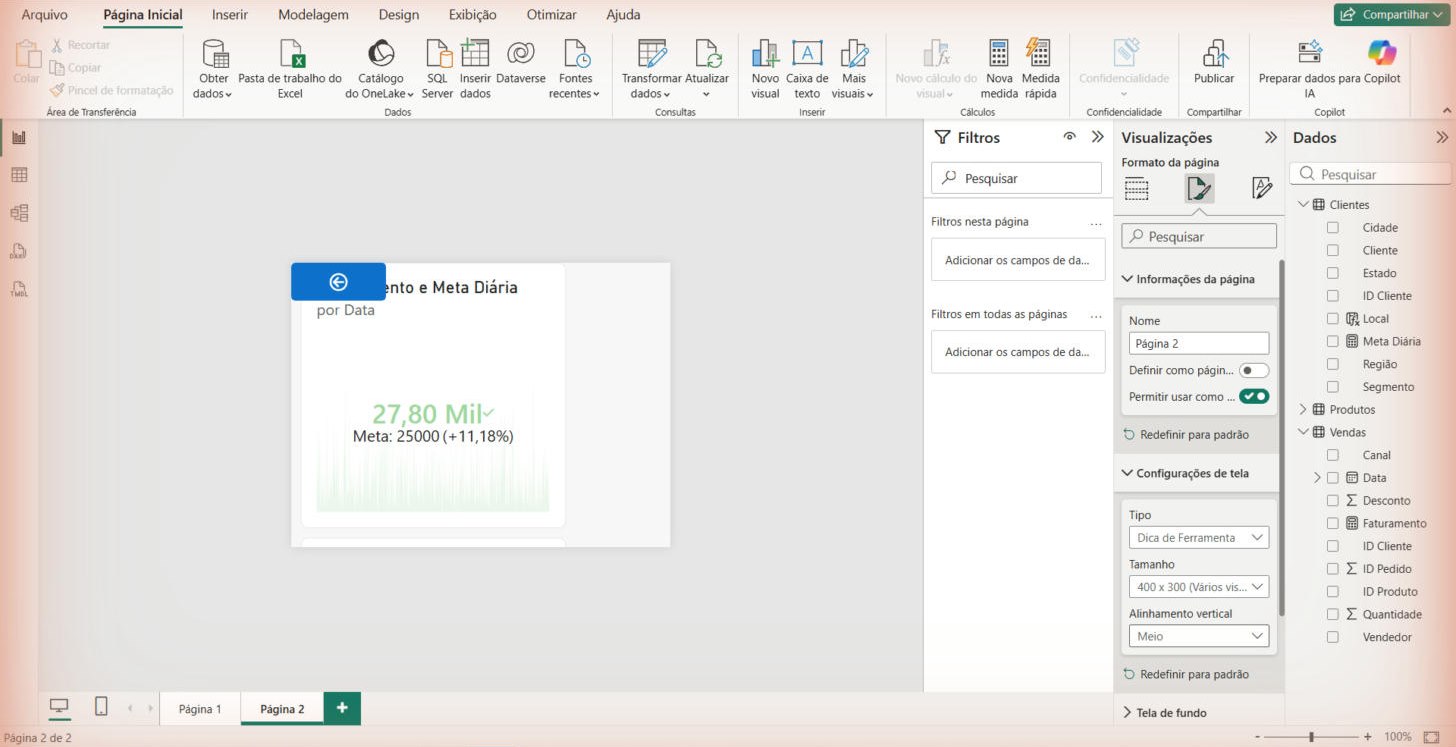
Passo 2: monte o conteúdo
O espaço é curto. Dois ou três elementos bastam:
- Um cartão com o faturamento do item.
- Um gráfico de barras com o faturamento por categoria. No total da base, seriam Informática com 7.332.429,50, Móveis com 3.880.664,00, Escritório com 1.721.409,00 e Áudio com 860.929,00. Na tooltip, os valores aparecem só para o vendedor apontado.
- Um gráfico de linha pequeno com a evolução por mês.
Remova títulos longos, legendas e eixos desnecessários. Aumente a fonte dos números. Uma tooltip é lida em dois segundos.
Passo 3: ligue a página ao visual
- Volte à página principal e selecione o gráfico de origem.
- Abra as opções de formatação do visual e vá à aba Geral.
- Na seção de dicas de ferramentas, troque o tipo padrão pelo tipo que usa uma página de relatório.
- Escolha a página Tooltip Vendedor na lista.
- Passe o mouse sobre uma coluna e confira a miniatura.
Passo 4: oculte a página
Clique com o botão direito na aba da página de tooltip e oculte. Ela continua funcionando como dica de ferramenta, mas deixa de aparecer na navegação do relatório publicado, onde não faria sentido sozinha.
Tooltip, drill through ou mais um gráfico?
| Recurso | Como o leitor acessa | Melhor para |
|---|---|---|
| Tooltip padrão | Passa o mouse | Dois ou três números extras |
| Página de tooltip | Passa o mouse | Um detalhe visual rápido, sem interação |
| Drill through | Botão direito no item | Análise completa em outra página, com filtros |
| Outro visual na página | Já está à vista | Informação que todo leitor precisa ver |
Erros comuns
- A página não aparece na lista: a opção de uso como dica de ferramenta não foi ativada nas configurações da página.
- Tooltip cortada ou enorme: a página ficou no tamanho padrão. Em Configurações de tela, troque o Tipo para Dica de Ferramenta.
- Mostra o total, não o item: o campo do visual de origem não filtra os visuais da tooltip. Confira os relacionamentos entre as tabelas.
- Relatório mais lento: cada movimento do mouse dispara as consultas da tooltip. Mantenha poucos visuais e medidas leves.
Para o detalhe em página inteira, veja drill through no Power BI. Para os números da tooltip, leia como criar cartão e KPI.
Perguntas frequentes
O que é tooltip no Power BI?
É a caixa de informação que aparece ao passar o mouse sobre um ponto de um visual. Na interface em português, é chamada de dica de ferramenta.
Como adicionar mais informações na tooltip?
Selecione o visual e arraste as medidas desejadas para a área Dicas de ferramentas, no painel Visualizações. Elas passam a aparecer na caixa junto com o valor principal.
Como colocar um gráfico dentro da tooltip?
Crie uma página pequena com o gráfico, marque-a como dica de ferramenta nas configurações da página e, no visual de origem, escolha essa página nas opções de formatação das dicas de ferramentas.
A tooltip personalizada funciona no celular?
Funciona de forma limitada, por toque longo sobre o ponto. Como muitos usuários não conhecem o gesto, evite colocar informação essencial apenas na tooltip.
Conteúdo produzido pela equipe de educação da Tetra, que ensina dados, inteligência artificial, gestão, comunicação e inglês para o mercado de trabalho. Revisado em .
