Como criar cartão e KPI no Power BI
Veja como criar o visual de cartão para destacar um número e o visual de KPI para comparar com a meta, com as medidas DAX necessárias e os cuidados na leitura.


Resumo
O cartão mostra um único número em destaque e o KPI compara um valor com uma meta ao longo do tempo. Para criar um cartão, clique em uma área vazia, escolha o ícone de cartão no painel Visualizações e marque uma medida, como Faturamento. Para o KPI, escolha o ícone de KPI e preencha três campos: Valor, Eixo da tendência (ano, mês ou data) e Destino, que recebe a meta.
- Cartão mostra um número; KPI mostra número, meta e tendência.
- Use sempre medidas, não colunas soltas, nos dois visuais.
- O KPI exibe o valor do último período do eixo de tendência.
- Casas decimais e unidade são ajustadas na formatação do visual.
Todo dashboard começa pelos números grandes no topo: faturamento, quantidade vendida, ticket médio. No Power BI, quem faz esse papel é o cartão. Quando além do número existe uma meta a bater, entra o KPI. Os dois são simples de criar, e a maior parte dos problemas vem de usar o campo errado ou de ler o KPI sem entender o que ele mostra.
Cartão ou KPI: qual a diferença

Antes de criar: tenha as medidas prontas
Cartões e KPIs devem receber medidas. Uma coluna arrastada direto para o cartão até funciona, mas o Power BI escolhe sozinho a agregação (soma, contagem, primeiro valor), e isso gera números inesperados. Com a base de exemplo, estas medidas cobrem o que vamos montar:
Faturamento =
SUMX(
    Vendas,
    Vendas[Quantidade] * RELATED(Produtos[Preço Unitário]) * (1 - Vendas[Desconto])
)

Quantidade Vendida = SUM(Vendas[Quantidade])

Faturamento por Venda = DIVIDE([Faturamento], COUNTROWS(Vendas))
Na base, o faturamento total é 13.795.431,50 e a tabela Vendas tem 3.000 linhas. O faturamento por venda, portanto, fica em 4.598,48. Se ainda não sabe criar medidas, veja como criar uma medida no Power BI.
Como criar um cartão
- Clique em uma área vazia da página do relatório.
- No painel Visualizações, clique no ícone de cartão. Passe o mouse sobre os ícones para conferir o nome.
- No painel Dados, marque a medida Faturamento.
- Redimensione o visual e posicione no topo da página.
- Repita para as outras medidas, ou copie o cartão com Ctrl+C e Ctrl+V e troque o campo.
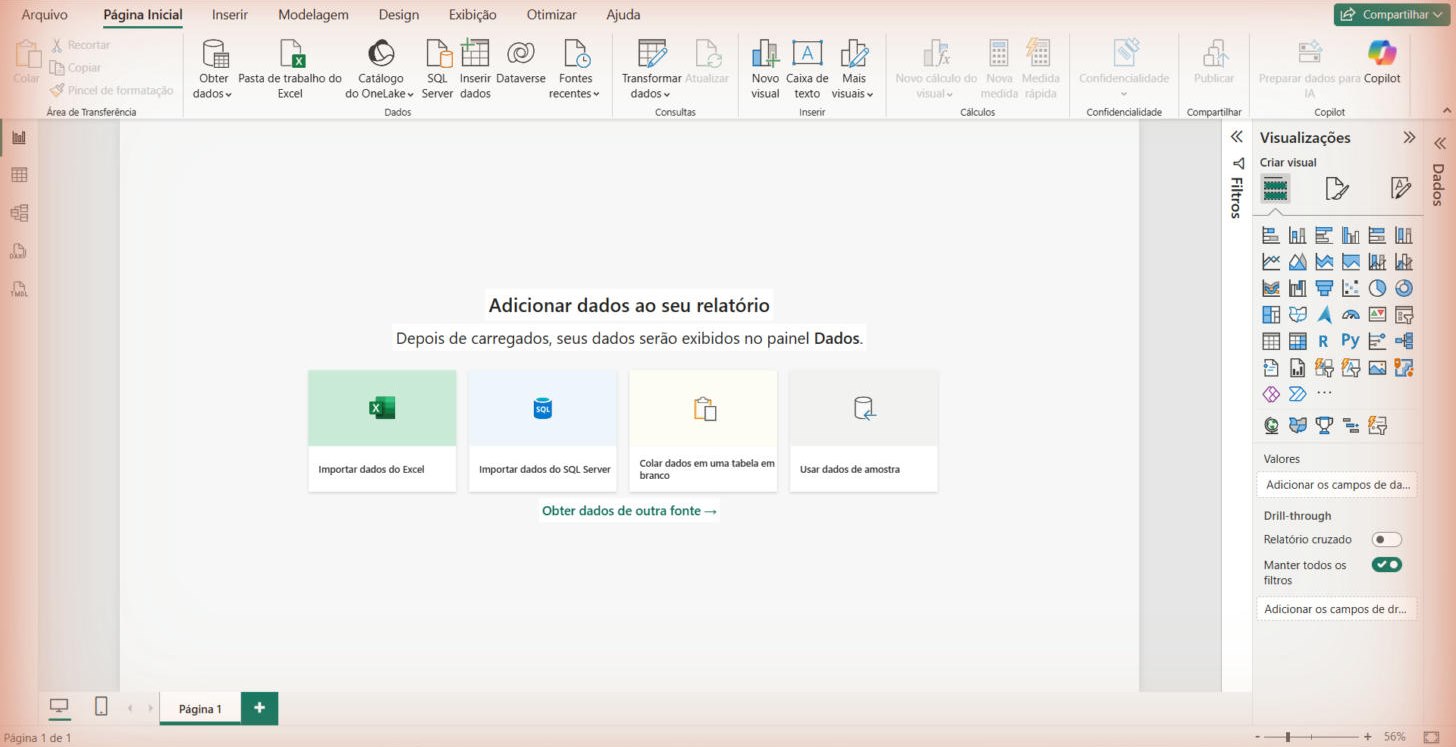
Como formatar o número do cartão
Por padrão, o cartão abrevia valores grandes em milhares ou milhões. Para mudar, selecione o cartão e abra as opções de formatação do visual, no ícone de pincel do painel Visualizações. Procure as configurações do valor exibido e ajuste:
- Unidade de exibição: automática, milhares, milhões ou nenhuma. Escolha nenhuma para ver o valor completo.
- Casas decimais: uma ou duas casas costumam bastar em valores abreviados.
- Rótulo: o texto pequeno abaixo do número. Ele usa o nome da medida, então dê nomes legíveis às medidas.
- Tamanho da fonte: mantenha o mesmo em todos os cartões da página.
O símbolo de moeda não é configurado no cartão. Ele vem do formato da própria medida, definido na guia Ferramentas de medida. Veja como formatar números e moeda.
Outro ajuste útil: quando um filtro não encontra nenhuma venda, a medida fica vazia e o cartão exibe um texto de valor em branco no lugar do número. Se preferir mostrar zero, crie uma versão da medida só para o cartão.
Faturamento Cartão = [Faturamento] + 0Como criar um KPI
O KPI precisa de três informações. Como a base não traz uma tabela de metas, vamos usar como meta o faturamento do ano anterior com 10% de crescimento.
Faturamento Ano Anterior =
CALCULATE(
    [Faturamento],
    SAMEPERIODLASTYEAR(Calendario[Data])
)

Meta Faturamento = [Faturamento Ano Anterior] * 1.1- Clique em uma área vazia e, no painel Visualizações, clique no ícone de KPI.
- Arraste a medida Faturamento para o campo Valor.
- Arraste Ano, da tabela Calendario, para o campo Eixo da tendência.
- Arraste a medida Meta Faturamento para o campo Destino.
- Confira o resultado: número em destaque, meta logo abaixo e um gráfico de área ao fundo.
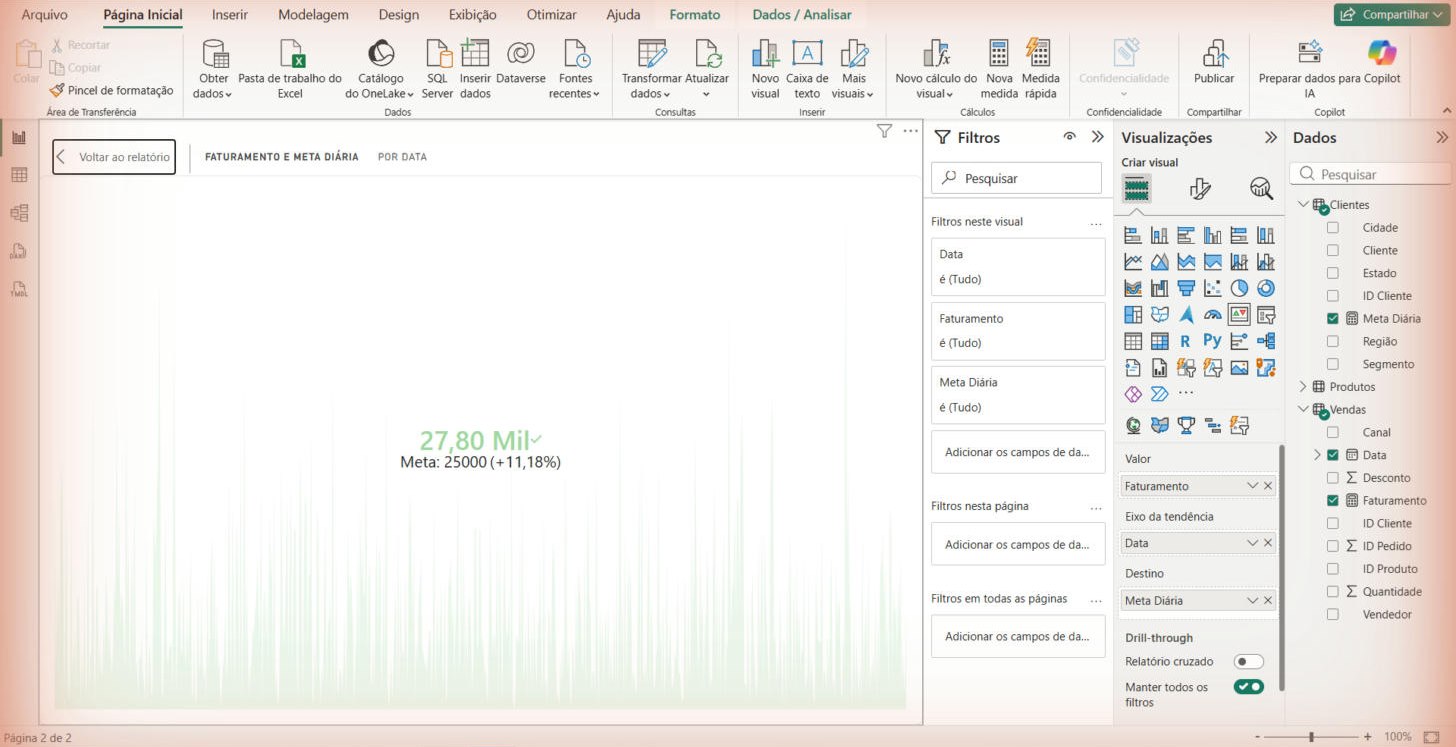
Na captura, o eixo de tendência é a Data e o destino é uma medida de meta diária de 25.000. O KPI mostra o último dia, com 27,80 Mil, e a diferença de +11,18% sobre a meta. Repare que o número aparece sem R$: o símbolo só surge depois de formatar a medida como moeda.
Como ler o KPI
O número grande do KPI não é o total da base. Ele é o valor do último período do eixo de tendência. Com Ano no eixo, o visual mostra o faturamento de 2025 comparado com a meta de 2025. O gráfico ao fundo mostra a trajetória dos períodos anteriores.
A cor indica o resultado em relação à meta. Nas opções de formatação do visual é possível inverter a lógica, para indicadores em que menos é melhor, como custo ou prazo de entrega, e trocar as cores padrão.
Boas práticas
- Poucos cartões: de três a cinco no topo da página. Dez cartões competem entre si.
- Mesma unidade: não misture um cartão em milhões com outro em valor completo sem motivo.
- Contexto: um número sozinho diz pouco. Sempre que possível, mostre também a comparação com a meta ou com o ano anterior.
- Filtros: os cartões respondem às segmentações da página. Teste clicando em um filtro para ver se o número muda.
Para a comparação com o período anterior, leia como comparar com o ano anterior no Power BI. Para decidir entre cartão, gráfico e matriz, veja como escolher o gráfico certo.
Perguntas frequentes
Como colocar um número em destaque no Power BI?
Use o visual de cartão. Clique em uma área vazia da página, escolha o ícone de cartão no painel Visualizações e marque a medida que deseja exibir, como Faturamento.
Por que o cartão mostra o valor abreviado em milhões?
Porque a unidade de exibição vem como automática. Nas opções de formatação do visual, altere a unidade de exibição para nenhuma e defina as casas decimais.
Por que o KPI não mostra o total?
O KPI exibe o valor do último período do eixo de tendência, não a soma de todos. Com Ano no eixo, ele mostra o ano mais recente dentro dos filtros aplicados.
Preciso de uma tabela de metas para usar o KPI?
Não obrigatoriamente. A meta pode ser uma medida calculada, como o valor do ano anterior com um percentual de crescimento. Uma tabela de metas é melhor quando os objetivos são definidos pela empresa.
Conteúdo produzido pela equipe de educação da Tetra, que ensina dados, inteligência artificial, gestão, comunicação e inglês para o mercado de trabalho. Revisado em .
