Preenchimento Relâmpago no Excel
Aprenda a usar o Preenchimento Relâmpago para separar, juntar e padronizar textos no Excel a partir de um exemplo, sem escrever fórmulas.


Resumo
O Preenchimento Relâmpago completa uma coluna inteira a partir de um ou dois exemplos digitados. Escreva na coluna ao lado dos dados o resultado esperado para a primeira linha, selecione a célula seguinte e clique em Dados > Preenchimento Relâmpago (ou use Ctrl+E). Ele serve para separar, juntar e padronizar textos, mas o resultado é fixo e não se atualiza se os dados mudarem.
- O botão fica na guia Dados; o atalho é Ctrl+E.
- A coluna de resultado precisa estar ao lado dos dados.
- Quanto mais claro o padrão, mais certo o resultado.
- O resultado é fixo: não se atualiza como uma fórmula.
O Preenchimento Relâmpago é a forma mais rápida de transformar texto no Excel sem fórmulas. Você mostra o que quer com um exemplo e o Excel reconhece o padrão e completa o resto da coluna. Ele separa nomes, junta colunas, troca a ordem de palavras e padroniza letras. Os exemplos usam a aba Clientes, com as colunas Cliente, Cidade e Estado.
Onde fica e como acionar
Há três formas de usar a ferramenta:
- Guia Dados, botão Preenchimento Relâmpago, ao lado de Texto para Colunas.
- Atalho Ctrl+E, com a célula seguinte ao exemplo selecionada.
- Automaticamente: ao digitar o segundo exemplo, o Excel pode sugerir o restante em cinza. Pressione Enter para aceitar.
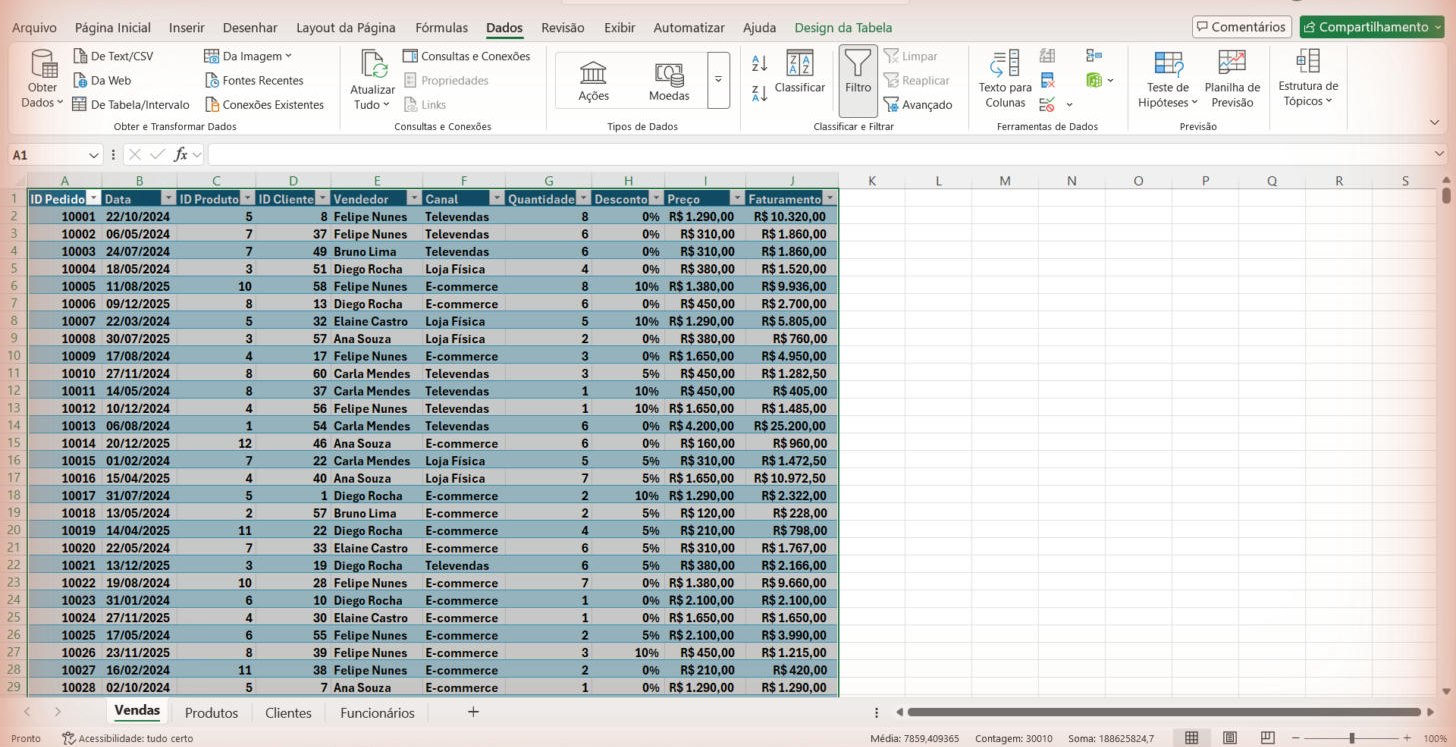
Passo a passo: extrair o primeiro nome
- Insira uma coluna vazia logo à direita da coluna Cliente.
- Na linha 1, digite o cabeçalho Primeiro nome.
- Na linha 2, digite o primeiro nome do cliente da linha 2, exatamente como quer o resultado.
- Selecione a célula da linha 3, logo abaixo do exemplo.
- Clique em Dados > Preenchimento Relâmpago ou pressione Ctrl+E.
- Role a coluna e confira os resultados, principalmente nomes com formatos diferentes.
O que dá para fazer
| Tarefa | Exemplo digitado | O que o Excel entende |
|---|---|---|
| Separar | Só o primeiro nome do cliente | Pegar o texto antes do primeiro espaço |
| Juntar | Curitiba - PR | Cidade, traço e estado |
| Padronizar letras | Nome com iniciais maiúsculas | Aplicar o mesmo padrão de maiúsculas |
| Extrair números | Só os dígitos de um código | Ignorar letras e símbolos |
| Reformatar | Pontos e traço inseridos em um CPF só com números | Inserir os separadores nas posições |
Juntar colunas sem fórmula
Para criar uma coluna Localização com cidade e estado, insira uma coluna vazia ao lado de Estado e digite na linha 2 a cidade, um traço e o estado daquela linha, como “Curitiba - PR”. Depois, use Ctrl+E na linha 3. O Excel usa as colunas vizinhas como fonte e reproduz o padrão em todas as linhas.
Inverter a ordem de nome e sobrenome
Listas exportadas de alguns sistemas trazem o nome no formato “Souza, Ana”. Para virar “Ana Souza”, digite na coluna ao lado o resultado esperado da primeira linha e use Ctrl+E na linha de baixo. O Excel entende que deve pegar o que vem depois da vírgula, colocar na frente e descartar a vírgula. Esse tipo de reorganização seria trabalhoso com fórmulas e sai em segundos com a ferramenta.
Como desfazer
O resultado do Preenchimento Relâmpago pode ser desfeito com Ctrl+Z logo em seguida. Depois disso, basta apagar a coluna gerada: os dados de origem não são alterados em nenhum momento, porque a ferramenta só escreve na coluna onde está o exemplo.
Limitações
- Não se atualiza: se você corrigir um nome na coluna original, a coluna gerada continua com o valor antigo. Para dados que mudam, use fórmulas como CONCAT ou TEXTOANTES.
- Precisa de vizinhança: a coluna de resultado deve estar ao lado dos dados, sem colunas vazias no meio.
- Padrões ambíguos geram erros: nomes com partículas, como “Maria da Silva”, podem confundir a regra. Sempre confira.
- Não funciona entre abas: o exemplo e os dados de origem precisam estar na mesma planilha.
Preenchimento Relâmpago ou fórmula?

Boas práticas
- Mantenha os dados de origem intactos e trabalhe sempre em uma coluna nova.
- Escolha para o exemplo uma linha típica, não uma exceção.
- Depois de preencher, confira as primeiras, as do meio e as últimas linhas.
- Se a coluna for usada em relatórios recorrentes, troque por fórmula ou Power Query.
Seguindo esses cuidados, a ferramenta vira um atalho seguro para limpar bases antes de criar uma tabela dinâmica ou um gráfico. Ela é especialmente útil para quem ainda está aprendendo fórmulas de texto: você resolve a tarefa do dia e, com calma, pode estudar a fórmula equivalente para os casos que precisam de atualização automática.
Quando o botão não funciona
Se nada acontece ao usar a ferramenta, confira três pontos. Primeiro, se a célula selecionada está logo abaixo do exemplo, na coluna ao lado dos dados. Segundo, se há pelo menos um exemplo digitado. Terceiro, se o recurso está ativado nas opções avançadas do Excel, em Arquivo > Opções, na seção de edição, onde existe a opção de preenchimento relâmpago automático.
Se os dados estiverem em uma tabela formatada, o recurso também funciona: digite o exemplo na coluna nova da tabela e use Ctrl+E.
Para ir além
Quando o separador é sempre o mesmo e há muitas colunas para dividir, Texto para Colunas é mais previsível. Para entender as funções que fazem o mesmo trabalho com fórmula, veja ESQUERDA, DIREITA e EXT.TEXTO. E para outros atalhos de produtividade, consulte os atalhos mais usados do Excel.
Perguntas frequentes
Qual o atalho do Preenchimento Relâmpago?
Ctrl+E. Digite o exemplo na primeira linha, selecione a célula de baixo e pressione Ctrl+E para preencher o restante da coluna.
Por que o Preenchimento Relâmpago não funciona?
As causas mais comuns são a coluna de resultado longe dos dados, a falta de um exemplo digitado, um padrão ambíguo ou o recurso desativado em Arquivo > Opções.
O Preenchimento Relâmpago atualiza sozinho?
Não. Ele grava valores fixos. Se os dados de origem mudarem, use o recurso de novo ou troque por uma fórmula, que se atualiza automaticamente.
Preenchimento Relâmpago funciona no Excel para Mac e na web?
O recurso existe em várias versões do Excel, mas a disponibilidade e o atalho podem variar. Confira na guia Dados da sua versão.
Conteúdo produzido pela equipe de educação da Tetra, que ensina dados, inteligência artificial, gestão, comunicação e inglês para o mercado de trabalho. Revisado em .
