Como separar texto em colunas no Excel
Veja quatro formas de dividir o conteúdo de uma célula em várias colunas no Excel: Texto para Colunas, Preenchimento Relâmpago, DIVIDIRTEXTO e Power Query.


Resumo
Para separar texto em colunas no Excel, selecione a coluna e vá em Dados > Texto para Colunas, escolha Delimitado, marque o separador (espaço, vírgula, ponto e vírgula ou outro) e defina o destino. Se o padrão for irregular, use o Preenchimento Relâmpago. Se precisar que a divisão se atualize sozinha, use a função DIVIDIRTEXTO no Microsoft 365 ou o Power Query.
- Texto para Colunas fica na guia Dados e funciona em três etapas.
- Delimitado divide por um caractere; Largura fixa divide por posição.
- Texto para Colunas sobrescreve as colunas à direita: deixe espaço livre.
- DIVIDIRTEXTO e Power Query mantêm a divisão atualizada.
Arquivos exportados de sistemas costumam trazer várias informações em uma célula só: “Curitiba - PR”, “Silva, João”, “2025;Sul;Varejo”. Para filtrar, ordenar e somar, cada informação precisa estar em sua própria coluna. O Excel tem quatro ferramentas para isso, e a escolha depende de duas perguntas: o separador é sempre o mesmo? A divisão precisa se atualizar quando os dados mudarem?
Qual ferramenta usar
| Ferramenta | Onde fica | Atualiza sozinha? | Melhor para |
|---|---|---|---|
| Texto para Colunas | Dados > Texto para Colunas | Não | Separador fixo, tarefa pontual |
| Preenchimento Relâmpago | Dados > Preenchimento Relâmpago | Não | Padrões irregulares, poucas colunas |
| DIVIDIRTEXTO | Fórmula | Sim | Dados que mudam, Microsoft 365 |
| Power Query | Dados > De Tabela/Intervalo | Sim, ao atualizar | Arquivos recebidos com frequência |
Texto para Colunas, passo a passo
O exemplo divide a coluna Cliente da aba Clientes pelo espaço, separando a primeira palavra do restante do nome.
- Insira colunas vazias à direita da coluna que será dividida. A ferramenta escreve por cima do que estiver ao lado.
- Selecione a coluna com o texto, sem incluir outras colunas.
- Na guia Dados, clique em Texto para Colunas.
- Na etapa 1, escolha Delimitado e clique em Avançar.
- Na etapa 2, marque o delimitador. Para nomes, marque Espaço. A visualização na parte de baixo mostra como ficará a divisão.
- Na etapa 3, defina o formato de cada coluna e confira o campo Destino. Clique em Concluir.
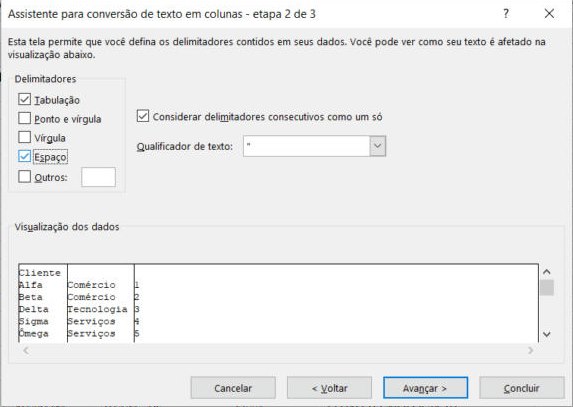
Delimitado ou Largura fixa
Delimitado divide sempre que encontra um caractere: tabulação, ponto e vírgula, vírgula, espaço ou outro que você digitar no campo Outros, como o traço. Largura fixa divide em posições definidas, por exemplo, os quatro primeiros caracteres de um código. Use a largura fixa só quando todos os textos tiverem exatamente o mesmo tamanho.
Atenção à etapa 3
Na última etapa você escolhe o formato de cada coluna resultante. Marque Texto para códigos com zeros à esquerda, como CEP, para que o Excel não apague os zeros. Marque Data e a ordem DMA para datas no padrão brasileiro. Também é possível não importar uma coluna que você não quer.
Exemplo com outro separador: cidade e estado
Suponha que um sistema exportou a localização dos clientes em uma coluna só, no formato “Curitiba - PR”. O separador aqui não é um caractere só, mas espaço, traço e espaço. Há duas formas de resolver com Texto para Colunas:
- Na etapa 2, marque Outros e digite o traço. A cidade fica com um espaço no fim e o estado com um espaço no início, que você remove depois com ARRUMAR.
- Na etapa 2, marque Outros com o traço e também Espaço, e ative a opção de considerar delimitadores consecutivos como um só. Funciona bem quando o nome da cidade não tem espaço, o que raramente é o caso.
Para cidades com nomes compostos, como “Belo Horizonte - MG”, a primeira opção é a mais segura. Se você usa o Microsoft 365, DIVIDIRTEXTO aceita o separador completo e entrega as partes já sem os espaços.
Nome com mais de um espaço
Um nome como “Ana Paula Souza” tem dois espaços, e Texto para Colunas cria três colunas. Se você quer só o primeiro nome e o restante, a ferramenta não resolve sozinha. Nesse caso, prefira o Preenchimento Relâmpago ou as funções TEXTOANTES e TEXTODEPOIS, que permitem escolher em qual ocorrência do espaço cortar.
Preenchimento Relâmpago
Digite na coluna ao lado o resultado esperado para a primeira linha, por exemplo, só o primeiro nome. Na linha seguinte, vá em Dados > Preenchimento Relâmpago e o Excel completa o restante seguindo o padrão. É rápido, mas o resultado é fixo: se o texto original mudar, a coluna não acompanha. Detalhes em Preenchimento Relâmpago no Excel.
DIVIDIRTEXTO: a divisão por fórmula
No Microsoft 365, a função DIVIDIRTEXTO divide o texto pelo separador e despeja o resultado nas colunas ao lado. Se o texto original mudar, a divisão muda junto.
=DIVIDIRTEXTO(G2;" - ")O separador pode ter mais de um caractere, como o espaço, traço e espaço do exemplo. As células à direita precisam estar vazias; se houver algo no caminho, aparece o erro #DESPEJAR!. A função e suas parentes estão explicadas em TEXTODEPOIS, TEXTOANTES e DIVIDIRTEXTO.
Power Query para arquivos recorrentes
Se você recebe o mesmo relatório toda semana e sempre divide as mesmas colunas, o Power Query evita refazer o trabalho. Selecione os dados, vá em Dados > De Tabela/Intervalo e, no editor, use a opção de dividir a coluna por delimitador. Depois clique em Fechar e Carregar. Na semana seguinte, cole os dados novos e clique em Atualizar Tudo. Entenda a ferramenta em Power Query no Excel.

Erros comuns
- Zeros à esquerda sumiram: marque a coluna como Texto na etapa 3.
- Datas viraram números ou ficaram trocadas: escolha Data com a ordem DMA na etapa 3.
- Espaços sobrando no início das colunas novas: o separador era vírgula seguida de espaço. Limpe com ARRUMAR ou use Outros com o separador completo.
- Aviso de que só é possível converter uma coluna por vez: mais de uma coluna estava selecionada. Selecione apenas uma.
Perguntas frequentes
Como separar nome e sobrenome no Excel?
Selecione a coluna, vá em Dados > Texto para Colunas, escolha Delimitado e marque Espaço. Para separar só o primeiro nome do restante, use =TEXTOANTES(A2;" ") e =TEXTODEPOIS(A2;" ") no Microsoft 365.
Como separar texto por vírgula no Excel?
Em Dados > Texto para Colunas, escolha Delimitado e marque Vírgula na etapa 2. Se houver espaço depois da vírgula, use ARRUMAR nas colunas novas para tirar o espaço sobrando.
Texto para Colunas atualiza quando os dados mudam?
Não. É uma operação feita uma vez. Para uma divisão que se atualiza, use a função DIVIDIRTEXTO ou o Power Query.
Por que o Excel diz que vai substituir dados ao separar colunas?
Porque as colunas à direita da seleção têm conteúdo e a divisão vai ocupá-las. Cancele, insira colunas vazias ou informe outra célula no campo Destino.
Conteúdo produzido pela equipe de educação da Tetra, que ensina dados, inteligência artificial, gestão, comunicação e inglês para o mercado de trabalho. Revisado em .
