TEXTODEPOIS, TEXTOANTES e DIVIDIRTEXTO
Conheça as funções de texto do Microsoft 365 que recortam e dividem texto por um separador, sem precisar de LOCALIZAR, com exemplos práticos.


Resumo
TEXTOANTES devolve o texto que vem antes de um separador, TEXTODEPOIS devolve o que vem depois e DIVIDIRTEXTO divide o texto em várias colunas ou linhas. Por exemplo, =TEXTOANTES(B2;" ") pega a primeira palavra e =TEXTODEPOIS(B2;" ") pega o restante. As três estão no Microsoft 365 e no Excel para a Web e substituem combinações longas de ESQUERDA, EXT.TEXTO e LOCALIZAR.
- TEXTOANTES e TEXTODEPOIS cortam o texto em um separador.
- O terceiro argumento escolhe a ocorrência; número negativo conta do fim.
- DIVIDIRTEXTO despeja o resultado em várias células.
- Estão no Microsoft 365 e no Excel para a Web.
Por muitos anos, pegar o primeiro nome de uma célula exigiu uma fórmula como ESQUERDA com LOCALIZAR menos 1. No Microsoft 365, três funções simplificaram esse trabalho: TEXTOANTES, TEXTODEPOIS e DIVIDIRTEXTO. Você só informa o texto e o separador. Os exemplos usam a aba Clientes da base de exemplo.
A sintaxe
| Função | Argumentos principais | Devolve |
|---|---|---|
| TEXTOANTES | texto; delimitador; [ocorrência] | O que vem antes do delimitador |
| TEXTODEPOIS | texto; delimitador; [ocorrência] | O que vem depois do delimitador |
| DIVIDIRTEXTO | texto; delimitador de coluna; [delimitador de linha] | Várias células, uma para cada parte |
TEXTOANTES e TEXTODEPOIS têm ainda argumentos opcionais para ignorar maiúsculas e minúsculas, tratar o fim do texto como delimitador e definir o que devolver se o separador não existir.
TEXTOANTES: a primeira palavra
Para extrair a primeira palavra do nome de cada cliente, use o espaço como delimitador:
=TEXTOANTES(B2;" ")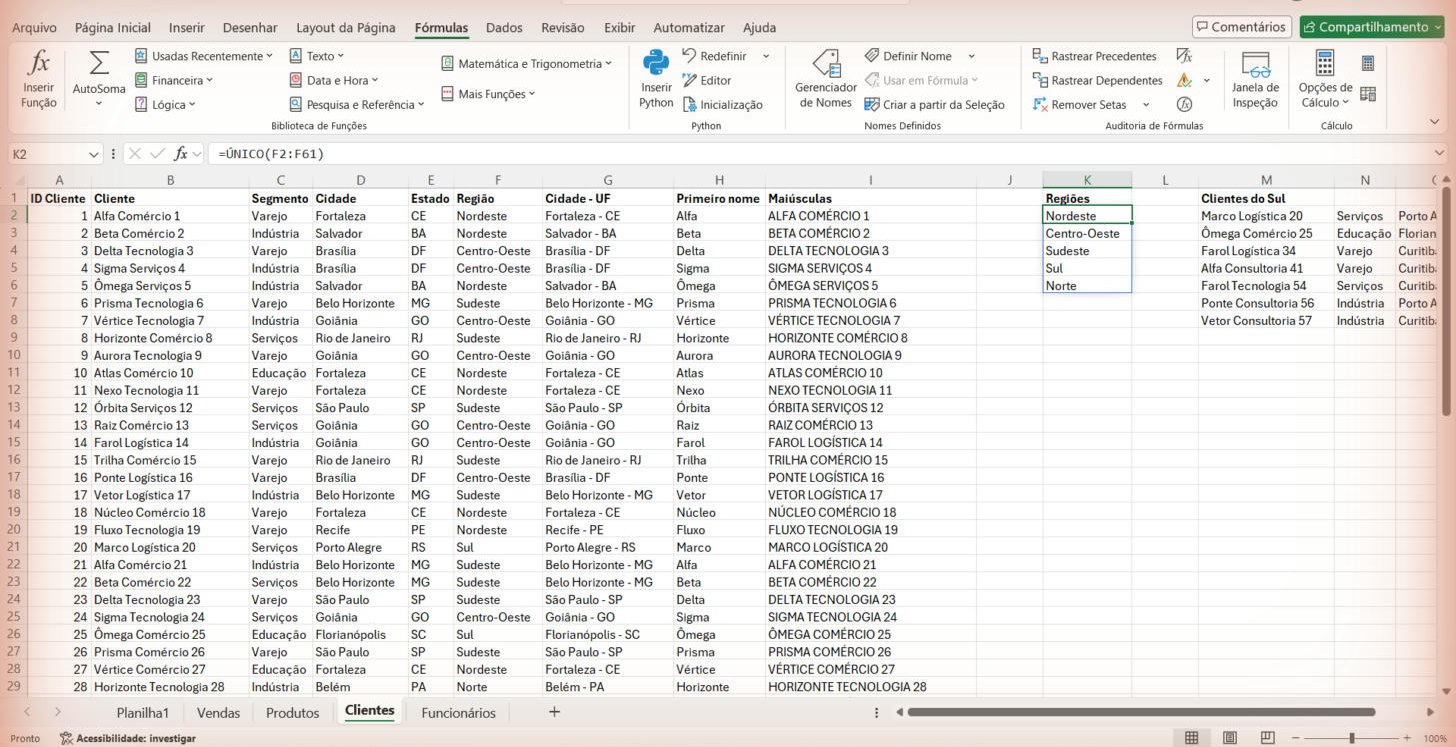
Compare com a fórmula clássica, que faz o mesmo:
=ESQUERDA(B2;LOCALIZAR(" ";B2)-1)O resultado é igual, mas TEXTOANTES é mais fácil de ler e de corrigir. A forma clássica continua explicada em ESQUERDA, DIREITA e EXT.TEXTO.
TEXTODEPOIS: o restante
TEXTODEPOIS faz o caminho oposto. Com o espaço como delimitador, devolve tudo o que vem depois do primeiro espaço:
=TEXTODEPOIS(B2;" ")O delimitador pode ter mais de um caractere. Se a aba tiver uma coluna Localização no formato “Curitiba - PR”, a sigla do estado sai assim:
=TEXTODEPOIS(G2;" - ")Escolher a ocorrência
O terceiro argumento diz em qual ocorrência do delimitador cortar. O padrão é 1, a primeira. Um número negativo conta a partir do fim, o que resolve um problema clássico: pegar o último sobrenome de um nome com várias palavras.
=TEXTODEPOIS(A2;" ";-1)=TEXTOANTES(A2;" ";-1)Em “Ana Paula Souza”, a primeira fórmula devolve “Souza” e a segunda devolve “Ana Paula”.
Quando o separador não existe
Se o texto não tiver o delimitador, as funções devolvem #N/D. Isso acontece, por exemplo, com clientes de nome de uma palavra só. O último argumento opcional define o que devolver nesse caso. Outra saída é SEERRO:
=SEERRO(TEXTOANTES(B2;" ");B2)DIVIDIRTEXTO: várias partes de uma vez
DIVIDIRTEXTO separa o texto em todas as partes e despeja cada uma em uma coluna. Para dividir a Localização em cidade e estado:
=DIVIDIRTEXTO(G2;" - ")O segundo argumento divide em colunas; o terceiro, opcional, divide em linhas. Para transformar uma lista separada por ponto e vírgula, como “Loja Física;E-commerce;Televendas”, em uma coluna vertical, deixe o segundo argumento vazio:
=DIVIDIRTEXTO(A2;;";")Mais exemplos do dia a dia
Nome do arquivo em um caminho
Em uma lista de caminhos como “C:\Dados\Tetra\Vendas Tetra.xlsx”, o nome do arquivo é o que vem depois da última barra. Com ocorrência -1, TEXTODEPOIS pega exatamente esse trecho:
=TEXTODEPOIS(A2;"\";-1)Separadores repetidos
Textos como “Loja Física;;Televendas” têm dois separadores seguidos, o que gera uma célula vazia na divisão. O quarto argumento de DIVIDIRTEXTO, quando VERDADEIRO, ignora as partes vazias:
=DIVIDIRTEXTO(A2;";";;VERDADEIRO)Combinando as funções
Para pegar um trecho que fica entre dois separadores, coloque uma função dentro da outra. O domínio de um e-mail, por exemplo, fica entre o @ e o primeiro ponto. Com o e-mail na célula G2:
=TEXTOANTES(TEXTODEPOIS(G2;"@");".")TEXTODEPOIS pega tudo o que vem depois do @ e TEXTOANTES corta esse resultado no primeiro ponto. A mesma lógica extrai o conteúdo entre parênteses, entre colchetes ou entre dois traços de um código.
Erros comuns
- Resultado com espaço no início: o separador usado era só o traço, mas o texto tinha espaço antes e depois. Inclua os espaços no delimitador ou use ARRUMAR.
- Maiúsculas e minúsculas: por padrão, as funções diferenciam “X” de “x” no delimitador. O argumento de modo de correspondência permite ignorar essa diferença.
- Ocorrência que não existe: pedir a terceira ocorrência de um espaço em um texto com dois espaços também devolve #N/D.
Passo a passo para usar em uma coluna inteira
- Insira uma coluna vazia ao lado da coluna de origem.
- Digite a fórmula na linha 2 e pressione Enter.
- Confira o resultado em linhas com formatos diferentes, como nomes de uma palavra só.
- Envolva a fórmula em SEERRO se houver linhas sem o delimitador.
- Copie a fórmula até o fim com um clique duplo na alça de preenchimento.
Por que vale trocar as fórmulas antigas
A fórmula clássica para pegar o último sobrenome combina DIREITA, NÚM.CARACT, SUBSTITUIR e LOCALIZAR em uma linha difícil de ler. Com TEXTODEPOIS e ocorrência -1, a mesma tarefa cabe em poucos caracteres. Fórmulas curtas são mais fáceis de revisar, de explicar para colegas e de corrigir quando o padrão dos dados muda. Se toda a equipe usa o Microsoft 365, vale padronizar as planilhas novas com essas funções.
Disponibilidade
As três funções estão no Excel do Microsoft 365 e no Excel para a Web. Versões vendidas em licença única mais antigas, como 2019 e 2021, não têm essas funções; nelas, a fórmula mostra #NOME?. Se a planilha vai ser aberta por pessoas com versões diferentes, prefira ESQUERDA, EXT.TEXTO e LOCALIZAR, ou use Texto para Colunas. Entenda as diferenças em Excel 365, 2021 e 2019.

Perguntas frequentes
Como pegar o texto antes do espaço no Excel?
No Microsoft 365, use =TEXTOANTES(A2;" "). Em versões antigas, use =ESQUERDA(A2;LOCALIZAR(" ";A2)-1).
Como pegar o último sobrenome no Excel?
Use =TEXTODEPOIS(A2;" ";-1). O número negativo faz a função contar a ocorrência do espaço a partir do fim do texto.
Por que TEXTOANTES dá #N/D?
Porque o delimitador não foi encontrado no texto. Use o argumento opcional de valor se não encontrado ou envolva a fórmula em SEERRO.
Por que DIVIDIRTEXTO dá #NOME?
Sua versão do Excel não tem a função. Ela está disponível no Microsoft 365 e no Excel para a Web, mas não em versões como 2019 e 2021.
Conteúdo produzido pela equipe de educação da Tetra, que ensina dados, inteligência artificial, gestão, comunicação e inglês para o mercado de trabalho. Revisado em .
