Como juntar texto no Excel: CONCAT e &
Aprenda a juntar o conteúdo de várias células no Excel com o operador &, a função CONCAT e a função UNIRTEXTO, incluindo espaços, números e datas.


Resumo
Para juntar texto no Excel, use o operador & (por exemplo, =D2&" - "&E2) ou a função CONCAT, que recebe as partes separadas por ponto e vírgula (=CONCAT(D2;" - ";E2)). Todo texto fixo, como espaços e traços, vai entre aspas duplas. Para juntar muitas células com o mesmo separador, use UNIRTEXTO, e para manter datas e valores formatados, envolva-os na função TEXTO.
- O operador & e a função CONCAT dão o mesmo resultado.
- Espaços e separadores precisam estar entre aspas duplas.
- UNIRTEXTO aplica um separador único e pode ignorar células vazias.
- Datas e valores perdem o formato ao serem juntados: use TEXTO.
Juntar nome e sobrenome, montar um código a partir de duas colunas ou escrever uma frase com o valor de uma célula: tudo isso é concatenar texto. O Excel oferece três caminhos para essa tarefa: o operador &, a função CONCAT e a função UNIRTEXTO. Os exemplos deste guia usam a aba Clientes da base de exemplo, que tem as colunas ID Cliente (A), Cliente (B), Segmento (C), Cidade (D), Estado (E) e Região (F).
As três formas de juntar texto
| Forma | Como funciona | Quando usar |
|---|---|---|
| Operador & | Cola uma parte na outra, na ordem em que aparecem | Junções rápidas de duas ou três partes |
| CONCAT | Recebe as partes como argumentos separados por ponto e vírgula | Várias partes ou um intervalo inteiro |
| UNIRTEXTO | Aplica o mesmo separador entre todas as partes | Muitas colunas com separador igual, com células vazias no meio |
A antiga função CONCATENAR continua disponível por compatibilidade, mas a Microsoft recomenda CONCAT, que faz o mesmo e ainda aceita intervalos de células.
Juntar com o operador &
O & (e comercial) cola o conteúdo de uma célula no conteúdo de outra. Para juntar cidade e estado na aba Clientes, com um traço entre eles, a fórmula fica assim:
=D2&" - "&E2Se a cidade for Curitiba e o estado for PR, o resultado é “Curitiba - PR”. Repare que o separador está entre aspas. Todo texto fixo dentro de uma fórmula precisa de aspas duplas; referências de célula e números, não. Esquecer o espaço é o erro mais comum: sem ele, o resultado sai grudado, como “CuritibaPR”.
Juntar com CONCAT
A função CONCAT recebe cada parte como um argumento. A mesma junção fica assim:
=CONCAT(D2;" - ";E2)A vantagem sobre o & aparece quando há muitas partes ou quando você quer juntar um intervalo inteiro. A fórmula abaixo junta cidade, estado e região sem nenhum separador, o que é útil para criar chaves de busca:
=CONCAT(D2:F2)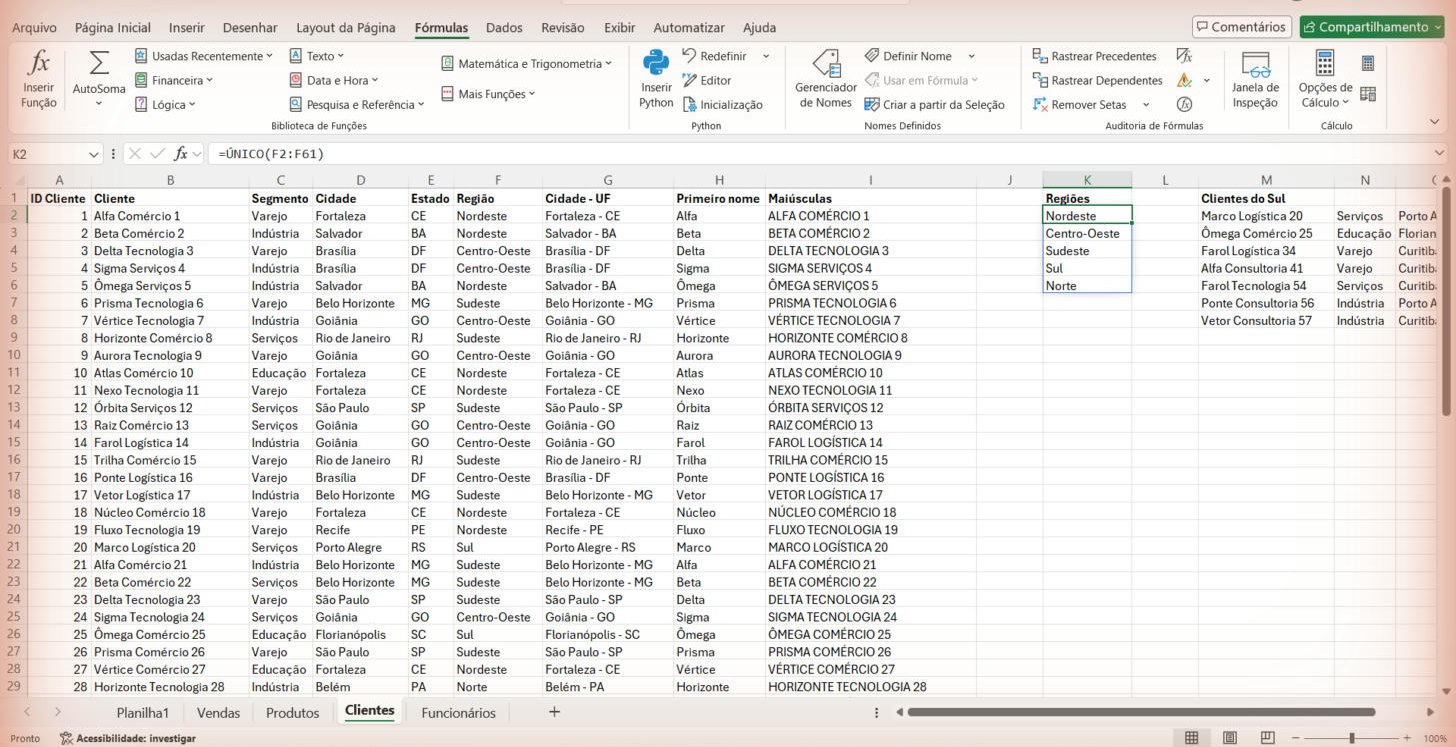
UNIRTEXTO: um separador para tudo
Quando você precisa juntar várias colunas com o mesmo separador, a função UNIRTEXTO economiza digitação. O primeiro argumento é o separador, o segundo diz se as células vazias devem ser ignoradas e, depois, vêm os textos ou o intervalo.
=UNIRTEXTO(", ";VERDADEIRO;D2:F2)Com VERDADEIRO no segundo argumento, uma célula vazia no meio do intervalo é pulada e você não fica com dois separadores seguidos. Com FALSO, o separador aparece mesmo quando a célula está vazia.
Passo a passo: criar a coluna Localização
- Na aba Clientes, clique na célula G1, ao lado da coluna Região, e digite o cabeçalho Localização.
- Em G2, digite a fórmula com CONCAT mostrada acima e pressione Enter.
- Confira o resultado na primeira linha antes de copiar.
- Dê um clique duplo na alça de preenchimento, o quadradinho no canto inferior direito da célula, para levar a fórmula até a última linha.
- Se quiser o texto fixo, sem fórmula, copie a coluna e cole por cima usando Página Inicial > Colar > Colar Valores.
Juntar texto com números e datas
Ao juntar uma data ou um valor em moeda, o Excel usa o número guardado na célula, não o que aparece na tela. Uma data vira um número como 45678 e um faturamento perde o R$ e as casas decimais. A solução é envolver o valor na função TEXTO, que aplica o formato desejado.
=A2&" foi admitido em "&TEXTO(D2;"dd/mm/aaaa")="Pedido "&A2&": "&TEXTO(J2;"R$ #.##0,00")Os códigos de formato são os mesmos de Formatar Células. Veja a lista completa em função TEXTO no Excel.
Quebra de linha dentro da célula
Para colocar cada parte em uma linha da mesma célula, junte as partes com CARACT(10), que representa a quebra de linha, e ative Quebrar Texto Automaticamente no grupo Alinhamento da Página Inicial. Sem esse ajuste, a quebra não aparece.
=B2&CARACT(10)&D2Juntar colunas para criar uma chave de busca
Um uso muito comum da concatenação é criar uma chave que combina duas informações, para buscar com PROCV quando um único campo não basta. Na aba Vendas, por exemplo, a combinação de vendedor e canal identifica um grupo de pedidos. Uma coluna auxiliar com a chave fica assim:
=E2&"|"&F2A barra vertical serve como separador seguro, porque raramente aparece nos dados. Sem um separador, combinações diferentes podem gerar a mesma chave por acaso. Do outro lado, a tabela de consulta precisa ter uma chave montada exatamente da mesma forma. O passo a passo completo está em PROCV com duas condições.
Erros comuns
- A fórmula aparece escrita na célula: a célula estava com formato Texto antes da digitação. Mude o formato para Geral e digite a fórmula de novo.
- #NOME?: faltou aspas em um texto fixo ou o nome da função foi digitado errado.
- Espaços duplos no resultado: as células de origem têm espaços sobrando. Limpe com ARRUMAR antes de juntar.
- Separador sobrando no fim: acontece com & e CONCAT quando uma das células está vazia. UNIRTEXTO com VERDADEIRO resolve.
E para fazer o caminho inverso?
Separar o que está junto é a tarefa oposta. Veja como separar texto em colunas, as funções TEXTOANTES, TEXTODEPOIS e DIVIDIRTEXTO e como limpar espaços com ARRUMAR e as funções de maiúsculas.
Perguntas frequentes
Como juntar nome e sobrenome no Excel com espaço?
Use =A2&" "&B2 ou =CONCAT(A2;" ";B2). O espaço entre aspas é o que separa as duas palavras no resultado.
Qual a diferença entre CONCAT e CONCATENAR?
As duas juntam textos. CONCAT é a versão atual e aceita intervalos, como D2:F2. CONCATENAR continua existindo por compatibilidade, mas exige cada célula como um argumento separado.
Por que a data fica como número quando junto com texto?
Porque o Excel guarda datas como números. Envolva a data na função TEXTO, por exemplo TEXTO(D2;"dd/mm/aaaa"), para mantê-la no formato de data.
Como juntar várias células com vírgula entre elas?
Use UNIRTEXTO: =UNIRTEXTO(", ";VERDADEIRO;D2:F2). O primeiro argumento é o separador e VERDADEIRO faz a função ignorar células vazias.

Conteúdo produzido pela equipe de educação da Tetra, que ensina dados, inteligência artificial, gestão, comunicação e inglês para o mercado de trabalho. Revisado em .
