O que é o PowerPoint e para que serve
Entenda o que é o PowerPoint, o que dá para fazer com ele, como a tela é organizada e por onde começar a primeira apresentação.


Resumo
O PowerPoint é o programa de apresentações da Microsoft, parte do Microsoft 365. Ele serve para montar slides com texto, imagens, tabelas, gráficos e vídeos e depois apresentá-los em tela cheia, ao vivo, em reuniões online ou como vídeo e PDF. Ele roda no Windows, no Mac, no navegador e no celular, e o arquivo padrão tem a extensão .pptx.
- O PowerPoint cria e apresenta slides; o arquivo padrão é o .pptx.
- Funciona no Windows, no Mac, no navegador e no celular.
- A faixa de opções reúne os comandos em guias como Inserir, Design e Animações.
- Além de apresentar ao vivo, dá para exportar como PDF, vídeo ou imagem.
O PowerPoint é o programa da Microsoft para criar apresentações em slides. Cada slide é como uma página onde você coloca títulos, tópicos, imagens, gráficos, tabelas e vídeos. Depois, com um clique, os slides ocupam a tela inteira e você conduz a apresentação, seja numa sala com projetor, numa reunião do Teams ou num vídeo gravado. Ele faz parte do Microsoft 365 e existe para Windows, Mac, navegador e celular. Os nomes de botões deste guia são os do PowerPoint do Microsoft 365 para Windows, em português; no Mac e na versão para a Web alguns menus mudam de lugar.
Para que serve o PowerPoint
O uso mais conhecido é a apresentação de reunião, mas o programa vai além disso. Muita gente usa o PowerPoint para montar materiais que nem chegam a ser apresentados em tela cheia.
| Uso | Exemplo | Recurso que mais ajuda |
|---|---|---|
| Reuniões e resultados | Fechamento mensal de vendas | Gráficos e tabelas |
| Aulas e treinamentos | Curso interno para a equipe | Anotações do orador e animações |
| Propostas comerciais | Apresentação para um cliente | Temas e modelos |
| Vídeos curtos | Tutorial gravado com narração | Exportar para vídeo |
| Materiais impressos | Folheto, cartaz, certificado | Tamanho do slide e impressão |
Como a tela do PowerPoint é organizada
Ao abrir uma apresentação, você cai no modo Normal, que é onde se trabalha quase o tempo todo. À esquerda ficam as miniaturas dos slides; no centro, o slide que está sendo editado; embaixo, o espaço das anotações do orador, que só você vê durante a apresentação.
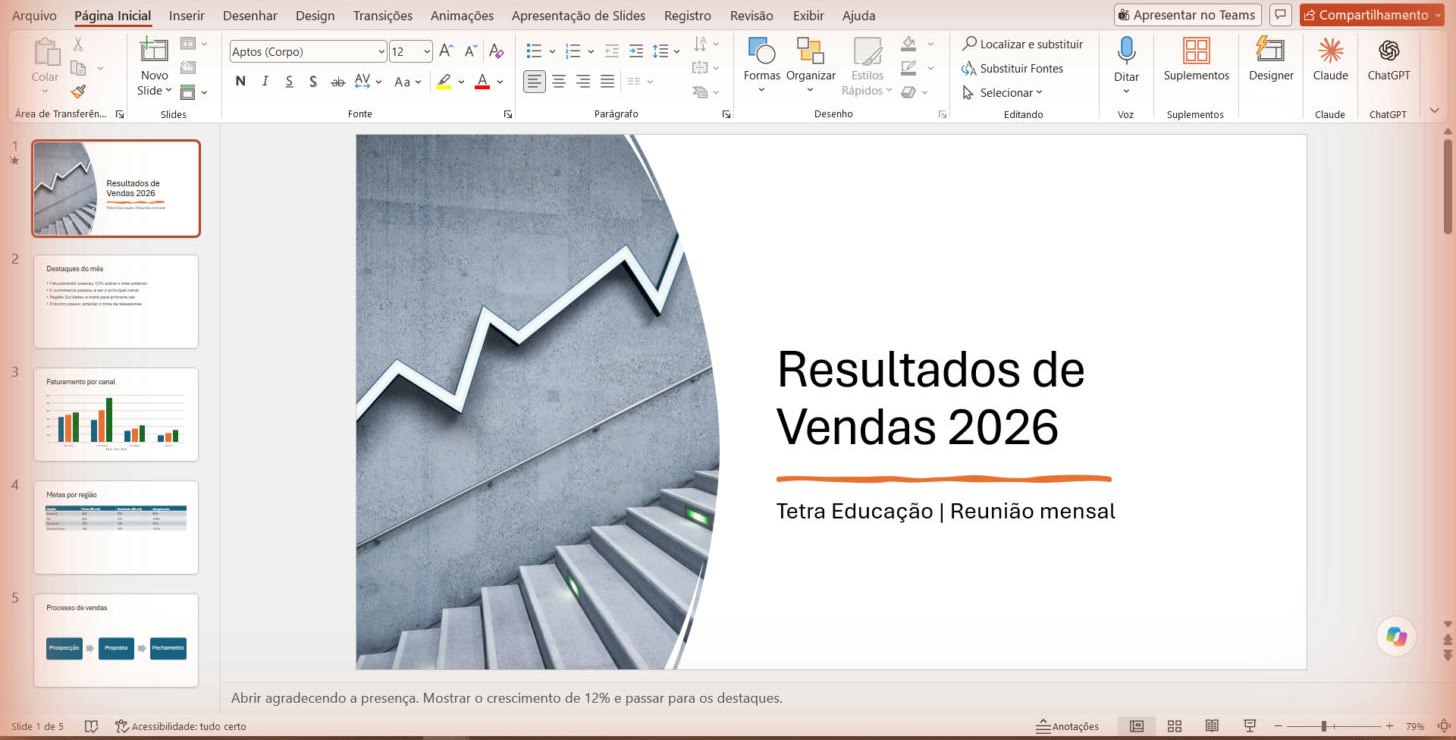
No topo fica a faixa de opções, dividida em guias. As principais são Arquivo, Página Inicial, Inserir, Design, Transições, Animações, Apresentação de Slides, Revisão e Exibir. Quando você seleciona um gráfico, uma tabela ou um SmartArt, surgem guias extras só para aquele objeto, como Design do Gráfico e Design da Tabela.

O que dá para colocar num slide
- Texto: títulos, tópicos, caixas de texto e WordArt.
- Imagens e ícones: fotos do computador, ícones prontos e modelos 3D.
- Tabelas e gráficos: com os dados digitados no próprio PowerPoint ou colados do Excel.
- Diagramas: SmartArt para processos, ciclos e organogramas.
- Mídia: vídeo, áudio e gravação de tela.
- Movimento: transições entre slides e animações nos objetos.
Como criar sua primeira apresentação
- Abra o PowerPoint e clique em Apresentação em Branco ou escolha um modelo na tela inicial.
- Clique no espaço do título e digite o nome da apresentação, por exemplo Resultados de Vendas 2026.
- Pressione Ctrl+M para criar um novo slide e preencha o título e os tópicos.
- Na guia Design, escolha um tema na galeria de Temas para dar cores e fontes à apresentação.
- Use a guia Inserir para colocar tabela, gráfico ou imagem onde precisar.
- Salve com Ctrl+B (na versão em português) ou pelo menu Arquivo > Salvar como.
- Pressione F5 para ver a apresentação em tela cheia desde o primeiro slide e Esc para sair.
PowerPoint, Google Apresentações e Canva

O PowerPoint continua sendo o formato mais aceito: quase todo programa de apresentação abre e salva .pptx. Se você precisa entregar um arquivo para outra empresa, ele é a escolha mais segura.
Onde o PowerPoint roda
A versão mais completa é a instalada no Windows ou no Mac, com assinatura do Microsoft 365. O PowerPoint para a Web roda no navegador e pode ser usado de graça com uma conta Microsoft, com menos recursos. Também há aplicativo para celular e tablet. As condições de cada plano mudam com o tempo, então confira no site da Microsoft antes de assinar.
O que fazer depois de montar os slides
Uma apresentação não termina no último slide. O PowerPoint tem ferramentas para cada etapa depois da criação, e saber que elas existem ajuda a planejar o trabalho desde o começo.
- Ensaiar: a guia Apresentação de Slides tem Testar Intervalos para cronometrar cada slide.
- Apresentar com apoio: o Modo de Exibição do Apresentador mostra as anotações, o próximo slide e um cronômetro só na sua tela.
- Revisar: a guia Revisão tem Verificar Ortografia e Verificar Acessibilidade.
- Enviar: em Arquivo > Exportar você gera PDF, vídeo, GIF animado ou imagens dos slides.
- Imprimir: em Arquivo > Imprimir dá para fazer folhetos com vários slides por página.
Para dar os próximos passos, veja como baixar e instalar o PowerPoint, como usar o PowerPoint grátis e o guia completo de como fazer uma apresentação no PowerPoint. As dúvidas mais comuns estão reunidas em principais dúvidas de PowerPoint.
Perguntas frequentes
O que é PowerPoint em poucas palavras?
É o programa de apresentações da Microsoft. Com ele você monta slides com texto, imagens, gráficos e vídeos e os mostra em tela cheia para um público.
O PowerPoint faz parte do Office?
Sim. Ele faz parte do pacote que hoje se chama Microsoft 365, junto com Word, Excel e Outlook.
Qual a extensão de um arquivo do PowerPoint?
O formato padrão é .pptx. Também existem o .ppt, das versões antigas, o .ppsx, que abre direto em tela cheia, e o .potx, usado para modelos.
Dá para usar o PowerPoint no celular?
Sim. Existe aplicativo para Android e iPhone que abre, edita e apresenta slides. Alguns recursos ficam disponíveis só no computador ou com assinatura.
Conteúdo produzido pela equipe de educação da Tetra, que ensina dados, inteligência artificial, gestão, comunicação e inglês para o mercado de trabalho. Revisado em .