Como importar CSV no Excel sem quebrar acentos
Importe arquivos CSV pela guia Dados, escolha a codificação UTF-8 e o delimitador certo e evite acentos trocados, colunas grudadas e zeros perdidos.


Resumo
Para importar um CSV no Excel sem quebrar acentos, não dê dois cliques no arquivo: use Dados > De Texto/CSV, selecione o arquivo e, na prévia, troque a Origem do Arquivo para 65001: Unicode (UTF-8) e o Delimitador para o separador usado (no Brasil, geralmente ponto e vírgula). Clique em Carregar se a prévia estiver correta ou em Transformar Dados para ajustar tipos no Power Query.
- Dois cliques no CSV deixam o Excel adivinhar codificação e separador.
- Dados > De Texto/CSV mostra uma prévia com as opções certas.
- Acentos trocados se resolvem com Origem do Arquivo em UTF-8.
- Códigos como CEP devem entrar como texto para não perder zeros.
Você exporta um relatório do sistema, abre no Excel e encontra “São Paulo”, “Escrit├│rio” ou todas as colunas espremidas na coluna A. O arquivo não está estragado: o Excel só leu do jeito errado. CSV é texto puro, sem informação de formatação, e duas configurações decidem se ele abre direito: a codificação (que cuida dos acentos) e o delimitador (que separa as colunas).
Por que abrir com dois cliques dá problema
Ao abrir o CSV direto, o Excel usa as configurações regionais do Windows para adivinhar o formato. Se o arquivo foi gravado em UTF-8, padrão da maioria dos sistemas web, e o Excel o lê com outra codificação, os acentos viram símbolos. Se o separador do arquivo é diferente do separador de lista do Windows, tudo cai em uma coluna só. A importação pela guia Dados mostra uma prévia e deixa você escolher as duas coisas.
Passo a passo da importação
- Abra uma pasta de trabalho em branco.
- Na guia Dados, clique em De Texto/CSV.
- Selecione o arquivo e clique em Importar.
- Na janela de prévia, confira Origem do Arquivo, Delimitador e Detecção de Tipo de Dados.
- Se a prévia estiver correta, clique em Carregar. Se precisar ajustar colunas ou tipos, clique em Transformar Dados.
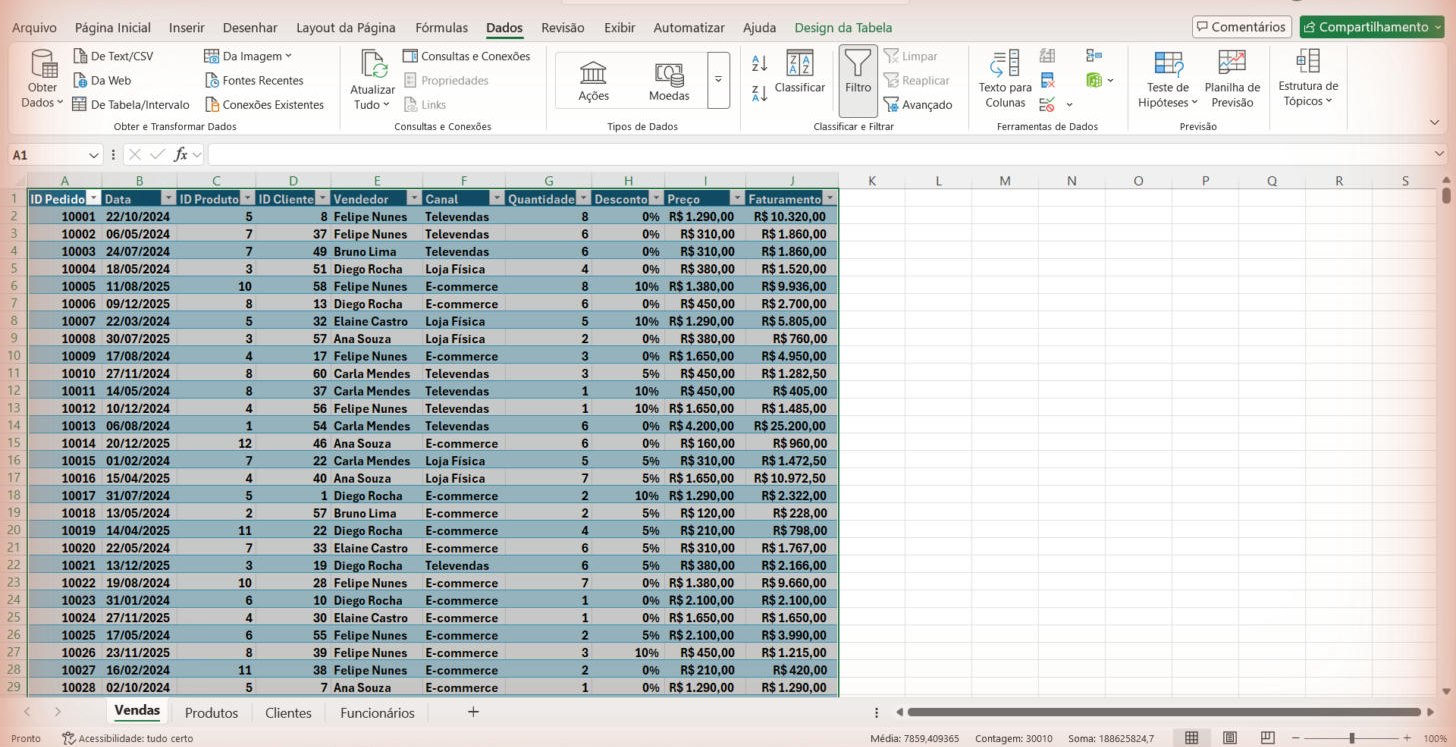
As três opções da prévia
| Opção | O que controla | Quando mexer |
|---|---|---|
| Origem do Arquivo | A codificação dos caracteres | Acentos e cedilha aparecem como símbolos |
| Delimitador | O caractere que separa as colunas | Tudo aparece em uma coluna só ou dividido errado |
| Detecção de Tipo de Dados | Quantas linhas o Excel lê para adivinhar os tipos | Uma coluna recebe tipo errado |
Acentos quebrados
Troque Origem do Arquivo para 65001: Unicode (UTF-8). A prévia se atualiza na hora. Se o arquivo veio de um sistema antigo e os acentos continuarem errados, teste 1252: Europeu Ocidental (Windows).
Colunas grudadas
No Brasil a vírgula é separador decimal, por isso muitos sistemas exportam CSV com ponto e vírgula entre as colunas. Arquivos de sistemas estrangeiros costumam usar vírgula ou tabulação. Escolha na lista Delimitador até a prévia mostrar uma informação por coluna.
Ajustes finos no Power Query
Clicando em Transformar Dados, o arquivo abre no Editor do Power Query antes de chegar à planilha. Três ajustes resolvem a maioria dos problemas:
- Zeros à esquerda: CEP, CPF e códigos de produto devem ser Texto. Como número, 01310100 vira 1310100.
- Decimais com ponto: se o arquivo usa ponto como decimal, R$ 1.250,50 pode virar 125050. Altere o tipo da coluna escolhendo a opção de usar localidade e indique a localidade de origem, como Inglês (Estados Unidos).
- Datas como texto: mude o tipo para Data, também usando a localidade se o formato for mês/dia/ano.
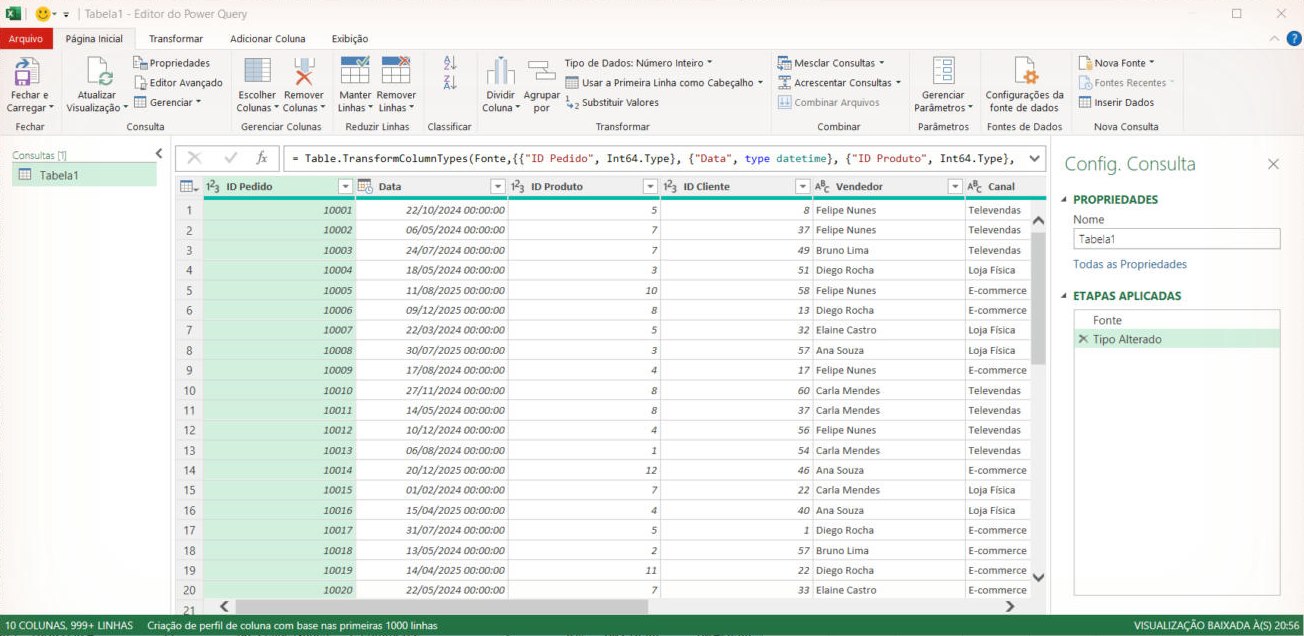
Depois, clique em Fechar e Carregar. Quando o sistema gerar um CSV novo com o mesmo nome e no mesmo lugar, Dados > Atualizar Tudo importa de novo com todos os ajustes. Veja mais em Power Query no Excel.

Já abriu e quebrou? Texto para Colunas
Se o CSV já está aberto com tudo na coluna A e os acentos estão certos, use Dados > Texto para Colunas, escolha Delimitado e marque Ponto e vírgula. Se os acentos estiverem errados, feche sem salvar e importe de novo pela guia Dados: Texto para Colunas não corrige codificação. Veja o assistente em como separar texto em colunas.
Erros comuns depois da importação
- Linhas de título ou rodapé do sistema: alguns relatórios trazem o nome da empresa e a data de emissão antes do cabeçalho. No Power Query, remova as primeiras linhas e promova a linha certa a cabeçalho.
- Valores com R$ e ponto de milhar como texto: remova o símbolo com Substituir Valores antes de mudar o tipo para número.
- Atualização falha: o arquivo mudou de nome ou de pasta. Combine com quem exporta um nome e um local fixos para o CSV.
- Arquivo aberto em outro programa: feche o CSV antes de atualizar a consulta.
- Mais linhas que a planilha comporta: o Excel tem limite de linhas por aba. Para arquivos enormes, carregue a consulta no Modelo de Dados e analise com tabela dinâmica, ou avalie o Power BI.
Salvar um CSV que outros sistemas leiam
Para gerar um CSV com acentos preservados, use Arquivo > Salvar como e escolha o tipo CSV UTF-8 na lista de formatos. O formato CSV comum usa a codificação regional do Windows e pode quebrar acentos em sistemas web.
Se os dados vão para um painel, o mesmo cuidado vale no Power BI. Depois de importar, remova duplicados e formate a base como tabela.
Perguntas frequentes
Como abrir CSV no Excel com acentos corretos?
Use Dados > De Texto/CSV em vez de abrir com dois cliques. Na prévia, troque a Origem do Arquivo para 65001: Unicode (UTF-8) e clique em Carregar.
Por que o CSV abre tudo em uma coluna só?
Porque o separador do arquivo é diferente do que o Excel esperava. Importe pela guia Dados e escolha o delimitador certo na prévia, geralmente ponto e vírgula ou vírgula. Se o arquivo já estiver aberto, use Texto para Colunas.
Como não perder o zero à esquerda ao importar CSV?
Clique em Transformar Dados na prévia e mude o tipo da coluna (CEP, CPF, código) para Texto no Power Query antes de carregar.
Como salvar Excel em CSV com acentos?
Em Arquivo > Salvar como, escolha o formato CSV UTF-8. Ele preserva acentos e cedilha para sistemas que leem UTF-8.
Conteúdo produzido pela equipe de educação da Tetra, que ensina dados, inteligência artificial, gestão, comunicação e inglês para o mercado de trabalho. Revisado em .
