Como fazer gráfico de Gantt no Excel
Aprenda a montar um gráfico de Gantt no Excel com barras empilhadas, para visualizar o cronograma de um projeto, e veja a alternativa com formatação condicional.


Resumo
O Excel não tem um tipo de gráfico de Gantt pronto, mas dá para montar um com barras empilhadas. Monte uma tabela com tarefa, data de início e duração em dias, insira um gráfico de Barras Empilhadas com início e duração, deixe a série de início sem preenchimento e inverta a ordem das categorias no eixo vertical. Por fim, ajuste o mínimo do eixo de datas para a data de início do projeto.
- O Gantt no Excel é um gráfico de barras empilhadas disfarçado.
- A tabela precisa de tarefa, início e duração em dias.
- A série de início fica sem preenchimento, só a duração aparece.
- Ajuste o mínimo do eixo para o gráfico começar na primeira data.
O gráfico de Gantt mostra cada tarefa de um projeto como uma barra posicionada no calendário: onde começa, quanto dura e o que acontece ao mesmo tempo. O Excel não traz esse tipo na lista de gráficos, mas um truque simples com barras empilhadas resolve. Em dez minutos você tem um cronograma visual que se atualiza quando as datas mudam.
A ideia por trás do truque
Um gráfico de barras empilhadas coloca dois valores lado a lado na mesma barra. Se o primeiro valor for a data de início e o segundo for a duração, a primeira parte da barra vai do zero até o início e a segunda vai do início até o fim. Basta deixar a primeira parte invisível para sobrar só o trecho da tarefa no calendário.
Monte a tabela do cronograma
| Tarefa | Início | Duração (dias) | Fim |
|---|---|---|---|
| Levantar requisitos | 06/01/2025 | 5 | fórmula |
| Coletar dados de vendas | 13/01/2025 | 8 | fórmula |
| Montar a base no Excel | 21/01/2025 | 6 | fórmula |
| Criar o dashboard | 27/01/2025 | 10 | fórmula |
| Validar com a equipe | 10/02/2025 | 3 | fórmula |
Digite as datas como datas de verdade, não como texto. A coluna Fim não entra no gráfico, mas ajuda a conferir:
=B2+C2Se preferir contar só dias úteis, calcule o fim com DIATRABALHO. Veja o detalhe em dias úteis no Excel.
=DIATRABALHO(B2;C2)Passo a passo do gráfico
- Selecione as colunas Tarefa, Início e Duração (dias), com o cabeçalho. Deixe a coluna Fim de fora.
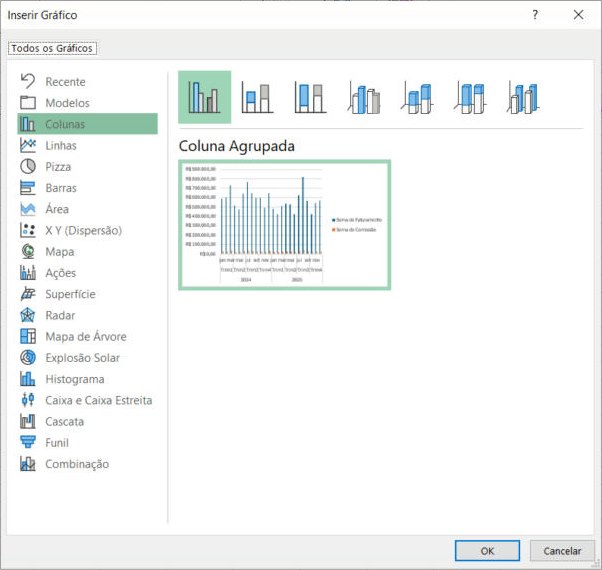
- Vá em Inserir > Gráficos Recomendados, aba Todos os Gráficos, escolha Barra e o modelo Barras Empilhadas. Clique em OK.
- Clique em uma das barras da série Início (a primeira parte de cada barra), clique com o botão direito e escolha Formatar Série de Dados.
- Em preenchimento, escolha Sem preenchimento. Em borda, escolha Sem linha. As barras de início ficam invisíveis.
- Clique no eixo vertical (as tarefas), abra Formatar Eixo e marque a opção de categorias em ordem inversa. A primeira tarefa passa a aparecer no topo.
Ajuste o eixo de datas
Depois do passo 5, o gráfico ainda começa em uma data muito antiga, porque o eixo horizontal parte de zero, que para o Excel é o início de 1900. As barras ficam espremidas na direita. Para corrigir:
- Descubra o número da data de início do projeto. Em uma célula vazia, digite a fórmula abaixo e formate a célula como Geral.
- Clique no eixo horizontal do gráfico e abra Formatar Eixo.
- Em Limites, digite esse número no campo Mínimo. Se quiser, coloque no Máximo o número da data final.
- Em Unidades, use 7 para uma marca por semana.
- Em Número, escolha um formato curto de data, como dd/mm.
=DATA(2025;1;6)Acabamento
- Espessura das barras: em Formatar Série de Dados da série Duração, reduza a largura do espaçamento para as barras ficarem mais grossas.
- Legenda: apague a legenda, pois a série invisível não precisa aparecer.
- Rótulos: ligue os rótulos de dados da série Duração para mostrar os dias de cada tarefa.
- Cores por fase: clique duas vezes, com uma pausa, em uma única barra para selecioná-la sozinha e mudar a cor.
Alternativa: Gantt com formatação condicional
Outro estilo de Gantt pinta células em vez de desenhar barras. Coloque uma data por coluna no topo (uma por dia ou por semana) e use uma regra de formatação condicional que pinta a célula quando a data da coluna está entre o início e o fim da tarefa.
=E(F$1>=$B2;F$1<=$D2)Selecione a grade, vá em Página Inicial > Formatação Condicional > Nova Regra, escolha Usar uma fórmula para determinar quais células devem ser formatadas e cole a fórmula. O passo a passo dessa técnica está em formatação condicional com fórmula.
Para marcar a coluna do dia atual, crie uma segunda regra na mesma grade, com outra cor. Ela pinta a coluna cuja data é igual a hoje e ajuda a ver o que está atrasado.
=F$1=HOJE()
Erros comuns
- Barras começando em 1900: falta definir o Mínimo do eixo horizontal.
- Tarefas de cabeça para baixo: marque as categorias em ordem inversa no eixo vertical.
- Gráfico estranho ou vazio: as datas de início estão como texto. Converta para data.
- Tarefa nova não aparece: o gráfico lê um intervalo fixo. Formate o cronograma como tabela (Ctrl+Alt+T) antes de criar o gráfico, e as linhas novas entram sozinhas.
Para outros gráficos, veja como fazer gráfico no Excel e gráfico de combinação com dois eixos.
Perguntas frequentes
O Excel tem gráfico de Gantt pronto?
Não há um tipo chamado Gantt na lista de gráficos. O jeito comum é usar Barras Empilhadas, com a série de início sem preenchimento, ou montar uma grade com formatação condicional.
Por que meu Gantt começa em 1900?
Porque o eixo horizontal parte de zero, que para o Excel é o início de 1900. Em Formatar Eixo, coloque no campo Mínimo o número da data de início do projeto.
Como deixar a primeira tarefa no topo do Gantt?
Clique no eixo vertical, abra Formatar Eixo e marque a opção de categorias em ordem inversa.
Dá para calcular o fim em dias úteis?
Sim. Use =DIATRABALHO(início;duração) para pular sábados e domingos. Inclua uma lista de feriados como terceiro argumento se precisar.
Conteúdo produzido pela equipe de educação da Tetra, que ensina dados, inteligência artificial, gestão, comunicação e inglês para o mercado de trabalho. Revisado em .
