Campo calculado na tabela dinâmica
Aprenda a criar um campo calculado na tabela dinâmica do Excel, como uma comissão de 5% sobre o faturamento, e entenda quando ele dá resultado errado.


Resumo
Campo calculado é uma coluna nova criada dentro da tabela dinâmica a partir de outros campos, sem mexer na base. Para criar, clique na tabela dinâmica e vá em Análise da Tabela Dinâmica > Campos, Itens e Conjuntos > Campo Calculado, dê um nome, escreva a fórmula (por exemplo, Faturamento vezes 0,05) e clique em Adicionar. O cálculo sempre usa a soma de cada campo, então funciona bem para multiplicações e divisões de totais, mas não para contas que precisam ser feitas linha a linha.
- O campo calculado vive na tabela dinâmica, não na base.
- O caminho é Campos, Itens e Conjuntos > Campo Calculado.
- A fórmula opera sobre as somas dos campos, não sobre cada linha.
- Para contas linha a linha, crie a coluna na base de dados.
Você montou uma tabela dinâmica com o faturamento por vendedor e agora precisa mostrar a comissão de cada um. Dá para criar uma coluna na base, mas também dá para calcular direto na tabela dinâmica, com um campo calculado. A segunda opção mantém a base limpa e deixa o cálculo disponível como qualquer outro campo da lista.
O que é um campo calculado
É um campo que não existe na base de dados e é criado com uma fórmula que usa os outros campos. Depois de criado, ele aparece no painel Campos da Tabela Dinâmica e pode ser arrastado para a área de Valores, como Faturamento ou Quantidade. Se você mudar as linhas, filtros ou segmentações, o campo calculado acompanha.
Passo a passo: comissão de 5% sobre o faturamento
- Clique em qualquer célula da tabela dinâmica.
- Na guia Análise da Tabela Dinâmica, clique em Campos, Itens e Conjuntos.
- Escolha Campo Calculado. A janela Inserir Campo Calculado abre.
- No campo Nome, digite Comissão.
- No campo Fórmula, apague o zero e monte a conta. Para inserir um campo, selecione-o na lista Campos e clique em Inserir Campo, ou dê um duplo clique nele.
- Clique em Adicionar e depois em OK.
= Faturamento * 0,05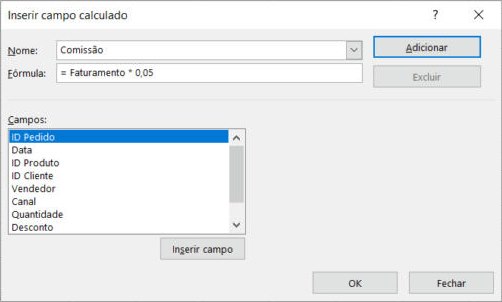
A coluna Soma de Comissão aparece ao lado da Soma de Faturamento, com o valor de cada vendedor. Para deixar no formato de moeda, clique com o botão direito em um valor da coluna, escolha Configurações do Campo de Valor e use o botão Formato do Número.
Regras da fórmula
- Use os nomes dos campos exatamente como aparecem na lista. Nomes com espaço ficam entre aspas simples, como 'Preço Unitário'.
- Os operadores são os de sempre: soma, subtração, multiplicação, divisão e potência.
- Funções simples, como SE, funcionam. Funções que dependem de intervalo, como PROCV, não funcionam.
- Não dá para referenciar células da planilha nem outra tabela dinâmica.
- Decimais seguem o padrão brasileiro, com vírgula: 0,05.
Comissão = Faturamento * 0,05
Preço médio = Faturamento / Quantidade
Meta batida = SE(Faturamento > 1000000; 1; 0)O cuidado mais importante: o campo calculado usa somas
O Excel não faz a conta em cada linha da base para depois somar. Ele primeiro soma cada campo dentro do grupo e só então aplica a fórmula. Em multiplicação por uma constante, como a comissão, o resultado é o mesmo. Em outras contas, não é.
| Cálculo | Resultado no campo calculado | Está certo? |
|---|---|---|
| Faturamento vezes 0,05 | Soma do faturamento vezes 0,05 | Sim |
| Faturamento dividido por Quantidade | Preço médio ponderado do grupo | Sim |
| Quantidade vezes Preço | Soma das quantidades vezes a soma dos preços | Não |
| SE(Desconto > 0; ...) | Testa a soma dos descontos do grupo | Geralmente não |
Veja o terceiro caso: se um vendedor tem 300 pedidos, a soma dos preços dele é a soma de 300 preços. Multiplicar isso pela soma das quantidades gera um número enorme e sem sentido. Para contas que precisam acontecer pedido a pedido, crie a coluna na base, como a coluna Faturamento da base de exemplo, que usa a fórmula abaixo, e leve o resultado para a tabela dinâmica.
=G2*I2*(1-H2)
Como editar ou excluir um campo calculado
- Volte em Análise da Tabela Dinâmica > Campos, Itens e Conjuntos > Campo Calculado.
- Abra a lista Nome e escolha o campo que deseja mudar.
- Altere a fórmula e clique em Modificar, ou clique em Excluir para removê-lo.
- Clique em OK.
Quando o botão Campo Calculado fica apagado
Se a opção aparece desabilitada, a tabela dinâmica provavelmente foi criada com a caixa Adicionar estes dados ao Modelo de Dados marcada. Tabelas dinâmicas ligadas ao Modelo de Dados não aceitam campo calculado; nelas o cálculo é feito com medidas, escritas na linguagem DAX, a mesma do Power BI. Se você não precisa do Modelo de Dados, recrie a tabela dinâmica com essa caixa desmarcada e o botão volta a funcionar.
Outra causa comum é a célula ativa estar fora da tabela dinâmica. A guia Análise da Tabela Dinâmica só mostra os comandos completos quando uma célula dela está selecionada.
Campo calculado ou Mostrar Valores Como
Nem todo cálculo precisa de fórmula. Para ver o percentual de cada vendedor no faturamento total, clique com o botão direito em um valor, escolha Mostrar Valores Como e selecione a opção de porcentagem do total geral. Use o campo calculado quando a conta envolve dois campos ou uma constante, e o Mostrar Valores Como quando quer comparar o valor com o total, com a linha anterior ou com outro item.
Se os números não mudarem depois de alterar a base, lembre de atualizar a tabela dinâmica. Para continuar, veja como agrupar datas na tabela dinâmica e o guia geral de como fazer tabela dinâmica no Excel.
Perguntas frequentes
Onde fica o campo calculado no Excel?
Clique na tabela dinâmica e vá em Análise da Tabela Dinâmica > Campos, Itens e Conjuntos > Campo Calculado. A janela Inserir Campo Calculado pede o nome e a fórmula.
Por que meu campo calculado dá valor errado?
Porque ele soma cada campo antes de aplicar a fórmula. Contas como quantidade vezes preço precisam ser feitas linha a linha, em uma coluna nova na base de dados.
Posso usar PROCV em campo calculado?
Não. O campo calculado aceita apenas campos da própria tabela dinâmica, constantes e funções simples. Para buscar dados em outra tabela, crie a coluna na base com PROCV ou PROCX.
Como apagar um campo calculado?
Abra Campos, Itens e Conjuntos > Campo Calculado, escolha o campo na lista Nome e clique em Excluir. Desmarcar o campo no painel só o tira da tabela, sem apagar.
Conteúdo produzido pela equipe de educação da Tetra, que ensina dados, inteligência artificial, gestão, comunicação e inglês para o mercado de trabalho. Revisado em .
