Formato personalizado no Excel
Aprenda a criar formatos personalizados no Excel: zeros à esquerda, texto junto ao número, cores, seções para positivo e negativo, datas e horas acima de 24.


Resumo
O formato personalizado do Excel muda a aparência de números, datas e horas com códigos digitados em Formatar Células (Ctrl+1) > Número > Personalizado, no campo Tipo. Os símbolos principais são 0 (dígito obrigatório), # (dígito opcional), texto entre aspas e cores entre colchetes, como [Vermelho]. Exemplos úteis: 00000-000 para CEP, 0 "un" para quantidades, dddd para o dia da semana e [h]:mm para somar horas acima de 24.
- O código vai no campo Tipo da categoria Personalizado.
- 0 força o dígito; # só mostra se existir.
- Texto fixo vai entre aspas; cores vão entre colchetes.
- Até quatro seções: positivo; negativo; zero; texto.
Os formatos prontos do Excel cobrem o básico, mas não fazem coisas simples como mostrar “un” depois da quantidade, manter o zero inicial de um código ou somar horas acima de 24. Para isso existe o formato personalizado: um pequeno código que diz ao Excel como desenhar o valor, sem mudar o que está guardado na célula.
Onde criar
- Selecione as células.
- Pressione Ctrl+1 para abrir Formatar Células.
- Na aba Número, clique na categoria Personalizado.
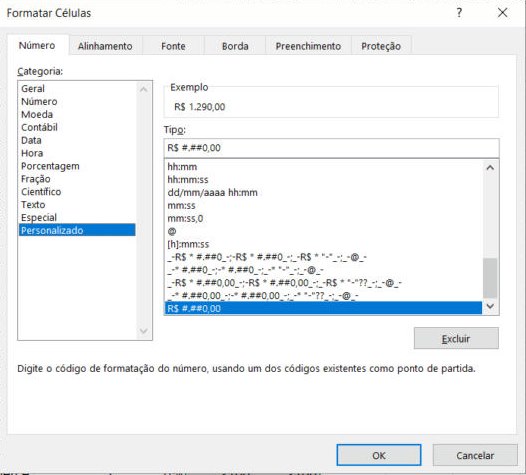
- Escolha um código da lista ou digite o seu no campo Tipo. A área Exemplo mostra o resultado com o valor da primeira célula.
- Clique em OK.
Os símbolos básicos
| Símbolo | O que faz | Exemplo de código | 1234,5 aparece como |
|---|---|---|---|
| 0 | Dígito obrigatório, completa com zero | 000000 | 001235 |
| # | Dígito opcional, não mostra zeros extras | #.##0 | 1.235 |
| , | Separador decimal | #.##0,00 | 1.234,50 |
| . | Separador de milhar | #.##0 | 1.235 |
| "texto" | Texto fixo | #.##0 "un" | 1.235 un |
| [Cor] | Cor da fonte | [Azul]#.##0 | 1.235 em azul |
| @ | Lugar do texto digitado | "Cód. "@ | Cód. seguido do texto |
Exemplos práticos
Zeros à esquerda e CEP
Códigos como 000123 perdem os zeros quando digitados como número. Com o código 000000, o Excel mostra sempre seis dígitos. Para CEP, use 00000-000: a pessoa digita 1310100 e vê 01310-100. O valor continua numérico, mas a aparência fica correta.
Número com unidade
Na coluna Quantidade, o código 0 "un" mostra 12 un, e a célula continua somável. Escrever “12 un” à mão transformaria o valor em texto e quebraria as somas.
Moeda com sinal e cor
"R$" #.##0,00;[Vermelho]-"R$" #.##0,00;"-"As quatro seções do código
Um código pode ter até quatro partes separadas por ponto e vírgula, nesta ordem: positivo, negativo, zero e texto. Se você escrever só uma parte, ela vale para todos os números. Com duas, a primeira vale para positivos e zero e a segunda para negativos.
| Código | Efeito |
|---|---|
| #.##0;[Vermelho]-#.##0 | Negativos em vermelho com sinal |
| #.##0;(#.##0);"-" | Negativos entre parênteses e zero como traço |
| ;;; | Esconde o conteúdo da célula (ele continua na barra de fórmulas) |
| [Azul][>=1000]#.##0;[Vermelho][<1000]#.##0 | Condições: azul a partir de 1.000, vermelho abaixo |
Datas
No Excel em português, os códigos de data usam d para dia, m para mês e a para ano. A aba Funcionários da base de exemplo usa a função TEXTO com o código mmmm para mostrar o mês de admissão por extenso. Os mesmos códigos funcionam no formato personalizado, com a vantagem de a célula continuar sendo uma data.
| Código | Exemplo de resultado |
|---|---|
| dd/mm/aaaa | 05/03/2025 |
| dd/mmm | 05/mar |
| mmmm/aaaa | março/2025 |
| dddd | quarta-feira |
| ddd, dd/mm | qua, 05/03 |
Horas acima de 24
Na aba Funcionários, a soma das horas por dia mostra 15:00 com o formato comum hh:mm, quando o total certo é 111 horas. O formato hh:mm reinicia a cada 24 horas, como um relógio. Os colchetes em volta do h mandam o Excel mostrar o total acumulado: com [h]:mm, o mesmo resultado aparece como 111:00.
=SOMA(J2:J13)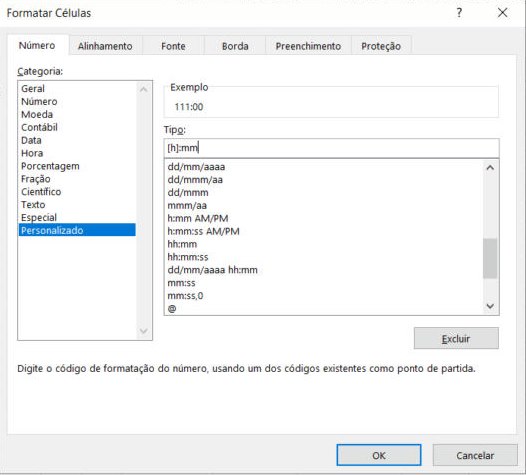
O passo a passo completo está em como somar horas no Excel.
Formato personalizado ou função TEXTO

Veja exemplos da função em TEXTO no Excel.
Cuidados com o formato personalizado
- Texto não é afetado: se o código foi digitado como texto, com apóstrofo ou em coluna formatada como Texto, o formato numérico não muda nada. Converta para número primeiro.
- 0 ou # nas decimais: 0,0 mostra sempre uma casa (5 vira 5,0); #,# esconde a casa quando ela é zero, mas deixa a vírgula sobrando. Para valores, prefira 0.
- Códigos longos: o Excel guarda até 15 dígitos significativos em um número. Códigos maiores, como números de cartão, perdem os últimos dígitos. Guarde esses códigos como texto.
- Aparência não é valor: um ID mostrado como 001235 continua valendo 1235. Uma busca com PROCV por "001235" em texto não encontra esse número.
Na dúvida, clique na célula e olhe a barra de fórmulas: ela sempre mostra o valor guardado, sem formato.
Como apagar um formato criado
Os códigos que você cria ficam salvos na lista da categoria Personalizado daquela pasta de trabalho. Para remover, selecione o código na lista e clique em Excluir. Formatos que vêm com o Excel não podem ser excluídos.
Para os formatos prontos, veja formato de número, moeda e porcentagem. Para mudar cores conforme regras mais complexas, use formatação condicional com fórmula.
Perguntas frequentes
Como colocar zero à esquerda no Excel?
Selecione as células, pressione Ctrl+1, escolha Personalizado e digite no campo Tipo uma quantidade de zeros igual ao número de dígitos, como 000000. O número continua numérico e passa a ser exibido com zeros à esquerda.
Como somar horas acima de 24 no Excel?
Aplique o formato personalizado [h]:mm na célula do total. Sem os colchetes, o Excel reinicia a contagem a cada 24 horas e mostra um valor menor.
Como colocar texto junto com número sem perder a soma?
Use um formato personalizado com o texto entre aspas, como 0 "un". O texto só aparece na tela, e a célula continua sendo número.
Qual o código para mostrar o dia da semana?
Use dddd para o nome completo, como segunda-feira, ou ddd para a abreviação, como seg.
Conteúdo produzido pela equipe de educação da Tetra, que ensina dados, inteligência artificial, gestão, comunicação e inglês para o mercado de trabalho. Revisado em .
