Como somar horas no Excel
Some horas trabalhadas no Excel sem erro: entenda por que o total volta a zero depois de 24 horas, use o formato [h]:mm e converta horas em número decimal.


Resumo
Para somar horas no Excel, use =SOMA no intervalo e formate o total com o código personalizado [h]:mm (Ctrl+1 > Personalizado). Sem os colchetes, o formato hh:mm descarta os dias completos e o total volta a zero a cada 24 horas: na base de exemplo, 111 horas aparecem como 15:00. Para transformar horas em número decimal, por exemplo para calcular pagamento, multiplique o total por 24.
- Horas são frações de dia: 24 horas valem 1.
- O formato hh:mm reinicia a cada 24 horas.
- O formato [h]:mm mostra o total acumulado.
- Multiplique por 24 para ter horas em número decimal.
Somar horas trabalhadas é uma das tarefas mais comuns no Excel e uma das que mais geram dúvidas. A fórmula está certa, mas o total aparece menor do que deveria. O motivo não é a soma, e sim o formato da célula. Os exemplos usam a aba Funcionários da base de exemplo, com as colunas Entrada (F), Saída (G) e Horas por dia (J).
Como o Excel guarda horas
Para o Excel, um dia inteiro vale 1. Uma hora vale 1/24, meio-dia vale 0,5 e 6 horas valem 0,25. Quando você digita 08:00, a célula guarda o número 0,333 e o formato de hora mostra “08:00”. É por isso que dá para subtrair e somar horas como números.
Calcular as horas do dia
A coluna Horas por dia subtrai a entrada da saída:
=G2-F2Com entrada às 08:00 e saída às 17:00, o resultado é 09:00. Se houver intervalo de almoço registrado em outras colunas, subtraia também o intervalo. Para as horas, digite sempre com dois-pontos, como 08:00 ou 17:30. O Excel reconhece o valor como hora e o alinha à direita; com ponto ou vírgula, como 8.00, ele guarda texto ou número comum, e a subtração não dá o resultado esperado.
Antes de somar, confira se todas as linhas da coluna mostram horas coerentes. Uma linha com saída digitada antes da entrada, por erro, gera um resultado negativo e atrapalha o total.
O problema: o total que volta a zero
O total das horas usa uma soma comum:
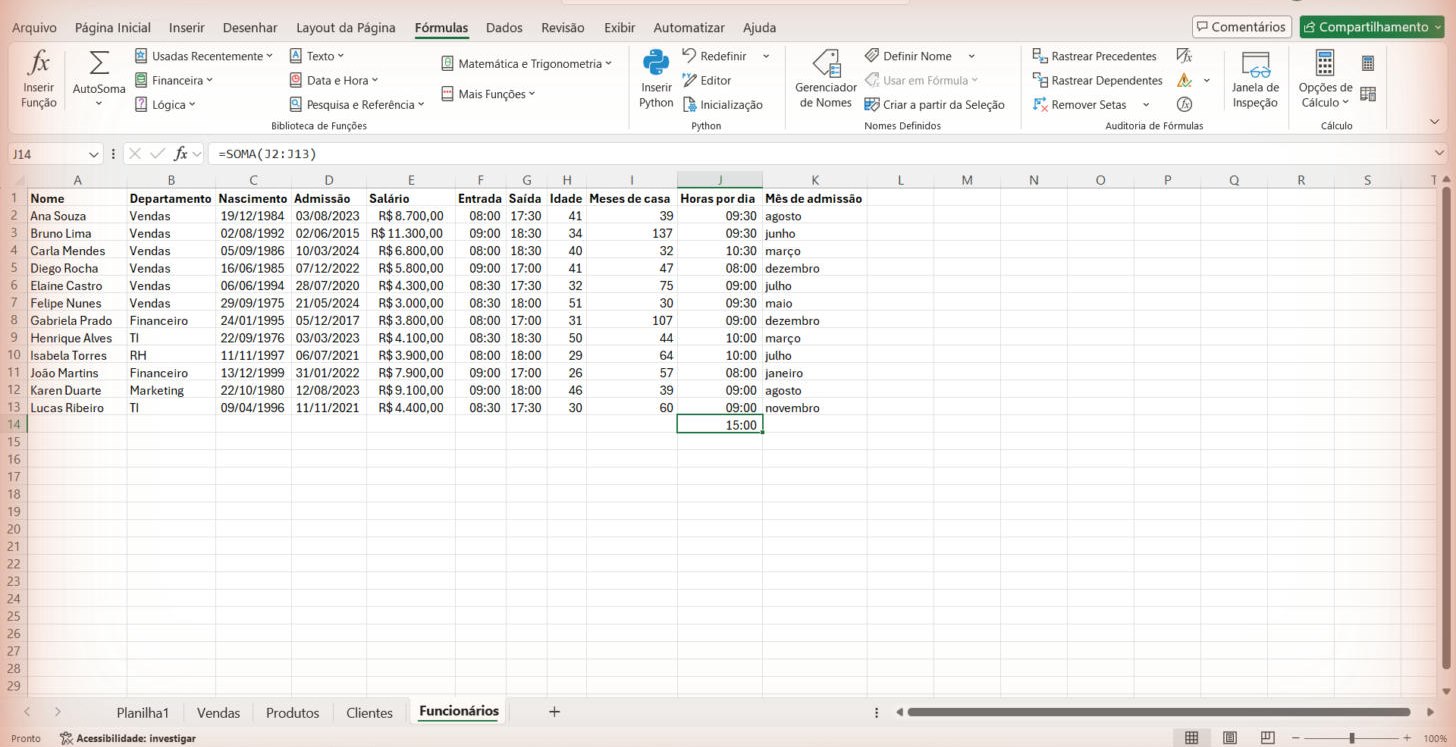
=SOMA(J2:J13)Na base de exemplo, a soma correta é 111 horas, mas a célula mostra 15:00. O formato hh:mm funciona como um relógio: ao passar de 24 horas, recomeça do zero. 111 horas são 4 dias completos (96 horas) mais 15 horas, e o relógio mostra só as 15.
A solução: formato [h]:mm
- Selecione a célula do total.
- Pressione Ctrl+1 para abrir Formatar Células.
- Na aba Número, escolha a categoria Personalizado.
- No campo Tipo, digite [h]:mm. A lista também traz o código [h]:mm:ss, se você precisar dos segundos.
- Clique em OK.
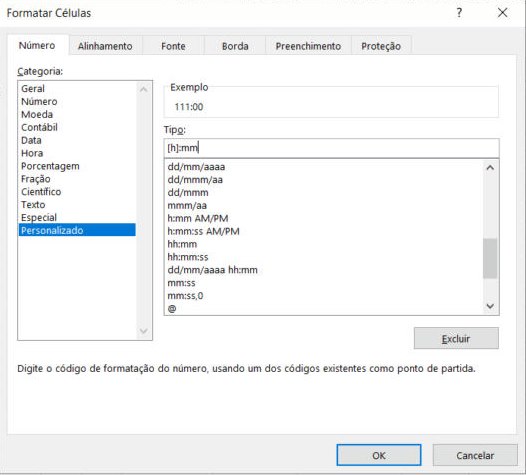
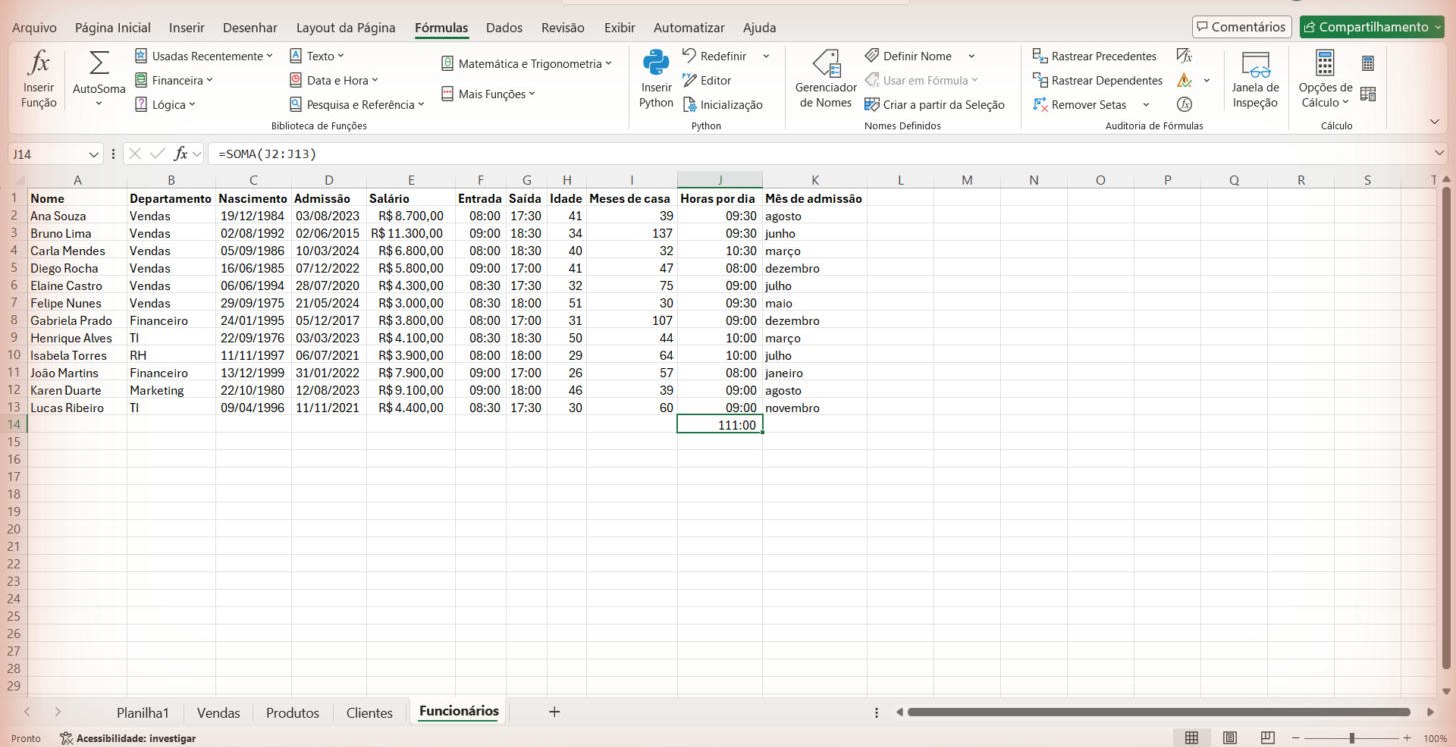
Os colchetes em volta do h dizem ao Excel para mostrar o total de horas acumuladas, sem converter em dias. Aplique o formato só nas células de total: nas linhas de cada dia, que nunca passam de 24 horas, o formato hh:mm continua adequado. O mesmo total passa a mostrar 111:00:
Converter horas em número decimal
Para calcular pagamento ou comparar com uma meta em número, você precisa das horas como 111 e não como 111:00. Multiplique por 24, que é a quantidade de horas de um dia:
=SOMA(J2:J13)*24Formate o resultado como Número ou Geral. Meia hora vira 0,5, e 7:30 vira 7,5. Para o valor a pagar, multiplique pelo valor da hora, guardado em uma célula fixa como $M$1:
=SOMA(J2:J13)*24*$M$1Turno que passa da meia-noite
Se a entrada é às 22:00 e a saída às 06:00, a subtração simples dá um número negativo, que o Excel mostra como uma sequência de cerquilhas (####). A função MOD resolve, somando um dia quando a saída é menor que a entrada:
=MOD(G2-F2;1)| Situação | Fórmula | Formato do resultado |
|---|---|---|
| Horas do dia | Saída menos entrada | hh:mm |
| Turno que cruza a meia-noite | MOD da diferença com 1 | hh:mm |
| Total da semana ou do mês | SOMA do intervalo | [h]:mm |
| Total para pagamento | SOMA vezes 24 | Número |
Média e soma por pessoa
As funções de sempre funcionam com horas, desde que o formato do resultado seja ajustado. A média de horas por dia da equipe usa MÉDIA e pode ficar em hh:mm, porque não passa de 24 horas:
=MÉDIA(J2:J13)Para somar as horas de um departamento, use SOMASE com a coluna Departamento (B) e formate o resultado com [h]:mm:
=SOMASE(B2:B13;M2;J2:J13)De decimal para hora
O caminho inverso também é comum: um sistema exporta 7,5 horas e você quer ver 07:30. Divida por 24 e formate como hora:
=A2/24Banco de horas
Para comparar o total trabalhado com a jornada prevista, subtraia uma da outra. Se o saldo puder ser negativo, prefira trabalhar em decimal (multiplicando por 24), porque o Excel, no sistema de datas padrão, não exibe horas negativas no formato de hora e mostra ####.
Erros comuns
- Total menor que o esperado: o formato é hh:mm. Troque para [h]:mm.
- ####: resultado negativo, como turno que cruza a meia-noite ou saldo negativo. Use MOD ou trabalhe em decimal.
- #VALOR!: horas digitadas como texto, por exemplo com ponto em vez de dois-pontos. Digite no formato 08:00.
- Resultado em decimal parece pequeno: você esqueceu de multiplicar por 24 e está vendo a fração do dia.
Veja mais sobre códigos de formato em formato personalizado no Excel e sobre datas em como trabalhar com datas no Excel.
Perguntas frequentes
Por que a soma de horas no Excel dá errado?
Porque o formato hh:mm reinicia a cada 24 horas. A soma está certa, mas a célula mostra só o que passou do último dia completo. Formate o total com [h]:mm.
Como somar mais de 24 horas no Excel?
Some normalmente com =SOMA e formate o total em Ctrl+1 > Personalizado com o código [h]:mm.
Como converter horas em número decimal no Excel?
Multiplique o valor em horas por 24 e formate como Número. Por exemplo, 7:30 multiplicado por 24 dá 7,5.
Como calcular horas de um turno que passa da meia-noite?
Use =MOD(saída-entrada;1). A função evita o resultado negativo quando a saída é menor que a entrada.

Conteúdo produzido pela equipe de educação da Tetra, que ensina dados, inteligência artificial, gestão, comunicação e inglês para o mercado de trabalho. Revisado em .
