Como formatar uma tabela no PowerPoint
Aprenda a formatar tabelas no PowerPoint com a guia Design da Tabela: estilos, linha de cabeçalho, linhas em tiras, sombreamento, bordas, alinhamento e destaque de valores.


Resumo
Para formatar uma tabela no PowerPoint, clique nela e use a guia Design da Tabela: escolha um estilo na galeria Estilos de Tabela, marque ou desmarque Linha de Cabeçalho, Linhas em Tiras e Primeira Coluna, e ajuste cores com Sombreamento e linhas com Bordas. Alinhamento, margens e tamanho das células ficam na guia Tabela Layout. Uma boa tabela de slide tem pouca borda, cabeçalho claro e cor só no dado que importa.
- Comece por um estilo da galeria Estilos de Tabela e ajuste depois.
- As caixas de Linha de Cabeçalho e Linhas em Tiras mudam o estilo inteiro.
- Sombreamento pinta células; Bordas controla as linhas.
- Destaque só o valor que é o recado do slide.
Formatar uma tabela no PowerPoint é trabalho da guia Design da Tabela, que aparece quando você clica dentro da tabela. Ali você escolhe um estilo pronto, liga ou desliga o cabeçalho e as tiras, pinta células e define bordas. A guia Tabela Layout, ao lado, cuida de alinhamento e tamanho. Vamos usar a tabela "Metas por região" da apresentação Resultados de Vendas 2026 como exemplo. Os passos foram conferidos no PowerPoint do Microsoft 365 para Windows; no PowerPoint para a Web os mesmos recursos existem com menos opções.
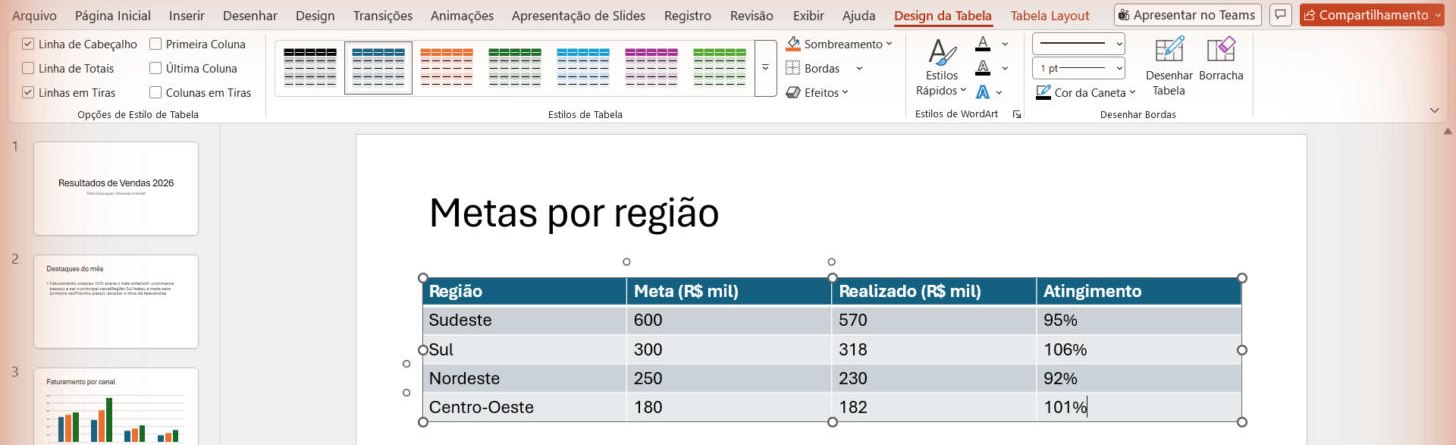
O que tem na guia Design da Tabela
| Grupo ou botão | O que faz | Quando usar |
|---|---|---|
| Linha de Cabeçalho | Destaca a primeira linha | Sempre que a tabela tiver títulos de coluna |
| Linha de Totais | Destaca a última linha | Quando a última linha soma as demais |
| Linhas em Tiras | Alterna cores entre linhas | Tabelas com muitas linhas |
| Primeira Coluna e Última Coluna | Destacam a coluna inicial ou final | Quando a coluna é o rótulo ou o resultado |
| Estilos de Tabela | Aplica um visual pronto | Ponto de partida de toda formatação |
| Sombreamento | Pinta o fundo das células selecionadas | Destacar um valor ou o cabeçalho |
| Bordas | Define quais linhas aparecem | Limpar ou reforçar divisões |
| Efeitos | Sombra, reflexo e bisel | Raramente; costuma pesar o slide |
Passo a passo para formatar a tabela de metas
- Clique em qualquer célula da tabela para mostrar a guia Design da Tabela.
- Na galeria Estilos de Tabela, passe o mouse pelos estilos para ver a prévia e clique num estilo claro, de preferência um que use a cor principal do tema.
- Deixe marcadas Linha de Cabeçalho e Linhas em Tiras. Marque Primeira Coluna para destacar os nomes das regiões.
- Selecione a célula Sul, 106%, abra Sombreamento e escolha uma cor de destaque do tema.
- Selecione a tabela inteira, abra Bordas e escolha só as bordas horizontais ou nenhuma, para deixar o visual mais limpo.
- Vá à guia Tabela Layout, alinhe os números ao centro ou à direita e centralize o texto verticalmente.
Fonte, tamanho e alinhamento
O texto da tabela segue as fontes do tema, e você muda o tamanho pela Página Inicial, como em qualquer caixa de texto. Para alterar a tabela toda de uma vez, clique na borda dela para selecioná-la inteira e mude o tamanho da fonte. Numa projeção, evite números menores que o texto dos tópicos dos outros slides.
Na Tabela Layout ficam os botões de alinhamento horizontal e vertical, a direção do texto, as margens da célula e as medidas exatas de altura e largura. Distribuir linhas e colunas por igual também fica ali, o que ajuda quando você arrastou as divisórias e a tabela ficou torta. Os nomes dos botões podem variar um pouco conforme a versão.
Destaque o recado, não a tabela

No exemplo, a mensagem do slide é que o Sul bateu a meta pela primeira vez. Então só a célula 106% recebe cor forte. Se quiser reforçar, coloque o valor em negrito e escreva a conclusão no título, como "Sul passou da meta".
Mesclar células e ajustar cabeçalho
Para um cabeçalho que ocupa duas colunas, selecione as células e use a opção de mesclar na Tabela Layout ou no botão direito. Mescle com moderação: células mescladas atrapalham quem copia a tabela depois e quem usa leitor de tela. Ajuste a altura da linha de cabeçalho para que o texto não quebre em três linhas; se quebrar, abrevie o título da coluna.
Erros comuns de formatação
- Estilo escuro com muitas linhas: cansa a leitura. Prefira estilos claros.
- Tabela colada como imagem: não dá para formatar. Refaça como tabela nativa.
- Fonte pequena para caber tudo: sinal de que a tabela precisa de menos dados.
- Cores fora do tema: a tabela destoa dos gráficos e do resto do slide.
- Linha de cabeçalho desligada: sem ela, a plateia não sabe o que cada coluna mede.
Antes de apresentar, projete o slide ou veja em tela cheia com Shift+F5 e confira se dá para ler a tabela do fundo da sala. Se precisar apertar os olhos, aumente a fonte ou corte dados.
Se a tabela ainda não está no slide, veja antes como inserir tabela no PowerPoint. Para dados vindos de planilha, leia como colar do Excel no PowerPoint, e para o visual geral da apresentação, como fazer slides bonitos.
Perguntas frequentes
Como mudar a cor da tabela no PowerPoint?
Clique na tabela, abra a guia Design da Tabela e escolha outro estilo na galeria Estilos de Tabela. Para mudar só algumas células, selecione-as e use o botão Sombreamento.
Como tirar as bordas da tabela no PowerPoint?
Selecione a tabela inteira clicando na borda dela, abra Bordas na guia Design da Tabela e escolha Sem Borda, ou deixe apenas as bordas horizontais para uma aparência mais limpa.
Como alinhar o texto no meio da célula?
Selecione as células, vá à guia Tabela Layout e use os botões de alinhamento vertical e horizontal. Centralizar verticalmente costuma deixar a tabela mais organizada.
Por que a tabela não muda quando troco o tema?
Provavelmente as cores foram escolhidas fora da paleta do tema, em Mais Cores. Reaplique um estilo da galeria ou use as cores da primeira linha da paleta para a tabela acompanhar o tema.
Conteúdo produzido pela equipe de educação da Tetra, que ensina dados, inteligência artificial, gestão, comunicação e inglês para o mercado de trabalho. Revisado em .