Como corrigir datas erradas no Power Query
Dia e mês trocados, data lida como texto, data com hora ou número no lugar da data: veja a causa de cada problema e a correção no Power Query.


Resumo
Datas erradas no Power Query quase sempre vêm de uma conversão feita com o padrão de país errado. Para corrigir, volte à etapa em que a coluna ainda é texto, clique no ícone de tipo no cabeçalho, escolha Usando a localidade, selecione o tipo Data e a localidade de origem dos dados, como Inglês (Estados Unidos). Datas com hora, números seriais do Excel e formatos como 20240131 pedem uma conversão própria, sempre a partir do valor original.
- Dia e mês trocados se resolvem com Usando a localidade.
- Converta sempre a partir do texto original, nunca de uma data já errada.
- Número serial do Excel vira data ao trocar o tipo de número para Data.
- Formatos fora do padrão pedem Date.FromText em uma coluna personalizada.
Você importa a planilha, monta o gráfico por mês e os números não fecham. Ao conferir, 3 de abril virou 4 de março, metade da coluna está com Error ou a data aparece como um número de cinco dígitos. Datas são o tipo de dado que mais dá problema no Power BI, e a correção certa depende de identificar qual dos casos é o seu.
Identifique o sintoma
| O que aparece | Causa provável | Correção |
|---|---|---|
| Dia e mês invertidos em parte das linhas | Arquivo em padrão americano lido como brasileiro, ou o contrário | Usando a localidade |
| Error nas datas com dia maior que 12 | A mesma causa: o dia foi lido como mês | Usando a localidade |
| Coluna com ícone ABC e datas alinhadas à esquerda | Data carregada como texto | Alterar o tipo para Data |
| Número como 45292 | Número serial do Excel | Tipo número e depois tipo Data |
| Data com 00:00:00 ao lado | Coluna do tipo Data/hora | Alterar o tipo para Data |
| Valor como 20240131 ou 31.01.2024 | Formato que o Power Query não reconhece sozinho | Coluna personalizada com Date.FromText |
Dia e mês trocados: Usando a localidade
A data 03/04/2025 é 3 de abril no Brasil e 4 de março nos Estados Unidos. O Power Query interpreta o texto conforme a localidade configurada no arquivo. Quando a fonte usa outro padrão, as datas com dia até 12 são trocadas sem aviso e as demais viram erro. A correção é informar de onde os dados vieram.
- No Power BI Desktop, clique em Transformar dados para abrir o editor.
- No painel de etapas aplicadas, selecione a etapa anterior à conversão errada, em que a coluna ainda é texto.
- Clique no ícone de tipo, à esquerda do nome da coluna.
- Escolha Usando a localidade, no fim da lista.
- Selecione o tipo Data e a localidade de origem, como Inglês (Estados Unidos).
- Confira os valores de exemplo mostrados na janela e confirme.
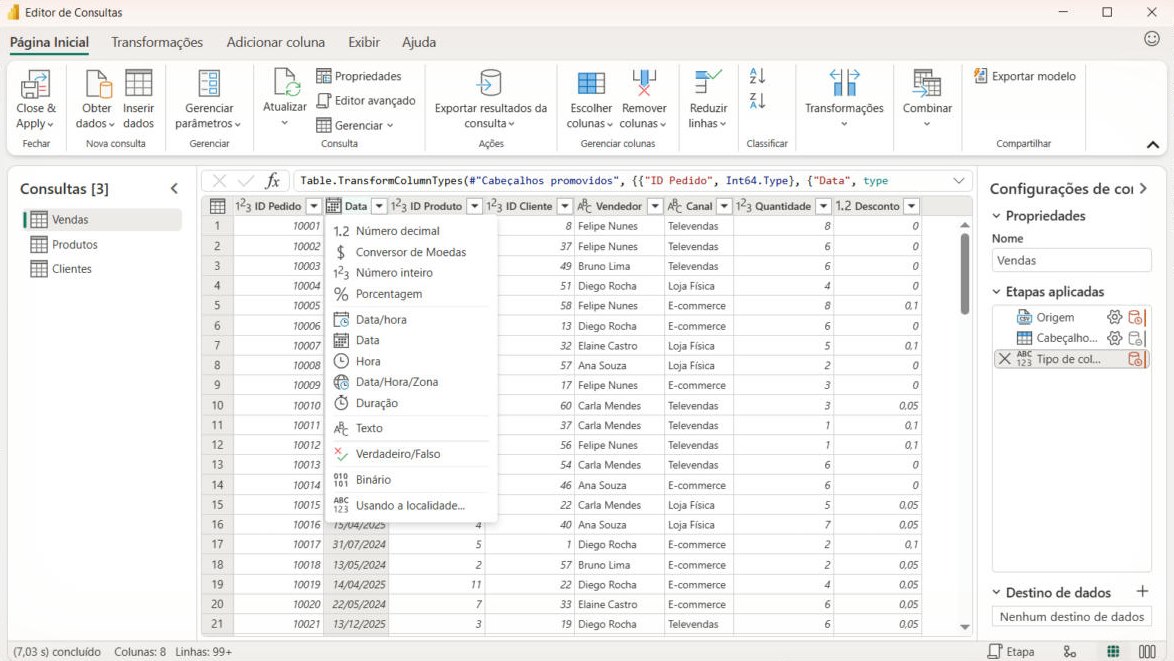
Por trás, o Power Query acrescenta a localidade como terceiro argumento da etapa de conversão:
= Table.TransformColumnTypes(#"Cabeçalhos promovidos", {{"Data", type date}}, "en-US")Data carregada como texto
Se a coluna está como texto, mas no padrão do seu sistema (31/01/2024, com o Windows em português), basta clicar no ícone de tipo e escolher Data. Se a conversão gerar erro em algumas linhas, há sujeira no texto: espaços no começo ou no fim, palavras como “sem data” ou células com traço. Limpe com Substituir valores e com a opção de cortar espaços, no menu Formatar da guia Transformações, e converta de novo.
Formatos fora do padrão
Sistemas costumam exportar datas como 20240131, 31.01.2024 ou 2024-01-31T08:15:00. Quando o Power Query não reconhece o formato, crie uma Coluna personalizada, na guia Adicionar coluna, e descreva o formato para a função Date.FromText:
Date.FromText([Data], [Format="dd.MM.yyyy", Culture="pt-BR"])

Date.FromText(Text.From([Data]), [Format="yyyyMMdd"])
No formato, dd é o dia, MM (em maiúsculas) é o mês e yyyy é o ano. O segundo exemplo usa Text.From porque uma data como 20240131 costuma chegar como número inteiro. Depois de criar a coluna, defina o tipo dela como Data e remova a coluna original.
Número no lugar da data
O Excel guarda datas como números: 45292 é 01/01/2024. Se a coluna chegou assim, altere o tipo para Número inteiro e, em seguida, para Data, adicionando uma nova etapa quando o Power Query perguntar. Se a coluna estiver como texto, a conversão direta para data falha. Passe pelo tipo numérico primeiro.
Data com hora
Uma coluna Data/hora funciona, mas atrapalha o relacionamento com a tabela calendário: 15/03/2025 08:42 não é igual a 15/03/2025. Se o horário não importa para a análise, altere o tipo para Data. Se importa, duplique a coluna antes, deixe uma como Data e a outra como Hora. O modelo fica menor e o relacionamento volta a funcionar.
Como achar as linhas com erro
- Selecione a coluna de data.
- Na Página Inicial do editor, abra Reduzir linhas e depois Manter as linhas, e escolha a opção de manter somente os erros.
- Clique em uma célula com Error (no espaço em branco, não no texto) e leia a mensagem no rodapé.
- Corrija a causa na etapa anterior e exclua a etapa de teste.
A mensagem costuma começar com DataFormat.Error e mostra o valor que não pôde ser convertido. Esse valor é a pista: um dia 31 em mês de 30 dias, um texto no meio das datas ou um ano com dois dígitos.
Quando todos os arquivos vêm em outro padrão
Se toda a fonte usa o padrão de outro país, em vez de corrigir coluna por coluna você pode mudar a localidade usada na importação do arquivo. O ajuste fica em Arquivo > Opções e configurações > Opções, na seção do arquivo atual, em configurações regionais. Vale para as conversões feitas depois da mudança.
Com as datas certas, o passo seguinte é criar a tabela calendário. Para os demais tipos, veja como alterar o tipo de dados no Power BI e, se o problema nasceu na importação, como importar arquivo CSV.
Perguntas frequentes
Por que o Power BI troca o dia pelo mês?
Porque o arquivo está em um padrão de data diferente da localidade usada na importação. Uma data americana (mês/dia/ano) lida como brasileira tem dia e mês invertidos sempre que o dia é menor ou igual a 12. Corrija convertendo a coluna de texto com a opção Usando a localidade.
Como converter texto em data no Power Query?
Clique no ícone de tipo no cabeçalho da coluna e escolha Data. Se o texto estiver em padrão de outro país, escolha Usando a localidade e informe a origem. Para formatos incomuns, crie uma coluna personalizada com Date.FromText informando o formato.
O que é DataFormat.Error em uma coluna de data?
É o erro que aparece quando o Power Query não consegue transformar o valor em data, por exemplo um dia 25 lido como mês ou um texto no meio da coluna. A mensagem mostra o valor problemático, o que ajuda a encontrar a causa.
Como tirar a hora de uma coluna de data no Power BI?
No Power Query, altere o tipo da coluna de Data/hora para Data. Se precisar do horário, duplique a coluna antes e deixe a cópia com o tipo Hora.

Conteúdo produzido pela equipe de educação da Tetra, que ensina dados, inteligência artificial, gestão, comunicação e inglês para o mercado de trabalho. Revisado em .
