Como enviar arquivos e imagens para o ChatGPT
Veja como anexar fotos, PDFs, planilhas e documentos no ChatGPT pelo botão +, o que funciona sem login, prompts para analisar arquivos e os cuidados com dados.


Resumo
Para enviar arquivos ao ChatGPT, clique no botão + ao lado do campo de pergunta e escolha Adicionar fotos (funciona sem login) ou Adicionar arquivos (exige conta). Você também pode arrastar o arquivo para a conversa. Depois, escreva o que quer que ele faça com o conteúdo, como resumir um PDF ou analisar uma planilha. Tamanho e quantidade de arquivos dependem do plano, e dados sigilosos não devem ser enviados a ferramentas não aprovadas.
- O botão + reúne Adicionar fotos e Adicionar arquivos.
- Fotos funcionam sem login; arquivos pedem conta.
- Diga sempre o que o arquivo é e o que você quer dele.
- Remova dados pessoais e sigilosos antes de enviar.
Copiar e colar um relatório de 30 páginas na conversa é trabalhoso e, às vezes, impossível. Por isso o ChatGPT permite anexar arquivos e imagens diretamente. Com isso, você pode pedir o resumo de um PDF, a análise de uma planilha ou a leitura de uma captura de tela. Veja como fazer e como evitar os erros mais comuns.
Onde fica a opção de anexar
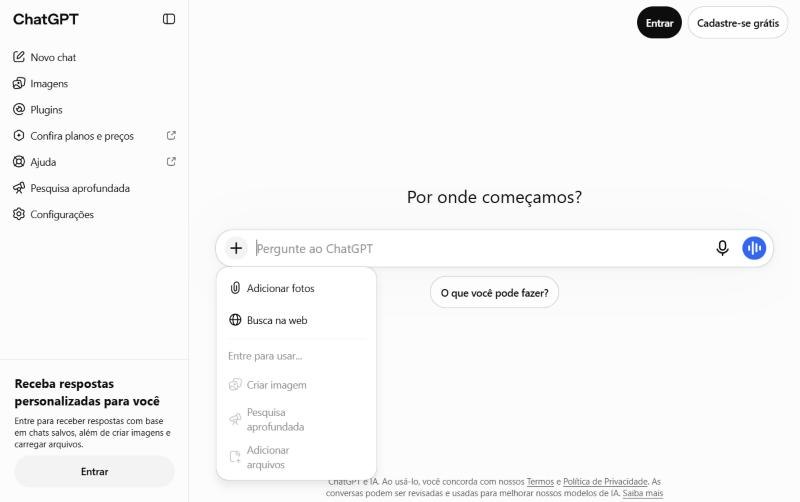
Ao lado do campo Pergunte ao ChatGPT há um botão +. Ao clicar, aparece um menu. Sem login, as opções disponíveis são Adicionar fotos e Busca na web. Com conta, aparecem também Criar imagem, Pesquisa aprofundada e Adicionar arquivos. Sem login, essas últimas mostram um aviso pedindo para entrar. No aplicativo do celular, as opções equivalentes permitem também tirar uma foto na hora ou escolher um arquivo salvo no aparelho.
Passo a passo para enviar um arquivo
- Entre na sua conta em chatgpt.com (para fotos, não é obrigatório).
- Clique no botão + ao lado do campo de pergunta.
- Escolha Adicionar arquivos para PDF, Word, planilhas e outros documentos, ou Adicionar fotos para imagens.
- Selecione o arquivo no computador. Outra opção é arrastar o arquivo até a janela da conversa.
- Espere o arquivo carregar e escreva o pedido no campo de texto.
- Envie e confira a resposta comparando com o arquivo original.
Você pode anexar mais de um arquivo na mesma mensagem, por exemplo duas versões de um contrato para comparar. Nesse caso, diga claramente qual é qual, como versão antiga e versão nova, para a resposta não misturar as informações.
Que tipos de arquivo funcionam
| Tipo | Exemplos | Bom para |
|---|---|---|
| Documentos de texto | PDF, Word, texto simples | Resumir, extrair pontos, revisar |
| Planilhas | Excel, CSV | Analisar dados, sugerir gráficos e fórmulas |
| Apresentações | PowerPoint | Resumir, revisar a narrativa |
| Imagens | Fotos, capturas de tela, gráficos | Ler textos, explicar erros, descrever gráficos |
Arquivos bem estruturados rendem respostas melhores. PDFs gerados a partir de documentos digitais costumam ser lidos com facilidade; PDFs escaneados, que na prática são fotos de páginas, podem ter partes mal interpretadas. Em planilhas, cabeçalhos claros na primeira linha e uma informação por coluna fazem muita diferença.
Prompts prontos para arquivos
O arquivo anexado é o relatório trimestral de atendimento.
Resuma em até 10 tópicos, mantendo números e datas exatamente como estão no documento.
No final, liste 3 pontos de atenção para a diretoria.
Se algum dado não estiver claro no arquivo, diga isso em vez de supor.A planilha anexada tem as vendas de 2025, com colunas de data, produto, vendedor, canal e faturamento.
Responda:
1. Faturamento total por canal, em tabela.
2. Os 5 produtos com maior faturamento.
3. Uma sugestão de gráfico para apresentar esses números.
Mostre como chegou a cada número.A imagem mostra uma mensagem de erro no Excel.
Explique em linguagem simples o que ela significa e quais são as 3 causas mais prováveis, da mais comum para a menos comum.Para PDFs longos, veja também como resumir PDF com IA. Para planilhas, o passo a passo está em como analisar planilhas com o ChatGPT.
Os três pedidos seguem o mesmo padrão: dizem o que é o arquivo, o que deve ser feito, em que formato entregar e como agir quando faltar informação. Esse último ponto é importante. Sem ele, a IA tende a completar lacunas com suposições, o que em documentos de trabalho pode gerar números ou conclusões que não estão no original.
Dicas para respostas melhores
- Explique o arquivo: diga o que ele é, de onde vem e o que significam as colunas ou seções.
- Peça fidelidade: solicite que números e datas sejam mantidos como no original.
- Pergunte por partes: em arquivos grandes, foque em uma seção por vez.
- Limpe antes: remova abas, colunas e páginas que não interessam.
- Confira os cálculos: em planilhas, compare os totais com os do próprio Excel.
- Peça a origem: solicite que a resposta indique a página ou a seção de onde tirou cada informação.
Fotos e capturas de tela
Imagens funcionam até sem login, pelo Adicionar fotos. São úteis para mostrar uma tela de sistema, uma mensagem de erro, um gráfico ou um documento impresso. Para que a leitura seja boa, a imagem precisa estar nítida, reta e com o texto legível.
- Recorte o que interessa: uma captura só da área relevante evita confusão e expõe menos dados.
- Prefira capturas a fotos da tela: imagens tiradas com o celular apontado para o monitor perdem nitidez.
- Confira números: valores pequenos ou borrados podem ser lidos errado.
Erros comuns

Quando precisar compartilhar um exemplo real, crie uma cópia do arquivo com dados fictícios ou anonimizados, mantendo a mesma estrutura. A análise funciona igual e o risco cai bastante.
Arquivos em projetos
Se você usa os mesmos documentos em várias conversas, como um manual ou uma política, considere guardá-los em um projeto. Assim eles ficam disponíveis para todas as conversas daquele tema. Veja projetos no ChatGPT e IA multimodal.
Perguntas frequentes
Como enviar PDF para o ChatGPT?
Entre na sua conta, clique no botão + ao lado do campo de pergunta, escolha Adicionar arquivos e selecione o PDF. Depois, escreva o que quer que ele faça com o documento.
Dá para enviar arquivo no ChatGPT sem conta?
Sem conta, o menu + permite Adicionar fotos. A opção Adicionar arquivos pede login. Com uma conta gratuita, o envio de arquivos fica disponível dentro dos limites do plano.
O ChatGPT lê planilhas do Excel?
Sim. Envie o arquivo pelo botão +, explique o que são as colunas e peça a análise. Confira os totais no próprio Excel antes de usar os números, e prefira planilhas com cabeçalho na primeira linha e sem células mescladas.
É seguro enviar documentos da empresa ao ChatGPT?
Só se a ferramenta for aprovada pela empresa. Remova dados pessoais e informações sigilosas antes de enviar e siga a política interna.
Conteúdo produzido pela equipe de educação da Tetra, que ensina dados, inteligência artificial, gestão, comunicação e inglês para o mercado de trabalho. Revisado em .

