Como transformar colunas em linhas no Power Query
Entenda quando e como usar Transformar colunas em linhas no Power Query para converter planilhas com meses em colunas em uma tabela pronta para análise.


Resumo
Transformar colunas em linhas converte uma tabela larga, com um valor por coluna (como um mês em cada coluna), em uma tabela longa, com uma linha por valor. No Editor do Power Query, selecione as colunas que devem continuar fixas, abra a guia Transformações, clique na seta de Transformar colunas em linhas e escolha a opção de transformar as outras colunas. O resultado traz duas colunas novas: Atributo, com o nome da coluna original, e Valor.
- Meses, anos ou filiais como colunas atrapalham filtros e gráficos.
- O comando fica na guia Transformações, no grupo Qualquer coluna.
- Transformar as outras colunas aceita meses novos sem ajuste.
- Células vazias somem do resultado; trate antes se precisar delas.
Planilhas feitas para pessoas lerem costumam ter um mês em cada coluna: Jan, Fev, Mar e assim por diante. Fica ótimo na tela e péssimo para análise. No Power BI, não dá para filtrar por mês, montar um gráfico de linha nem ligar à tabela de datas quando o mês é o nome de uma coluna em vez de um valor. A solução é transformar colunas em linhas.
Tabela larga e tabela longa
Imagine uma planilha de metas com os canais da base de exemplo:
| Canal | Jan | Fev | Mar |
|---|---|---|---|
| Loja Física | 200.000 | 210.000 | 220.000 |
| E-commerce | 230.000 | 235.000 | 240.000 |
| Televendas | 150.000 | 150.000 | 155.000 |
Depois da transformação, a mesma informação fica assim:
| Canal | Atributo | Valor |
|---|---|---|
| Loja Física | Jan | 200.000 |
| Loja Física | Fev | 210.000 |
| Loja Física | Mar | 220.000 |
| E-commerce | Jan | 230.000 |
| E-commerce | Fev | 235.000 |
| ... | ... | ... |
Agora o mês é um dado. Pode ser filtrado, ordenado e usado no eixo de um gráfico.
Passo a passo
- Na Página Inicial, clique em Transformar dados e selecione a consulta.
- Clique no cabeçalho da coluna que deve continuar como está (Canal). Se houver mais de uma coluna fixa, segure Ctrl e clique em cada uma.
- Abra a guia Transformações.
- Clique na seta ao lado de Transformar colunas em linhas.
- Escolha a opção que transforma as outras colunas, ou seja, todas menos as selecionadas.
- Dê dois cliques nos cabeçalhos Atributo e Valor para renomear (por exemplo, Mês e Meta).
- Confira o tipo de dados da coluna de valores.
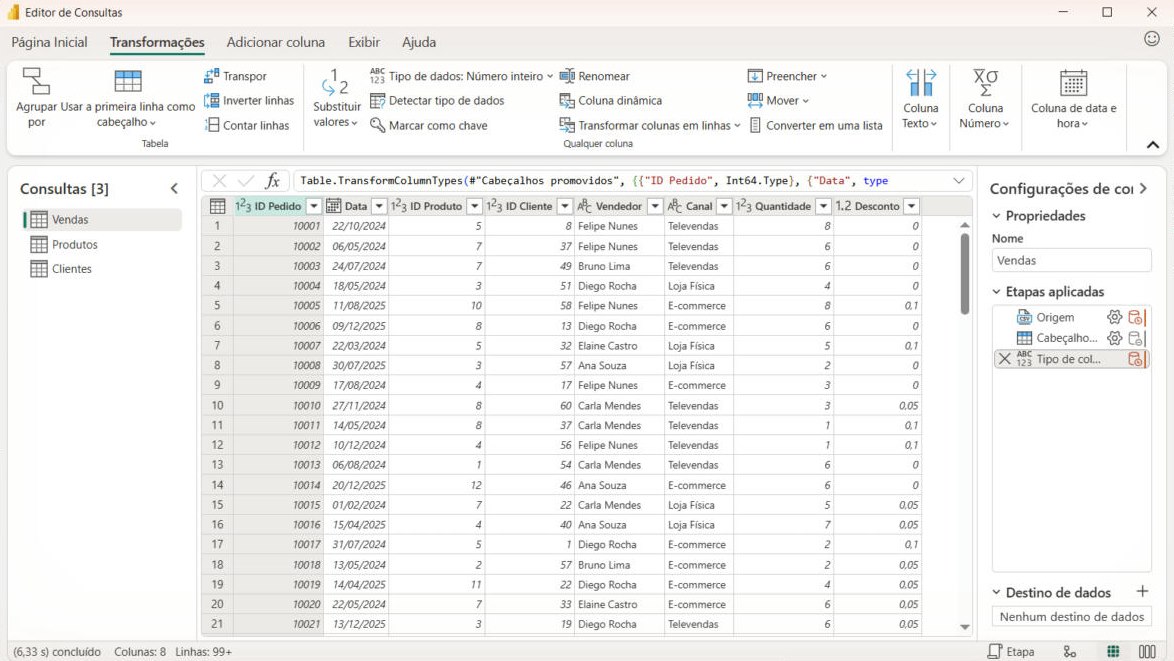
As variações do comando
O menu do botão oferece três comportamentos. A diferença aparece quando a planilha ganha colunas novas.
| Você seleciona | O que é transformado | Se surgir uma coluna nova (Abr) |
|---|---|---|
| As colunas de valor (Jan, Fev, Mar) | As colunas selecionadas | Costuma entrar na transformação, porque o código guarda as colunas fixas |
| As colunas fixas (Canal) e pede as outras | Todas as demais | Entra na transformação |
| As colunas de valor e pede somente as selecionadas | Apenas as listadas no código | Fica de fora, como coluna comum |
O código por trás
A etapa aparece na barra de fórmulas. Com as outras colunas:
= Table.UnpivotOtherColumns(Origem, {"Canal"}, "Atributo", "Valor")Com somente as colunas selecionadas, já renomeando o resultado:
= Table.Unpivot(Origem, {"Jan", "Fev", "Mar"}, "Mês", "Meta")Os dois últimos argumentos são os nomes das colunas novas. Trocar “Atributo” e “Valor” direto na fórmula evita uma etapa extra de renomear.
Cuidados antes de transformar
- Cabeçalho no lugar: os nomes dos meses precisam estar no cabeçalho, não na primeira linha de dados. Veja como usar a primeira linha como cabeçalho.
- Colunas de total: uma coluna Total ao lado de dezembro vira linha e dobra a soma. Remova antes.
- Linhas de total: vale o mesmo para a linha de total geral no rodapé da planilha.
- Células vazias: valores null são descartados na transformação. Se você precisa da linha mesmo sem valor, substitua null por zero antes. Veja como tratar null no Power Query.
Dois níveis de cabeçalho
Algumas planilhas têm duas linhas de cabeçalho, como o ano em cima e o mês embaixo. O caminho mais usado é: transpor a tabela, preencher o ano para baixo, mesclar ano e mês em uma coluna, transpor de volta, promover os cabeçalhos e só então transformar as colunas em linhas. Os comandos Transpor, Preencher e Usar a primeira linha como cabeçalho estão todos na guia Transformações.
O caminho inverso: Coluna dinâmica
O comando oposto é Coluna dinâmica, no mesmo grupo. Ele pega os valores de uma coluna e os espalha em colunas novas. É útil quando a base vem longa demais, com uma linha para cada indicador, e você precisa de uma coluna para cada um.
Com a tabela no formato longo, o próximo passo costuma ser relacioná-la às demais. Veja como criar relacionamentos no Power BI e, para a visão geral do editor, o que é o Power Query.
Perguntas frequentes
O que significa transformar colunas em linhas no Power Query?
É converter uma tabela em que cada coluna representa um valor de categoria, como um mês, em uma tabela com uma linha por combinação. O nome da coluna original vai para a coluna Atributo e o conteúdo vai para a coluna Valor.
Qual a diferença entre transformar colunas em linhas e transpor?
Transpor gira a tabela inteira: linhas viram colunas e colunas viram linhas. Transformar colunas em linhas mantém algumas colunas fixas e empilha as demais em pares de atributo e valor.
Por que sumiram linhas depois de transformar colunas em linhas?
Porque as células vazias (null) das colunas transformadas não geram linha no resultado. Para mantê-las, substitua null por zero ou por outro valor antes de aplicar o comando.
Como desfazer a transformação de colunas em linhas?
Exclua a etapa no painel de etapas aplicadas ou use o comando Coluna dinâmica, na guia Transformações, escolhendo a coluna de atributos como base e a coluna de valores como conteúdo.

Conteúdo produzido pela equipe de educação da Tetra, que ensina dados, inteligência artificial, gestão, comunicação e inglês para o mercado de trabalho. Revisado em .
