Como escolher o gráfico certo no Power BI
Um guia direto para escolher o visual do Power BI pela pergunta que o relatório precisa responder: comparar, acompanhar no tempo, mostrar participação ou detalhar números.


Resumo
Para escolher o gráfico certo no Power BI, comece pela pergunta que o visual precisa responder. Para comparar categorias, use colunas ou barras. Para mostrar evolução no tempo, use linha. Para participação no total com poucas fatias, use pizza, rosca ou treemap. Para um único número, use cartão, e para valores exatos em linhas e colunas, use tabela ou matriz.
- A pergunta define o gráfico, não o contrário.
- Barras e colunas comparam; linha mostra evolução no tempo.
- Pizza e rosca só funcionam com poucas fatias.
- Para trocar o tipo, selecione o visual e clique em outro ícone.
O painel Visualizações do Power BI traz dezenas de ícones, e é comum escolher pelo que parece mais bonito. O caminho mais seguro é o inverso: decidir primeiro qual pergunta o visual responde e só depois procurar o tipo que responde melhor. Quase todo relatório de negócio se resolve com meia dúzia de visuais bem escolhidos.
Comece pela pergunta
Antes de arrastar qualquer campo, escreva em uma frase o que a pessoa precisa enxergar. A tabela abaixo cobre a maior parte dos casos.
| Pergunta | Visual indicado | Exemplo com a base de vendas |
|---|---|---|
| Quem é maior ou menor? | Colunas ou barras | Faturamento por vendedor |
| Como evoluiu no tempo? | Linha ou área | Faturamento por mês |
| Quanto cada parte representa? | Pizza, rosca ou treemap | Participação de cada categoria |
| Qual é o número principal? | Cartão ou KPI | Faturamento total |
| Quais são os valores exatos? | Tabela ou matriz | Faturamento e quantidade por categoria |
| Duas medidas andam juntas? | Dispersão | Quantidade x faturamento por produto |
| Onde acontece? | Mapa | Faturamento por estado |
Comparar categorias: colunas e barras
São os visuais mais usados e os mais fáceis de ler, porque o olho compara comprimentos com precisão. Use colunas (verticais) quando há poucas categorias com nomes curtos. Use barras (horizontais) quando os nomes são longos ou quando há muitas categorias, como uma lista de produtos ou de cidades.
Deixe o visual ordenado pelo valor, do maior para o menor. Na base de exemplo, o faturamento por categoria fica assim: Informática com 7.332.429,50, Móveis com 3.880.664,00, Escritório com 1.721.409,00 e Áudio com 860.929,00. Em ordem, a leitura é imediata. Em ordem alfabética, o leitor precisa procurar.
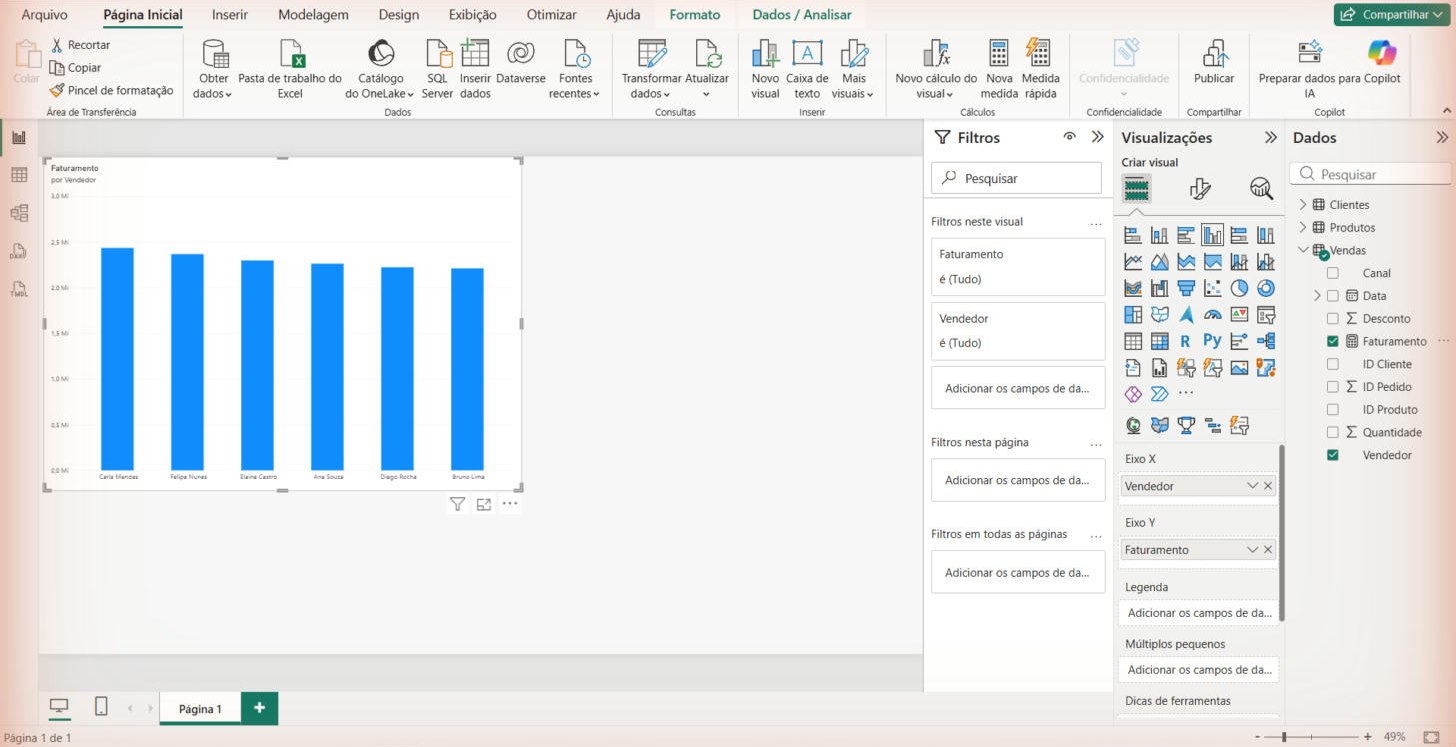
Para comparar duas dimensões ao mesmo tempo, arraste um segundo campo para a área Legenda. Com Vendedor no eixo e Canal na legenda, cada vendedor ganha uma coluna por canal, lado a lado, ou uma coluna só dividida em partes, na versão empilhada. A versão lado a lado compara os canais entre si. A empilhada mostra melhor o total de cada vendedor. Passe de três ou quatro itens na legenda e a leitura já fica difícil.
Evolução no tempo: linha
Quando o eixo é uma data, mês ou ano, o gráfico de linha é a escolha natural. Ele mostra tendência, sazonalidade e quedas de um jeito que as colunas não mostram. Colunas também servem para poucos períodos, como a comparação de 2024 com 2025. Para 24 meses seguidos, a linha é mais limpa.
Se os meses aparecerem fora de ordem, o problema não é o gráfico, é a classificação da coluna. Veja como ordenar meses corretamente no Power BI.
Participação no total: pizza, rosca e treemap
Gráficos de pizza e de rosca só funcionam com poucas fatias, de preferência até quatro ou cinco, e quando as diferenças são grandes. As quatro categorias da base são um bom caso: Informática responde por cerca de 53,2% do faturamento, Móveis por 28,1%, Escritório por 12,5% e Áudio por 6,2%.
Com muitas fatias ou valores parecidos, troque por barras ordenadas, que deixam claro quem vem na frente. O treemap é uma alternativa quando há dezenas de itens e o objetivo é só mostrar quais dominam.
Um número ou muitos números: cartão, tabela e matriz
- Cartão: mostra um único valor em destaque, como o faturamento total de 13.795.431,50. Fica no topo da página.
- KPI: mostra o valor, a meta e a tendência. Serve quando existe um objetivo a comparar.
- Tabela: lista valores exatos, linha por linha.
- Matriz: cruza linhas e colunas e soma subtotais, como a tabela dinâmica do Excel.
Gráfico é para enxergar o padrão. Tabela e matriz são para consultar o valor exato. Um bom relatório costuma ter os dois: o gráfico chama a atenção e a matriz confirma os números.
Onde ficam os visuais e como trocar o tipo
- Clique em uma área vazia da página.
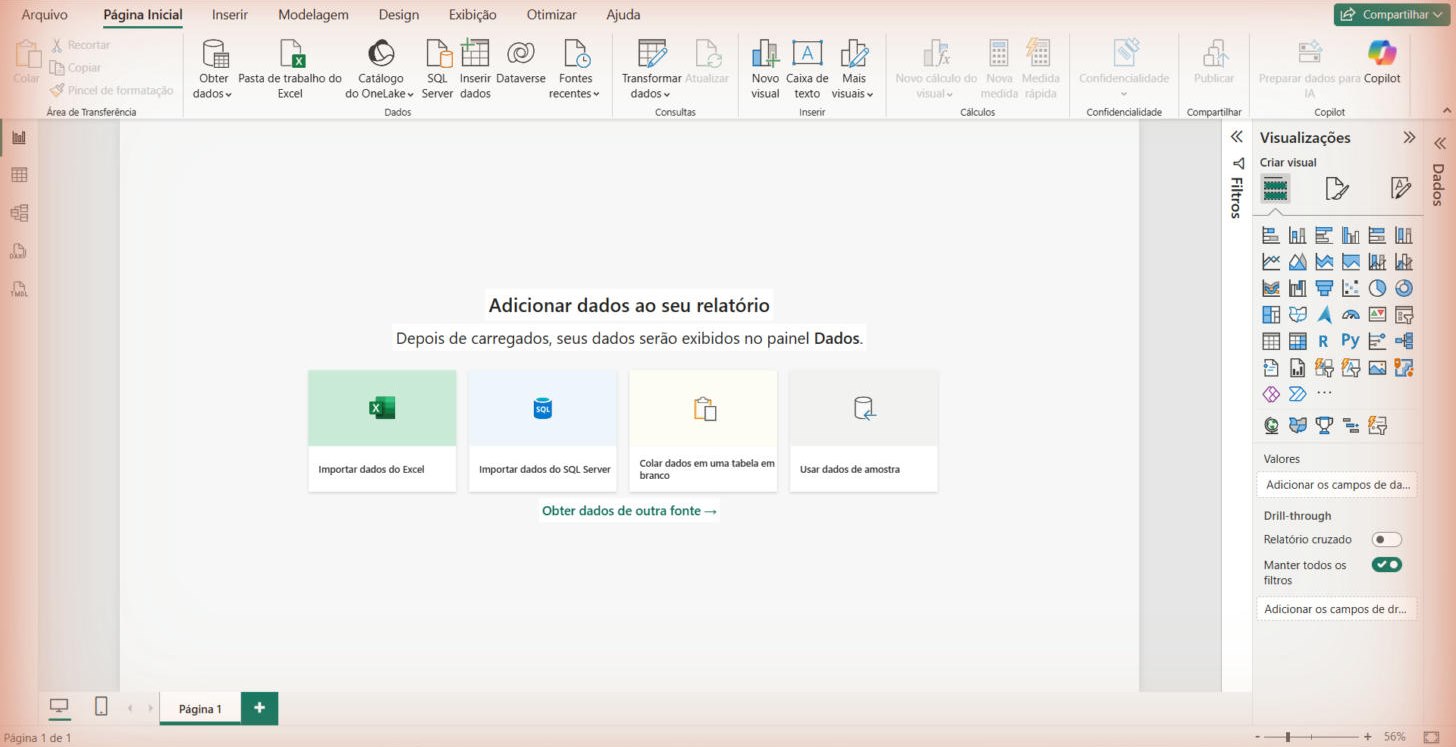
- No painel Visualizações, clique no ícone do visual desejado. Passe o mouse sobre o ícone para ver o nome.
- No painel Dados, marque ou arraste os campos para as áreas do visual, como Eixo X e Eixo Y.
- Para trocar o tipo, mantenha o visual selecionado e clique em outro ícone da galeria. Os campos são reaproveitados.
Erros comuns na escolha
- Pizza com dez fatias: ninguém consegue comparar. Use barras.
- Linha para categorias sem ordem: a linha sugere continuidade entre itens que não têm sequência, como vendedores.
- Gráfico demais na página: quatro a seis visuais por página costumam bastar.
- Cores sem significado: use uma cor principal e reserve o destaque para o que importa.
- Título genérico: troque “Faturamento por Categoria” por uma frase que diga o que o leitor deve notar, quando fizer sentido.
Para montar a página completa, veja como criar um dashboard do zero. Para os visuais de número, leia como criar cartão e KPI, e para os de detalhe, como criar e formatar uma matriz. As demais respostas estão em principais dúvidas sobre Power BI.
Perguntas frequentes
Qual o melhor gráfico para comparar valores no Power BI?
Gráfico de colunas ou de barras, ordenado do maior para o menor. Use barras horizontais quando os nomes das categorias forem longos ou quando houver muitos itens.
Quando usar gráfico de pizza no Power BI?
Só quando há poucas fatias, até quatro ou cinco, e a intenção é mostrar a participação de cada uma no total. Com mais itens ou valores parecidos, um gráfico de barras é mais fácil de ler.
Como mudar o tipo de gráfico no Power BI?
Selecione o visual na página e clique em outro ícone no painel Visualizações. O Power BI troca o tipo e mantém os campos que forem compatíveis.
Quantos gráficos colocar em uma página?
Não há limite técnico relevante, mas de quatro a seis visuais por página costumam ser suficientes. Mais que isso dificulta a leitura e pode deixar a página mais lenta.

Conteúdo produzido pela equipe de educação da Tetra, que ensina dados, inteligência artificial, gestão, comunicação e inglês para o mercado de trabalho. Revisado em .
