Como editar vídeo no Canva: cortar, juntar clipes, legendas e áudio
Guia para iniciantes editarem vídeos no Canva: como adicionar clipes, cortar, incluir texto, música, animações e exportar em MP4.


Resumo
O Canva permite montar vídeos curtos arrastando clipes para uma linha do tempo, cortando, adicionando texto, música, animações e transições, e exportando em MP4. É indicado para vídeos simples de redes sociais, não para edições profissionais complexas.
- Ideal para vídeos curtos, reels, stories e apresentações em vídeo.
- A linha do tempo mostra cada página como uma cena.
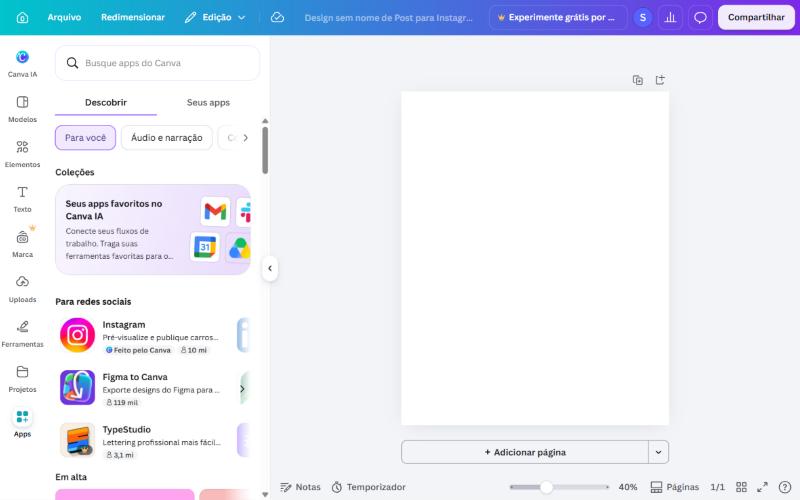
- O painel Apps oferece recursos de áudio, narração e gravação.
- Exporte em MP4 e confira a duração e o tamanho do arquivo.
Nem todo vídeo precisa de um programa profissional. Para reels, stories, anúncios curtos e apresentações animadas, o Canva resolve bem e com uma curva de aprendizado pequena. Quem já cria posts no editor encontra uma lógica parecida: cada página vira uma cena e os elementos podem ter animações.
O que dá para fazer
- Enviar vídeos do computador ou do celular e usar clipes da biblioteca.
- Cortar e dividir clipes na linha do tempo.
- Juntar cenas em sequência, com transições.
- Adicionar texto, formas e imagens sobre o vídeo.
- Inserir música e efeitos sonoros e ajustar o volume.
- Gravar a tela ou a câmera e usar narração, por meio de recursos do editor.
- Exportar em MP4 ou GIF para publicar nas redes.
Passo a passo para montar um vídeo
- Crie um design de vídeo (por exemplo, formato vertical para reels ou stories).
- Faça o upload dos seus clipes ou escolha vídeos da biblioteca.
- Arraste os clipes para o editor: cada um ocupa uma página/cena.
- Use a linha do tempo para cortar o início e o fim de cada clipe.
- Adicione textos curtos e legendas, escolhendo fontes legíveis e bom contraste.
- Inclua música ou narração e ajuste o volume para não competir com a fala.
- Aplique transições entre cenas, com moderação.
- Reproduza tudo do início ao fim antes de baixar.
Boas práticas para vídeos curtos
| Elemento | Recomendação |
|---|---|
| Duração | Seja direto; os primeiros segundos decidem se a pessoa continua assistindo |
| Texto na tela | Poucas palavras, fonte grande e contraste alto |
| Legendas | Inclua: muita gente assiste sem som |
| Áudio | Verifique direitos de uso da música, principalmente em conteúdo comercial |
| Ritmo | Cortes curtos mantêm a atenção; evite cenas longas sem mudança |
| Formato | Vertical para stories e reels; horizontal para YouTube e apresentações |
Limites do Canva para vídeo
O editor de vídeo do Canva é feito para simplicidade. Para edições avançadas, como correção de cor detalhada, múltiplas camadas de áudio ou efeitos complexos, programas especializados atendem melhor. Vídeos muito longos também podem ficar pesados e lentos no navegador.
Roteiro simples para um vídeo curto de redes sociais
- Gancho (primeiros 3 segundos): uma pergunta, um resultado ou uma promessa clara.
- Desenvolvimento (de 10 a 30 segundos): o conteúdo em cenas curtas, com texto de apoio.
- Fechamento: resumo e chamada para ação (seguir, comentar, visitar o site).
- Identidade: logo discreto e cores da marca.
- Legendas: transcreva a fala principal para quem assiste sem som.
Resolução de problemas na edição de vídeo
| Problema | Causa provável | O que fazer |
|---|---|---|
| Editor lento | Clipes muito pesados ou muitas cenas | Reduza a resolução dos clipes e divida o projeto |
| Áudio muito baixo ou alto | Volume da trilha competindo com a fala | Ajuste o volume da música para segundo plano |
| Texto cortado em stories | Fora da área segura | Afaste o texto das bordas |
| Exportação demorada | Vídeo longo ou pesado | Exporte em partes e reduza a duração |
| Vídeo sem som em outro dispositivo | Áudio não incluído ou silenciado | Reproduza o MP4 baixado antes de publicar |
Como trabalhar com áudio, narração e legendas
O áudio é metade da experiência de um vídeo. Um vídeo com imagens boas e som ruim é abandonado rapidamente.
- Narração: grave em ambiente silencioso, com o microfone perto da boca e sem ecos.
- Música de fundo: em volume baixo, para não competir com a fala.
- Efeitos sonoros: use com moderação, apenas para reforçar momentos importantes.
- Legendas: acompanhe a fala, com frases curtas e fonte legível.
- Equilíbrio: ouça o vídeo com fones e também no alto-falante do celular.
| Elemento | Cuidado |
|---|---|
| Música com direitos autorais | Confirme a licença para publicar e monetizar |
| Voz gravada no celular | Teste o volume e o ruído de fundo antes |
| Legendas automáticas | Revise: podem conter erros |
| Texto na tela | Mantenha tempo suficiente para leitura |
Vídeo para diferentes plataformas
| Plataforma | Formato | Dica |
|---|---|---|
| Reels e Stories | Vertical 9:16 | Gancho nos primeiros segundos e legendas |
| YouTube | Horizontal 16:9 | Miniatura chamativa e introdução curta |
| Feed de redes sociais | Quadrado ou vertical | Texto grande e vídeo curto |
| Apresentações | Horizontal | Ritmo mais calmo e conteúdo claro |
| WhatsApp e e-mail | Arquivo leve | Reduza a duração e o peso |
Exportando o vídeo
Em Arquivo > Baixar, escolha o formato MP4 e, se o painel oferecer, ajuste a qualidade. Confira o tamanho do arquivo antes de publicar e teste a reprodução no celular. Para animações curtas e repetitivas, o formato GIF pode ser mais prático.
Para dar movimento a designs sem editar vídeo, veja como criar animações e GIFs no Canva e como baixar um design no Canva.
Perguntas frequentes
O Canva tem editor de vídeo?
Sim. Você pode montar vídeos com clipes, textos, música, animações e transições e exportar em MP4. É indicado para vídeos curtos e simples.
Como cortar um vídeo no Canva?
Selecione o clipe na linha do tempo e arraste as bordas para ajustar o início e o fim, ou use a opção de dividir para separar trechos.
Dá para colocar música no vídeo do Canva?
Dá. Há músicas e efeitos na biblioteca e você também pode subir o seu áudio. Verifique os direitos de uso antes de publicar.
O Canva exporta vídeo em qual formato?
O formato mais comum é o MP4, indicado para redes sociais. Para animações curtas, também é possível exportar como GIF.

Conteúdo produzido pela equipe de educação da Tetra, que ensina dados, inteligência artificial, gestão, comunicação e inglês para o mercado de trabalho. Revisado em .