Como criar uma apresentação no Canva: do modelo ao modo de apresentação
Veja como montar apresentações no Canva: escolher modelos, organizar slides, usar elementos e animações, apresentar online e exportar em PDF ou PowerPoint.


Resumo
Para criar uma apresentação no Canva, escolha um modelo de apresentação, organize um slide por ideia, use textos curtos e imagens consistentes, aplique transições discretas e use o modo de apresentação ou exporte em PDF ou PowerPoint. O Canva é rápido e visual; o PowerPoint segue mais completo em recursos avançados.
- O Canva agiliza apresentações visuais com modelos prontos.
- Planeje a mensagem antes de escolher o visual.
- É possível apresentar direto no Canva ou exportar em PDF e PowerPoint.
- Para recursos avançados e controle total, o PowerPoint ainda leva vantagem.
O Canva se popularizou como uma forma rápida de montar apresentações bonitas, mesmo para quem nunca estudou design. Com modelos prontos e um editor intuitivo, dá para sair de uma tela em branco a uma apresentação completa em pouco tempo. Mas rapidez não substitui planejamento: uma apresentação eficiente começa com a mensagem e termina com a entrega. Veja como conduzir o processo do início ao fim.
Antes de abrir o Canva: planeje o conteúdo
Os mesmos princípios valem em qualquer ferramenta. Defina o objetivo da apresentação, quem vai assistir e qual é a mensagem principal. Esboce a sequência de ideias em um papel ou em um documento de texto e só depois passe para os slides.
- Objetivo: informar, vender, treinar ou pedir uma decisão?
- Público: o que ele já sabe e o que mais importa para ele?
- Estrutura: abertura, desenvolvimento em poucos pontos e fechamento com ação.
- Tempo: uma referência é de um a dois minutos por slide.
Passo 1: escolha o modelo de apresentação
No Canva, clique em Criar um design > Apresentação. A biblioteca mostra modelos de vários estilos. Escolha um sóbrio e flexível, com boa hierarquia e espaços para texto e imagens. Modelos muito decorados costumam limitar o conteúdo e envelhecem rápido.
Passo 2: monte os slides
- Substitua os textos do modelo pelos seus, mantendo frases curtas.
- Adicione, duplique e reordene páginas pela barra de miniaturas.
- Troque imagens por fotos suas ou do acervo, com boa qualidade.
- Ajuste cores e fontes para a identidade da sua marca.
- Alinhe os elementos com as guias inteligentes que aparecem ao arrastar.
| Tipo de slide | O que colocar | Evite |
|---|---|---|
| Capa | Título, subtítulo e logo | Excesso de informações |
| Conteúdo | Um título que afirma algo e um elemento visual | Parágrafos longos |
| Dados | Um gráfico limpo e uma conclusão | Tabelas gigantes |
| Citação ou depoimento | Frase curta, nome e cargo | Texto pequeno |
| Fechamento | Próximo passo e contatos | Apenas “Obrigado” |
Passo 3: gráficos, vídeos e elementos interativos
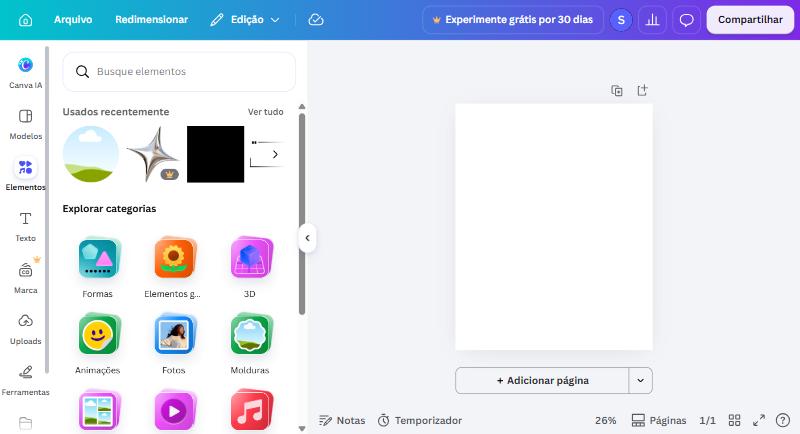
O Canva permite inserir gráficos (a partir de dados digitados ou colados de uma planilha), vídeos, áudio e elementos como linhas, formas e ícones. Mantenha-os simples: um gráfico por slide, com um título que expressa a conclusão.
- Gráficos: em Elementos, procure por gráficos e edite os dados na tabela.
- Vídeos curtos deixam a apresentação mais dinâmica, mas aumentam o peso do arquivo.
- Animações e transições: use efeitos discretos e consistentes, evitando excessos.
- Links em textos e botões podem levar a materiais complementares.
Passo 4: apresente no Canva ou exporte
Você tem várias formas de entregar a apresentação. No botão Apresentar, é possível usar o modo tela cheia, o modo apresentador (com suas anotações) e até compartilhar um link para quem for assistir remotamente. Ou então exportar em outro formato.
| Opção | Quando usar | Observação |
|---|---|---|
| Apresentar no Canva | Reuniões online ou com internet confiável | Exige conexão para abrir e carregar |
| Baixar em PDF | Enviar para leitura ou imprimir | Leve, mas sem animações |
| Baixar como PowerPoint | Quando outras pessoas precisam editar | Algumas fontes e efeitos podem mudar |
| Compartilhar link | Revisão e feedback de colegas | Defina as permissões de edição ou visualização |
Canva ou PowerPoint: qual escolher

Muitos profissionais usam o Canva para criar elementos gráficos e o PowerPoint para montar e apresentar. Escolha pela necessidade: se a prioridade é velocidade e visual, o Canva brilha; se precisa de controle detalhado, trabalho offline ou integração com o pacote de escritório, o PowerPoint leva vantagem.
Trabalho em equipe: colaboração em tempo real
Um dos pontos fortes do Canva é a colaboração. Várias pessoas podem editar a mesma apresentação ao mesmo tempo, deixar comentários e acompanhar as mudanças, o que simplifica o trabalho de times distribuídos.
- Compartilhe com permissões adequadas: quem pode editar, comentar ou apenas visualizar.
- Use comentários para pedir ajustes e registrar decisões diretamente nos slides.
- Atribua tarefas mencionando colegas nos comentários, quando disponível.
- Defina um responsável final pela versão oficial, para evitar edições conflitantes.
- Acompanhe o histórico de versões, caso precise voltar a uma versão anterior.
Boas práticas de design para apresentações no Canva
Modelos prontos ajudam, mas é a aplicação consistente de princípios que faz a apresentação parecer profissional.
| Princípio | Como aplicar no Canva |
|---|---|
| Consistência | Mantenha as mesmas fontes, cores e posições de título em todas as páginas; copie e cole estilos com o botão de pincel |
| Hierarquia | Use tamanhos de fonte diferentes para título, subtítulo e corpo |
| Alinhamento | Use as guias inteligentes e a ferramenta de posição para alinhar elementos |
| Espaço em branco | Evite preencher todas as áreas; deixe margens e respiro entre elementos |
| Imagens | Prefira fotos de qualidade e do mesmo estilo; use molduras para manter proporções |
| Contraste | Garanta boa legibilidade do texto sobre fundos e imagens |
Como dar a apresentação com segurança
Montar slides é metade do caminho: o dia da apresentação também exige preparação. Algumas providências simples evitam problemas.
- Ensaie no modo de apresentação do Canva, passando por todos os slides e testando animações e vídeos.
- Verifique a conexão com a internet do local, se pretende apresentar direto do Canva, ou baixe uma versão offline (PDF ou PowerPoint).
- Use o modo apresentador para ver as notas e o próximo slide, se estiver disponível.
- Tenha um plano B: uma cópia em PDF no computador e em outro local.
- Chegue cedo para testar o equipamento e a resolução da tela.
- Defina o ritmo: cronometre os ensaios e corte conteúdo, em vez de acelerar a fala.
Exportação e compartilhamento: qual formato escolher
| Formato | Vantagem | Limitação |
|---|---|---|
| PDF para leitura | Leve e abre em qualquer dispositivo | Sem animações e sem edição fácil |
| PDF para impressão | Alta qualidade para material físico | Arquivo mais pesado |
| PowerPoint (.pptx) | Permite edição em outros programas | Fontes e efeitos podem mudar |
| Imagens (PNG ou JPG) | Boas para publicar páginas isoladas | Uma imagem por página |
| Link de visualização | Sempre a versão mais recente | Depende de conexão e das permissões |
| Vídeo (MP4) | Compartilhável como apresentação gravada | Perde a interação e demora a gerar |
Para praticar o planejamento do conteúdo, leia como fazer uma apresentação no PowerPoint, cujos princípios valem aqui, e conheça mais sobre o plano em Canva é gratuito?.
Erros frequentes ao criar apresentações no Canva
- Usar o modelo sem adaptar, deixando textos e cores genéricos.
- Misturar muitos estilos de elementos e fontes em um mesmo arquivo.
- Esquecer de testar o modo de apresentação e a conexão com a internet.
- Encher o slide de texto só porque o modelo tem espaço.
- Não revisar a ortografia depois de trocar os textos do modelo.
Para dominar o básico da ferramenta, veja Canva é gratuito?. Se quiser aprofundar a parte de planejamento e entrega, leia como fazer uma apresentação no PowerPoint, cujos princípios valem para qualquer ferramenta.
Perguntas frequentes
Dá para fazer apresentação completa no Canva?
Sim. O Canva tem modelos de apresentação, gráficos, vídeos, transições e modo de apresentação. Para recursos muito avançados, o PowerPoint ainda oferece mais controle.
Posso apresentar no Canva sem internet?
Em geral, o Canva depende de conexão para abrir e carregar o design. Para apresentar sem internet, baixe a apresentação em PDF ou PowerPoint com antecedência.
Como exportar uma apresentação do Canva para PowerPoint?
Clique em Compartilhar > Baixar e escolha o formato PowerPoint. Revise o arquivo depois, pois fontes e alguns efeitos podem ser alterados.
Canva é melhor que PowerPoint?
Depende do uso. O Canva é mais rápido e visual para peças e apresentações simples; o PowerPoint oferece mais controle e recursos avançados, além de funcionar offline.
Conteúdo produzido pela equipe de educação da Tetra, que ensina dados, inteligência artificial, gestão, comunicação e inglês para o mercado de trabalho. Revisado em .