Como baixar um design no Canva (PNG, JPG, PDF) sem perder qualidade
Passo a passo para baixar seus designs do Canva, escolher o formato certo, ajustar a qualidade e resolver os problemas mais comuns de download.


Resumo
No Canva, o download fica em Arquivo > Baixar (ou em Compartilhar). Você escolhe o formato, o tamanho e a qualidade e clica em Baixar. PNG serve para imagens nítidas, JPG para fotos leves e PDF para documentos. Alguns ajustes, como fundo transparente, dependem do plano.
- O caminho é Arquivo > Baixar, ou o botão Compartilhar.
- PNG para nitidez, JPG para arquivos leves e PDF para documentos.
- Fundo transparente e tamanhos maiores podem exigir plano pago.
- Design vazio não pode ser baixado: o Canva avisa antes.
Terminou o design e agora precisa do arquivo no computador? Baixar no Canva é simples, mas as opções de formato, tamanho e qualidade confundem quem usa pela primeira vez. Escolher errado resulta em imagem pesada demais, texto borrado ou um PDF que não abre como esperado. Neste guia você vê o caminho exato, o que cada opção significa e como resolver os problemas mais comuns.
Onde fica o botão de download
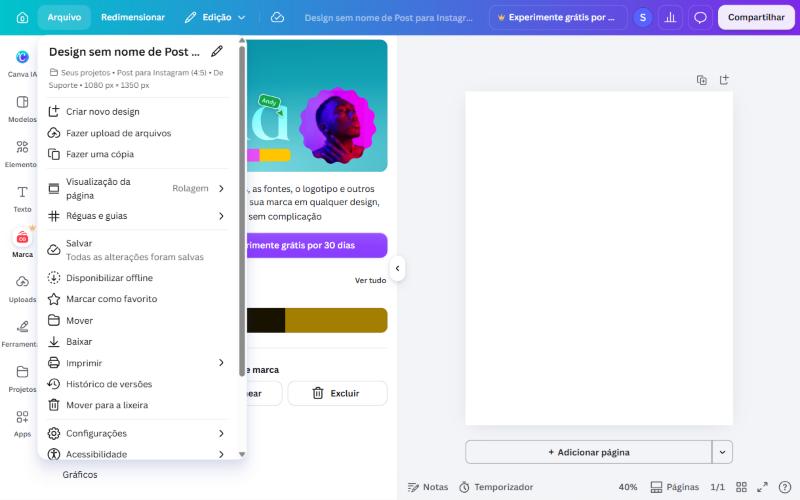
Dentro do editor, abra o menu Arquivo, no canto superior esquerdo, e clique em Baixar. A mesma opção também aparece pelo botão Compartilhar, no canto superior direito. O menu Arquivo reúne ainda outras ações úteis, como criar uma cópia, ver o histórico de versões e mover o design para a lixeira.
As opções da janela Baixar
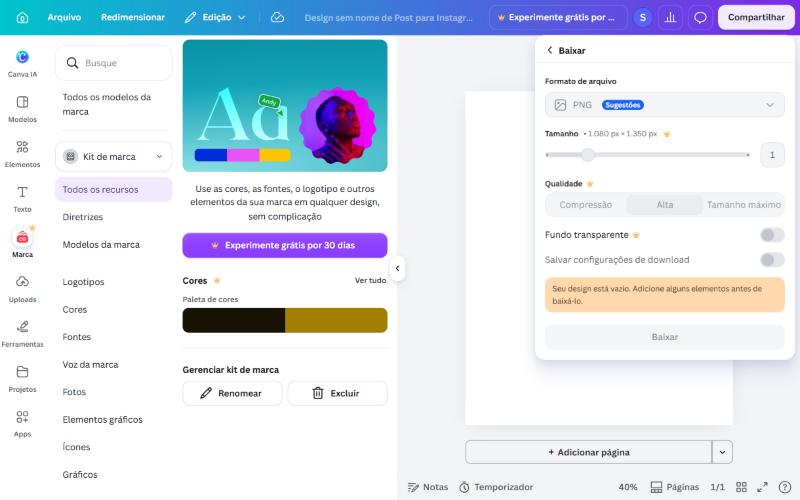
Ao clicar em Baixar, abre-se um painel com poucas configurações. Entender cada uma evita retrabalho.
| Opção | Para que serve | Dica |
|---|---|---|
| Formato de arquivo | Define se o arquivo será PNG, JPG, PDF, vídeo ou outro | Escolha pelo uso final: tela, impressão ou documento |
| Tamanho | Multiplica as dimensões em pixels do design | Aumentar o tamanho ajuda em telões e impressões; pode exigir plano pago |
| Qualidade | Alterna entre compressão, alta e tamanho máximo | Compressão gera arquivo mais leve; tamanho máximo, mais nítido |
| Fundo transparente | Remove o fundo sólido do PNG | Indicado para logotipos; costuma ser recurso pago |
| Salvar configurações de download | Guarda suas escolhas para o próximo download | Útil quando você baixa sempre no mesmo formato |
Qual formato escolher
| Formato | Melhor uso | Atenção |
|---|---|---|
| PNG | Posts, logotipos e artes com texto e cores chapadas | Arquivo mais pesado que o JPG; aceita fundo transparente |
| JPG | Fotos e imagens para web, quando o peso importa | Não tem transparência e comprime mais |
| PDF (padrão) | Documentos, apresentações lidas na tela e e-mails | Leve e abre em qualquer dispositivo |
| PDF para impressão | Material enviado à gráfica | Gráficas podem exigir margens e perfil de cor específicos |
| MP4 ou GIF | Designs com vídeo ou animação | Só aparece se o design tiver movimento |
Passo a passo para baixar
- Abra o design e confira todas as páginas, a ortografia e os alinhamentos.
- Clique em Arquivo > Baixar (ou em Compartilhar > Baixar).
- Escolha o formato de arquivo conforme o uso.
- Ajuste o tamanho e a qualidade, se necessário.
- Em designs com várias páginas, selecione quais páginas deseja baixar.
- Clique em Baixar e aguarde. Designs grandes podem demorar mais.
Como baixar apenas algumas páginas ou um design com várias páginas
Em apresentações, ebooks e carrosséis, nem sempre você quer o arquivo inteiro. No painel Baixar, quando o design tem várias páginas, aparece a opção de selecionar quais páginas serão incluídas. Isso é útil para enviar só o trecho aprovado ou para gerar uma imagem por página.
- Carrossel de Instagram: baixe em PNG ou JPG; cada página vira uma imagem numerada.
- Apresentação: baixe em PDF para leitura ou PNG para usar slides isolados.
- Documento ou ebook: PDF mantém a ordem das páginas em um único arquivo.
- Uma página específica: desmarque as demais antes de baixar.
Quando o download gera vários arquivos de imagem, o navegador pode entregá-los compactados em uma pasta. Descompacte antes de publicar e confira a ordem dos arquivos pelo nome.
Como organizar os arquivos baixados
Quem baixa muitos materiais acaba com uma pasta cheia de arquivos chamados “Design sem nome”. Um mínimo de organização evita retrabalho e erros de versão.
| Prática | Exemplo | Benefício |
|---|---|---|
| Nomear com data e assunto | 2026-11-18-post-promocao-v2 | Encontrar a versão certa rapidamente |
| Separar por pasta | Redes sociais / Apresentações / Logos | Menos tempo procurando |
| Guardar o PDF final | Um PDF de cada peça aprovada | Registro do que foi publicado |
| Manter o design editável no Canva | Não apagar o design original | Facilita ajustes futuros |
PNG, JPG ou PDF: como escolher em situações reais
Escolher o formato certo muda o resultado final. Pense sempre em onde o arquivo será usado antes de clicar em Baixar.
| Situação | Formato indicado | Motivo |
|---|---|---|
| Post de Instagram com texto e ilustrações | PNG | Mantém bordas e letras nítidas |
| Foto de produto para marketplace | JPG | Arquivo leve e aceito em quase todas as plataformas |
| Currículo enviado por e-mail | Preserva o layout e é aberto em qualquer dispositivo | |
| Cartaz para a gráfica | PDF para impressão | Melhor para material físico |
| Logotipo para colocar sobre fotos | PNG com fundo transparente | Permite sobrepor a qualquer cor |
| Apresentação para enviar a um cliente | Leve e sem risco de alterações |
Qualidade, tamanho e peso do arquivo: o que muda na prática
Aumentar o tamanho multiplica as dimensões em pixels, o que melhora a nitidez em telas grandes e impressões, mas também aumenta o peso do arquivo. Já a opção de compressão reduz o peso à custa de um pouco de qualidade.
- Para redes sociais: qualidade alta no tamanho padrão costuma ser suficiente.
- Para e-mail e WhatsApp: prefira arquivos mais leves, para não travar o envio.
- Para impressão: use a opção de maior qualidade e confirme as medidas com a gráfica.
- Para sites: arquivos pesados deixam a página lenta; comprima antes de publicar.
Impressão e envio para a gráfica
Quem imprime precisa de atenção extra. O Canva oferece, no menu Arquivo, a opção Imprimir, além do download em PDF para impressão. Cada gráfica tem exigências próprias, então vale fazer algumas perguntas antes.
- Qual o tamanho final da peça e se há sangria (margem extra que será cortada).
- Qual o formato de arquivo aceito pela gráfica.
- Se as cores serão impressas em modo diferente do que aparece na tela, e se é possível pedir uma prova.
- Qual a resolução mínima das imagens.
- Prazo e forma de envio do arquivo.
Problemas comuns e como resolver
| Problema | Causa provável | O que fazer |
|---|---|---|
| Aviso de que o design está vazio | Não há elementos na página | Adicione conteúdo antes de baixar; o botão fica inativo |
| Imagem borrada depois de baixar | Tamanho ou qualidade baixos, ou imagem original pequena | Aumente o tamanho/qualidade e use imagens de alta resolução |
| Fundo branco no PNG | Fundo transparente desativado ou indisponível no plano | Verifique o plano e ative a opção, se disponível |
| Download não inicia | Navegador bloqueou o arquivo ou a conexão falhou | Permita downloads do Canva e tente novamente |
| PDF com fontes diferentes | Fonte incorporada não foi reconhecida | Baixe novamente e confira o resultado antes de enviar |
Para criar peças que já saem do jeito certo, veja como criar posts para Instagram no Canva e entenda as diferenças entre planos em Canva é gratuito?.
Perguntas frequentes
Como baixar um design do Canva no computador?
Abra o design, clique em Arquivo e depois em Baixar (ou use Compartilhar > Baixar), escolha o formato, ajuste tamanho e qualidade e clique em Baixar.
Qual a diferença entre PNG e JPG no Canva?
O PNG mantém texto e cores chapadas mais nítidos e aceita fundo transparente, mas gera arquivos maiores. O JPG é mais leve e indicado para fotos.
Por que o Canva não deixa baixar o meu design?
Se o design estiver vazio, o botão fica inativo. Também pode haver bloqueio do navegador ou falha de conexão. Adicione conteúdo, permita downloads e tente de novo.
Dá para baixar com fundo transparente no plano gratuito?
O fundo transparente costuma ser um recurso de planos pagos. Confirme as condições atuais na página oficial de planos do Canva.

Conteúdo produzido pela equipe de educação da Tetra, que ensina dados, inteligência artificial, gestão, comunicação e inglês para o mercado de trabalho. Revisado em .